

Como conectar o Mercado Pago na PagZero
Do zero às vendas reais: criar a aplicação no Mercado Pago, fazer a compra de teste que libera a produção, configurar o webhook e conectar na PagZero.
O Mercado Pago recebe o dinheiro das suas vendas: a PagZero cria a cobrança na sua conta do Mercado Pago, e o valor cai direto no seu saldo de lá.
A conexão tem uma particularidade que pega todo mundo de surpresa: o Mercado Pago só libera as credenciais de produção depois de uma compra de teste. Por isso o caminho tem três fases:
- Criar a aplicação no painel de desenvolvedores do Mercado Pago.
- Testar: conectar a PagZero com as credenciais de teste e fazer uma compra de mentira.
- Ir para produção: ativar as credenciais reais, configurar o webhook e trocar as chaves na PagZero.
Você não precisa programar nada. As "etapas de integração" que o Mercado Pago mostra são para quem constrói um checkout do zero; a PagZero já fez essa parte. São 16 passos, e vale ir na ordem.
Passo 1: abrir o painel de desenvolvedores
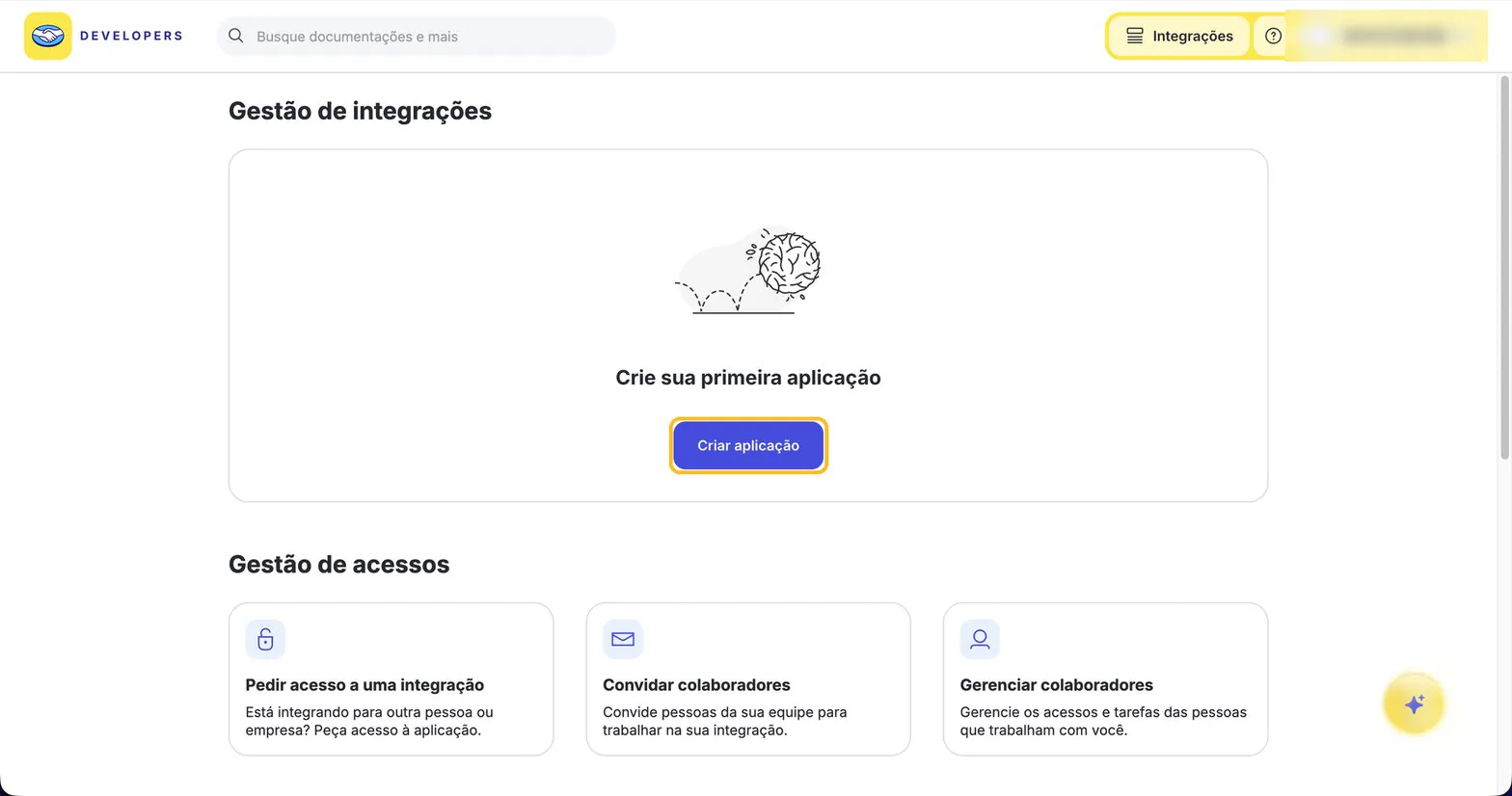
Entre em mercadopago.com.br/developers/panel/app com a mesma conta do Mercado Pago que vai receber o dinheiro das vendas. Clique em Criar aplicação.
Parece detalhe, mas não é: a aplicação pertence à conta logada. Se você criar numa conta e quiser receber em outra, vai precisar refazer tudo.
Passo 2: criar no painel de integração
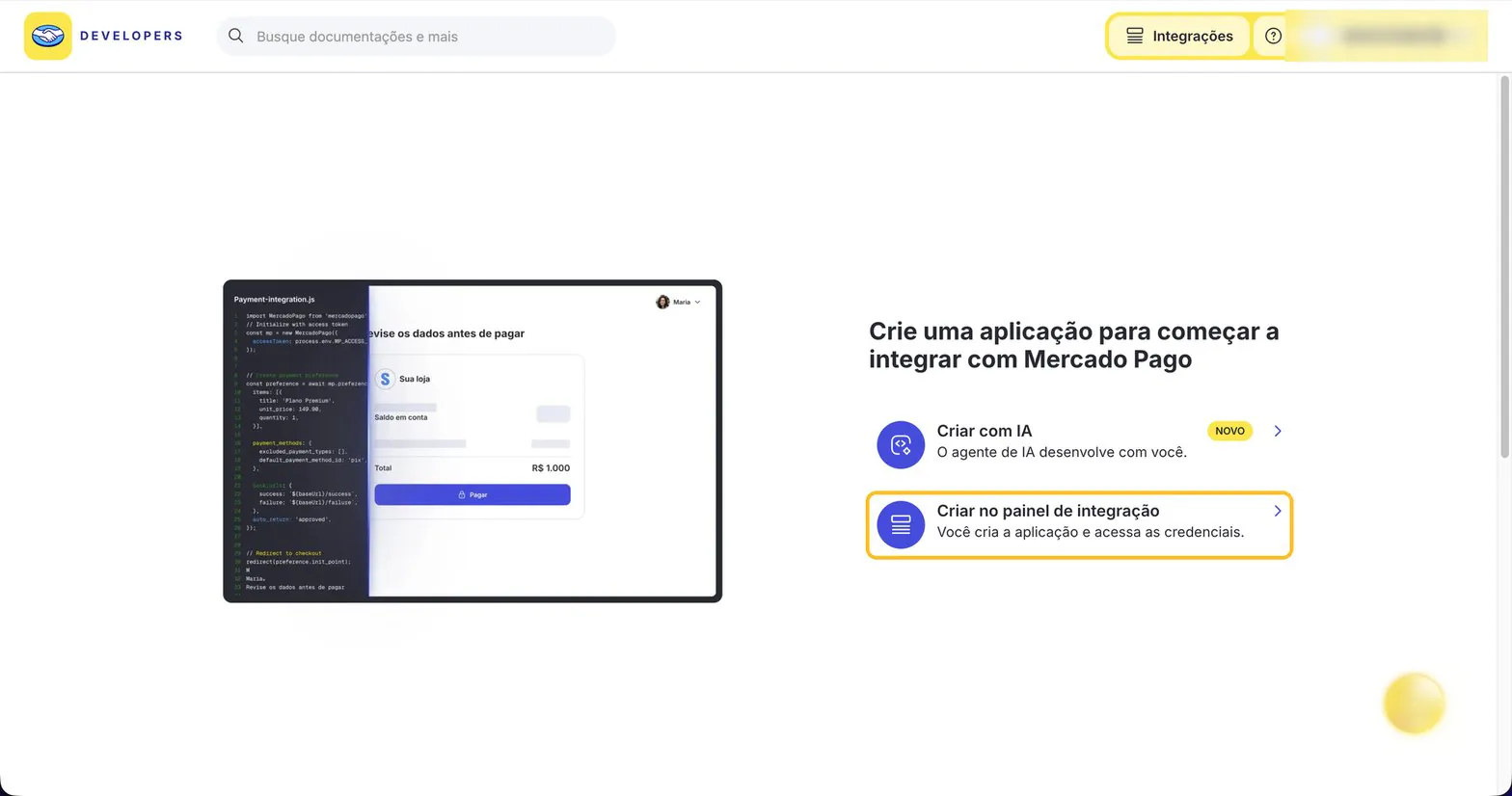
Escolha Criar no painel de integração. A opção "Criar com IA" é um assistente para programadores e não acrescenta nada aqui.
Passo 3: escolher Checkout Transparente
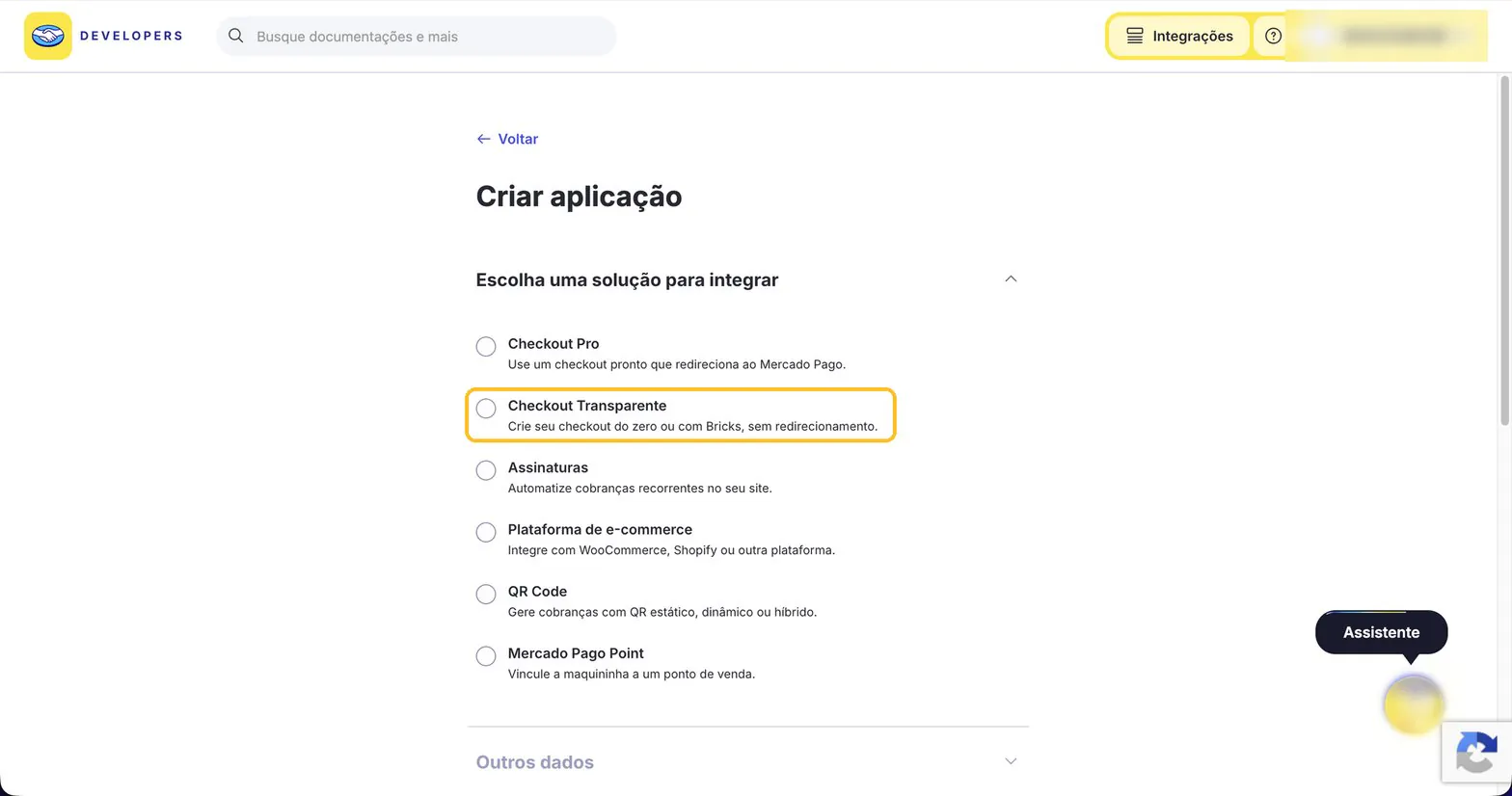
Marque Checkout Transparente. É o modelo em que o comprador paga dentro do checkout da PagZero, sem ser levado para o site do Mercado Pago.
- Checkout Pro redireciona o comprador para fora, e cada saída do checkout é uma venda que pode se perder.
- Assinaturas é o produto de recorrência do próprio Mercado Pago. A PagZero cuida das assinaturas por conta própria, então não marque.
- E-commerce, QR Code e Point são para loja virtual pronta, cobrança presencial e maquininha.
Passo 4: tipo de API e nome
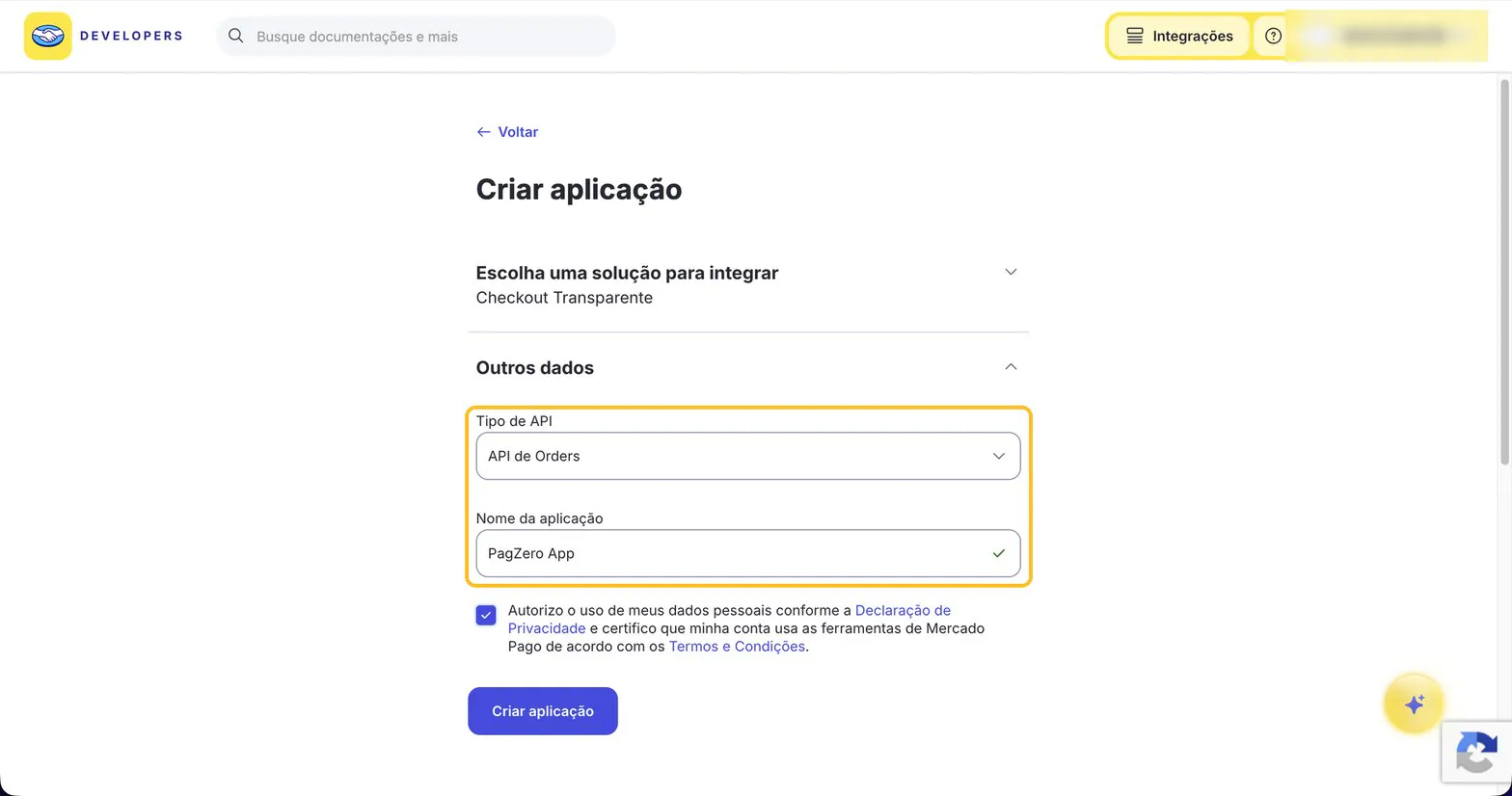
Abra Outros dados e preencha:
- Tipo de API: API de Orders. É a API atual do Mercado Pago, e a PagZero funciona com ela.
- Nome da aplicação: um nome que você reconheça, como "PagZero".
Marque a caixa de autorização e clique em Criar aplicação.
Passo 5: a aplicação foi criada
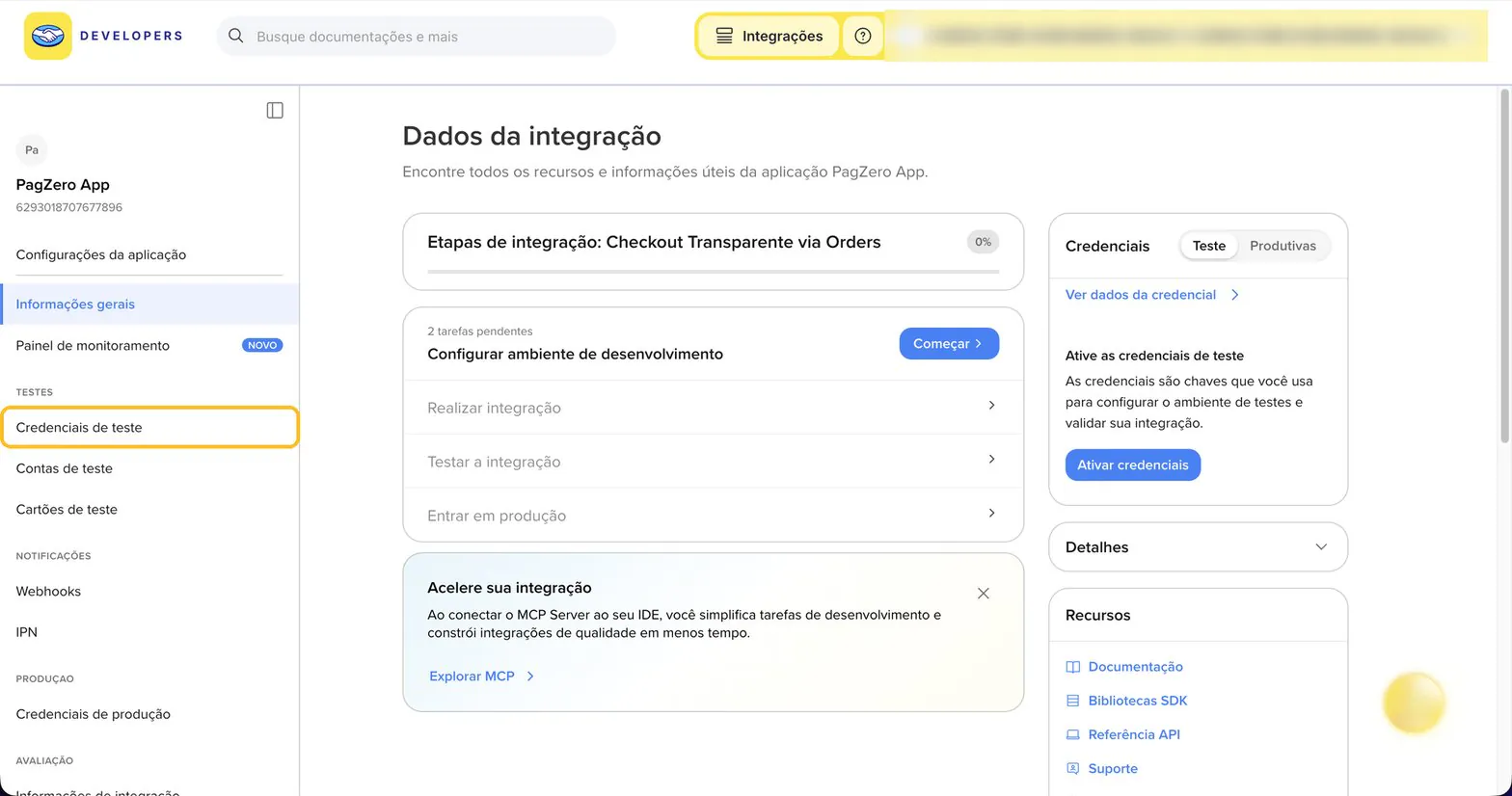
Você cai na tela Dados da integração. O bloco "Etapas de integração" vai mostrar 0%: não se preocupe com ele, porque ele avança sozinho conforme você segue este tutorial.
No menu lateral, em TESTES, clique em Credenciais de teste.
Passo 6: ativar as credenciais de teste
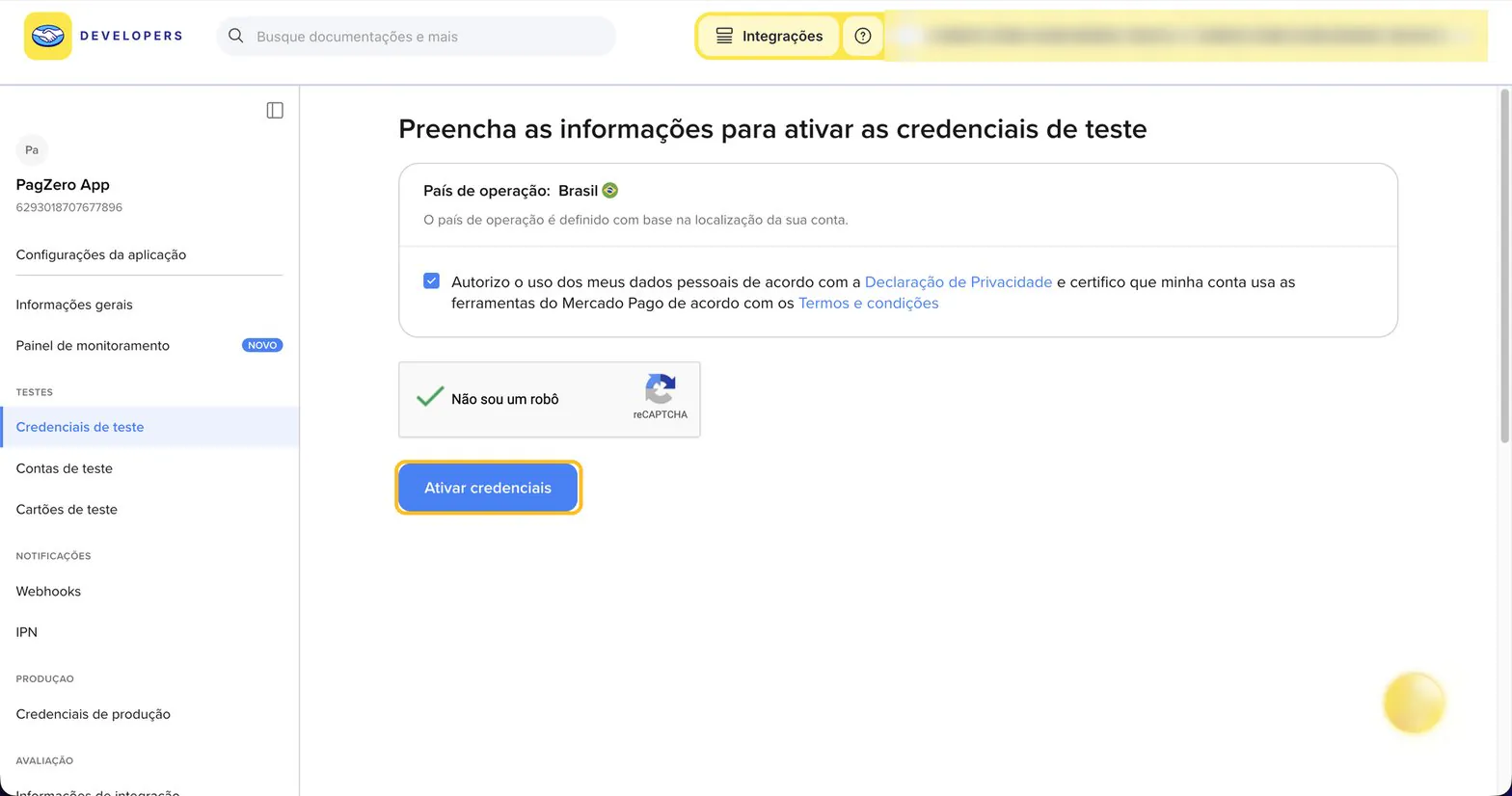
Marque a autorização, resolva o "Não sou um robô" e clique em Ativar credenciais. Leva alguns segundos.
Por que começar pelo teste: o Mercado Pago não entrega as chaves reais antes de ver uma compra funcionando. A de teste movimenta dinheiro de mentira, então você pode errar à vontade.
Passo 7: copiar a Public Key e o Access Token de teste
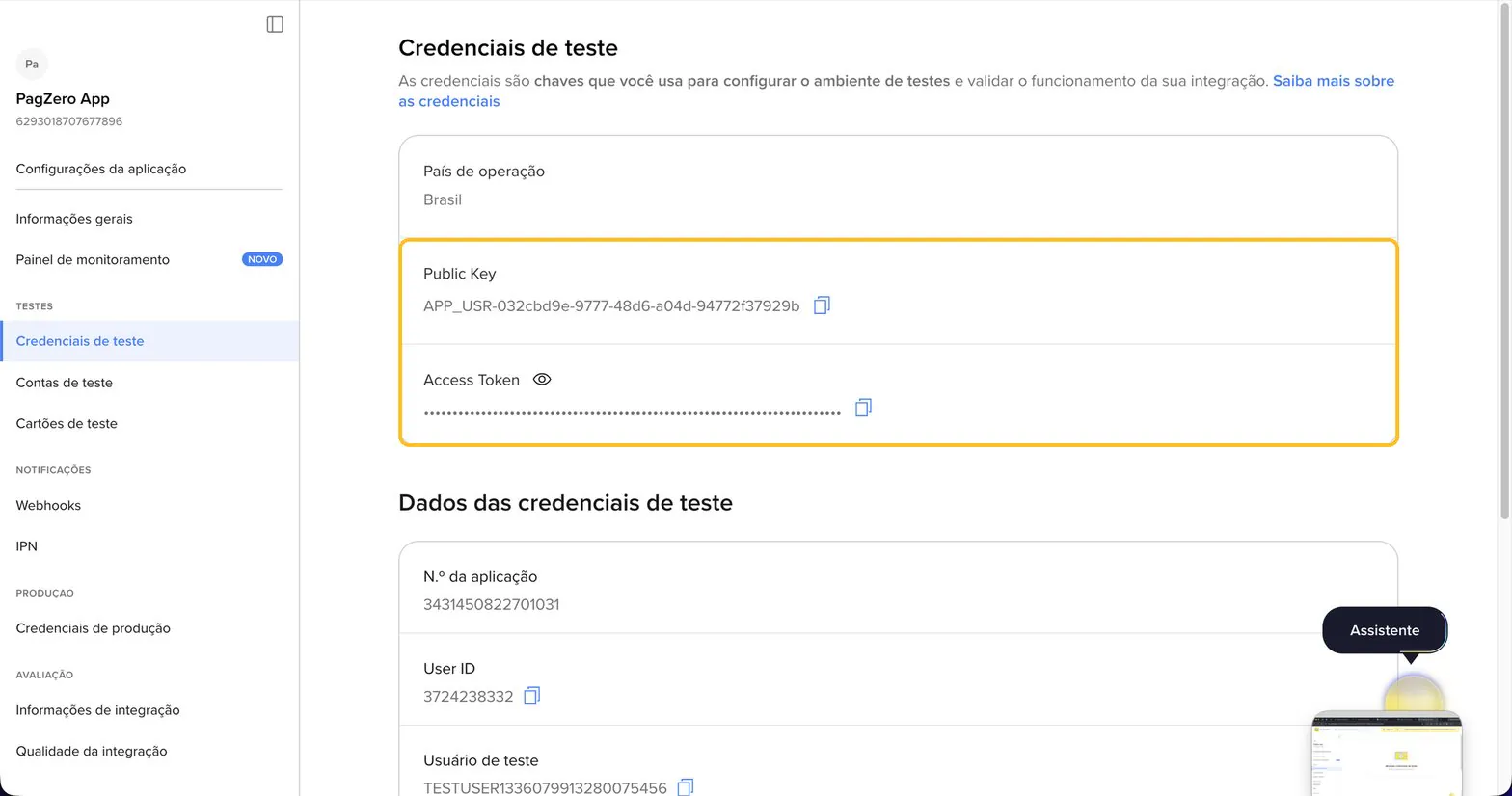
Copie a Public Key e o Access Token. Os dois começam com APP_USR-, mesmo sendo de teste: isso é normal nas aplicações novas e não indica erro.
Mais abaixo aparecem um usuário, uma senha e um código de verificação. É uma conta de teste que o Mercado Pago criou para você, e ela não é necessária neste tutorial.
Passo 8: conectar na PagZero com as credenciais de teste
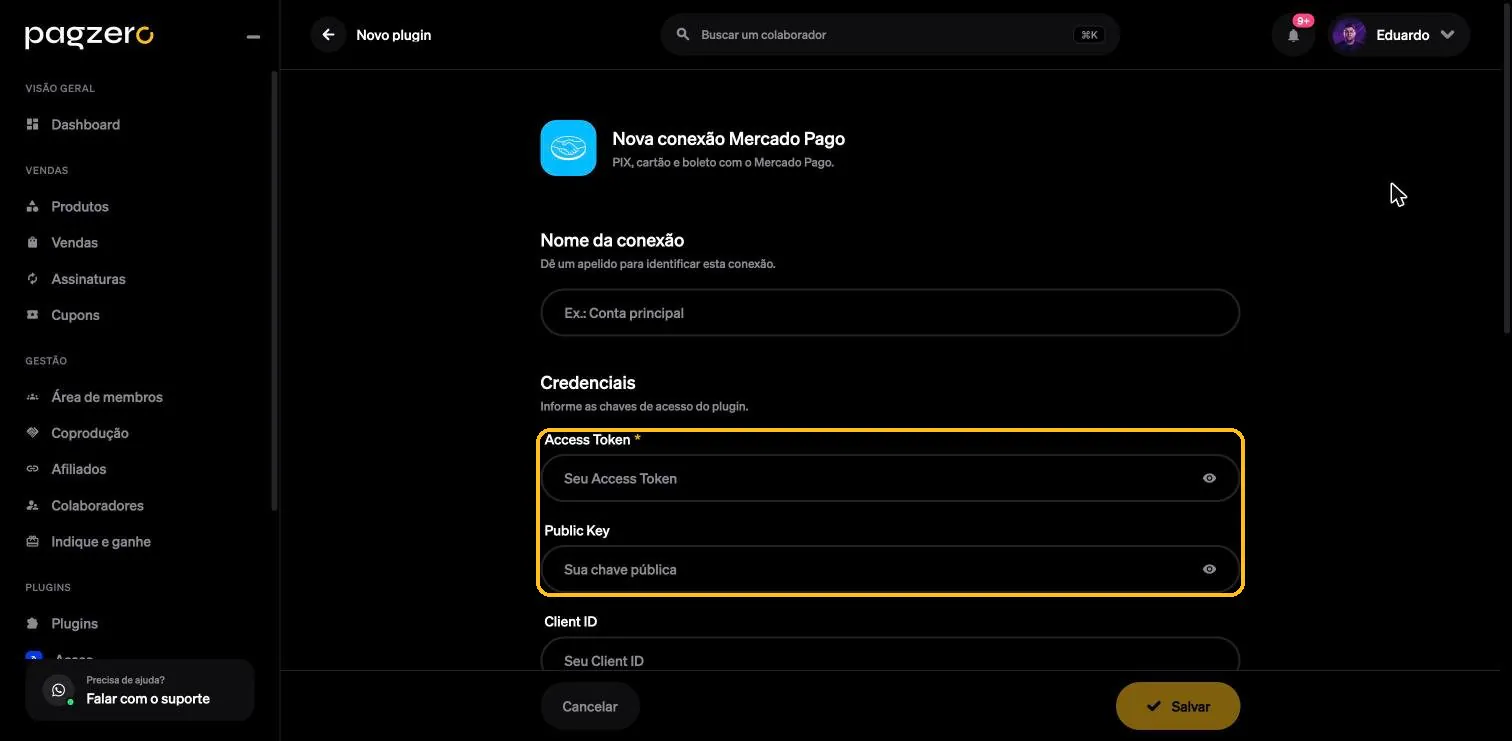
Na PagZero, vá em Plugins, ative o Mercado Pago se ainda não estiver ativo, e clique em + Nova conexão. Preencha:
- Nome da conexão: um apelido, como "Mercado Pago teste".
- Access Token: o de teste, do passo 7.
- Public Key: a de teste. Ela é quem protege o número do cartão: o cartão vai do navegador do comprador direto para o Mercado Pago, sem passar pela PagZero. Sem ela, o checkout não aceita cartão.
Client ID, Client Secret e Webhook Secret podem ficar vazios por enquanto.
Salve a conexão. Depois, numa oferta de teste com preço baixo (R$ 5,00 serve), escolha essa conexão do Mercado Pago como gateway do cartão.
Passo 9: pegar um cartão de teste
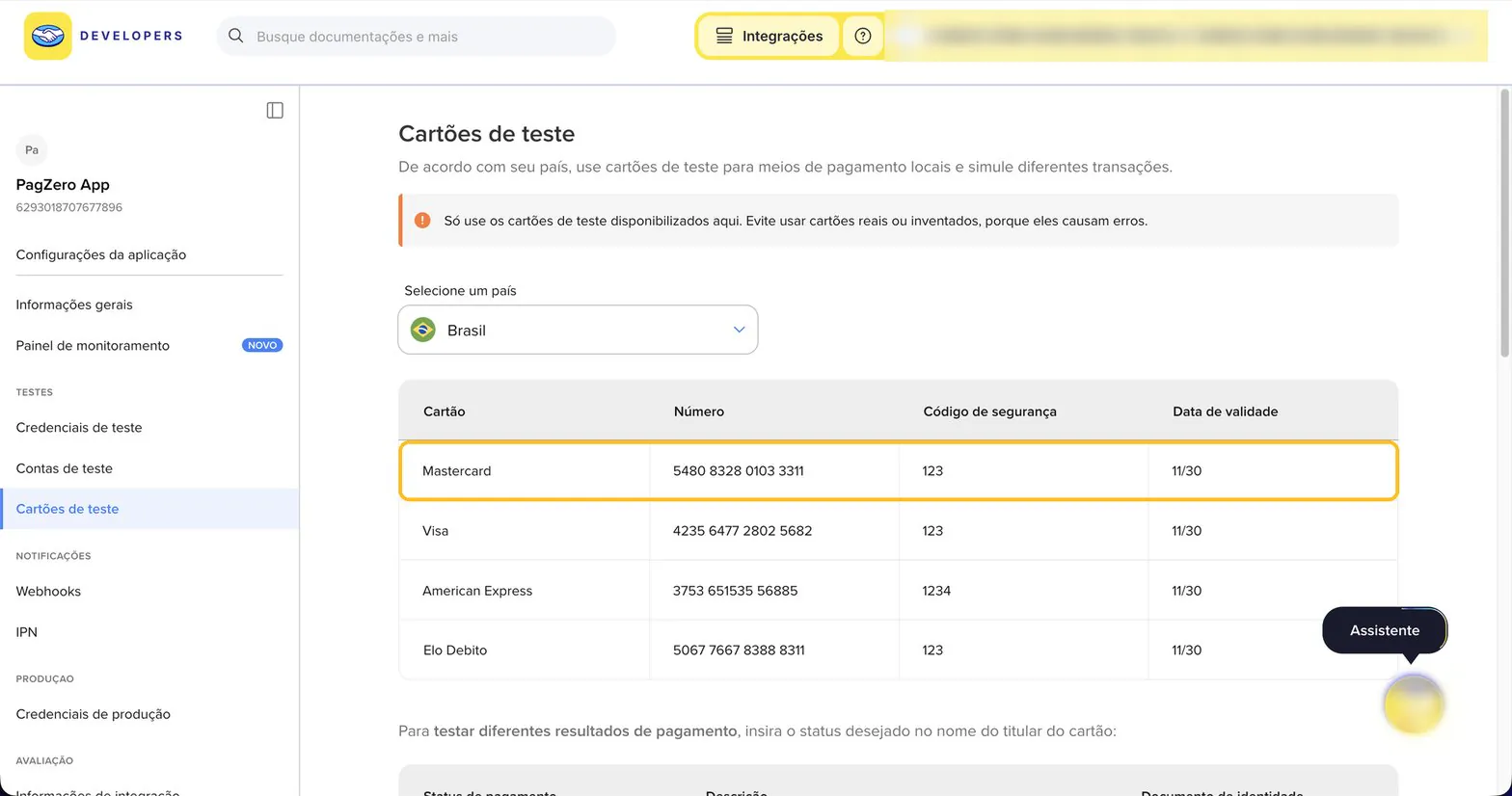
De volta ao Mercado Pago, abra Cartões de teste no menu lateral. Use o Mastercard ou o Visa da tabela, com o código de segurança e a validade que aparecem na mesma linha.
Use só esses cartões. Cartão real ou inventado dá erro no ambiente de teste.
Passo 10: fazer a compra de teste
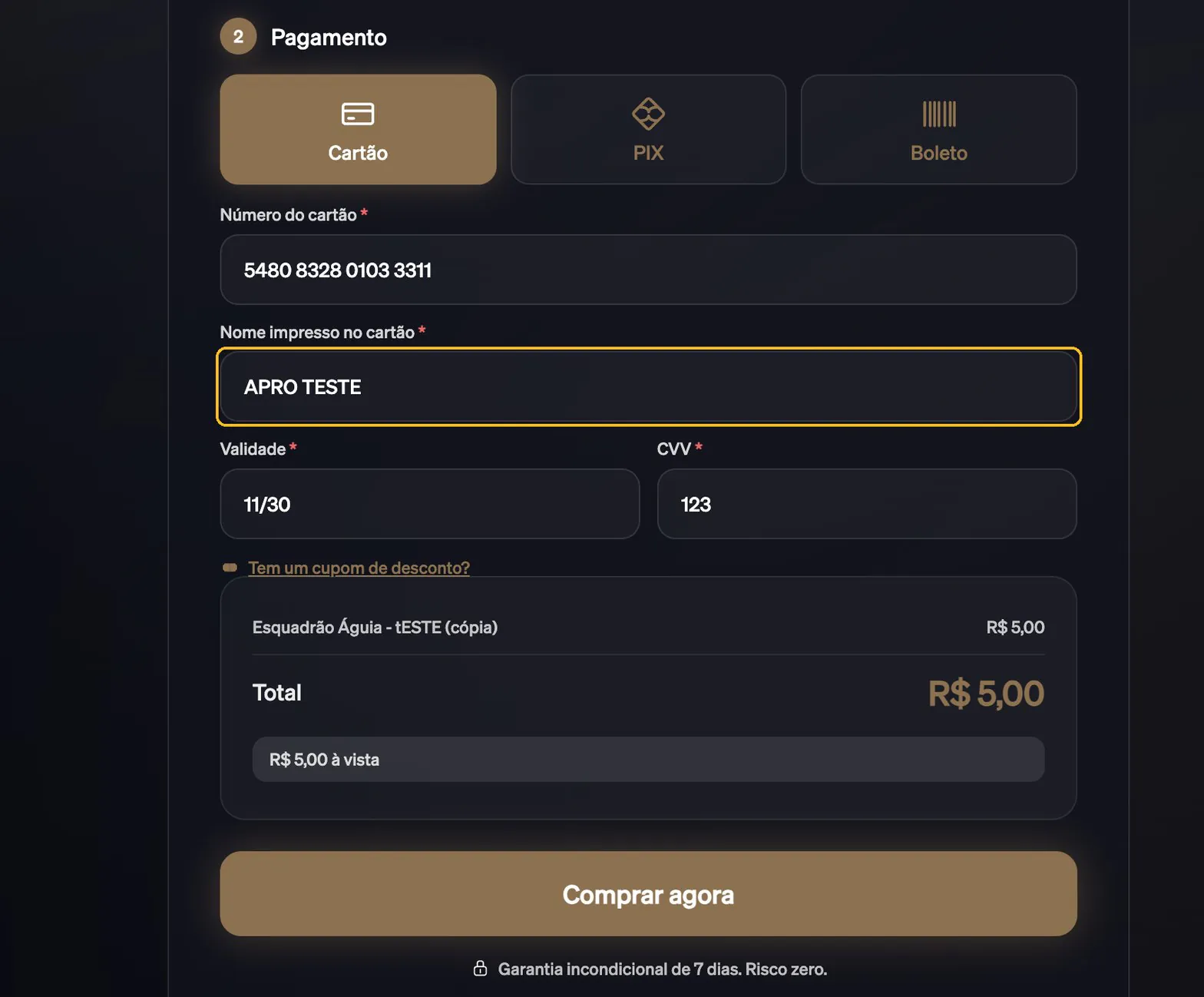
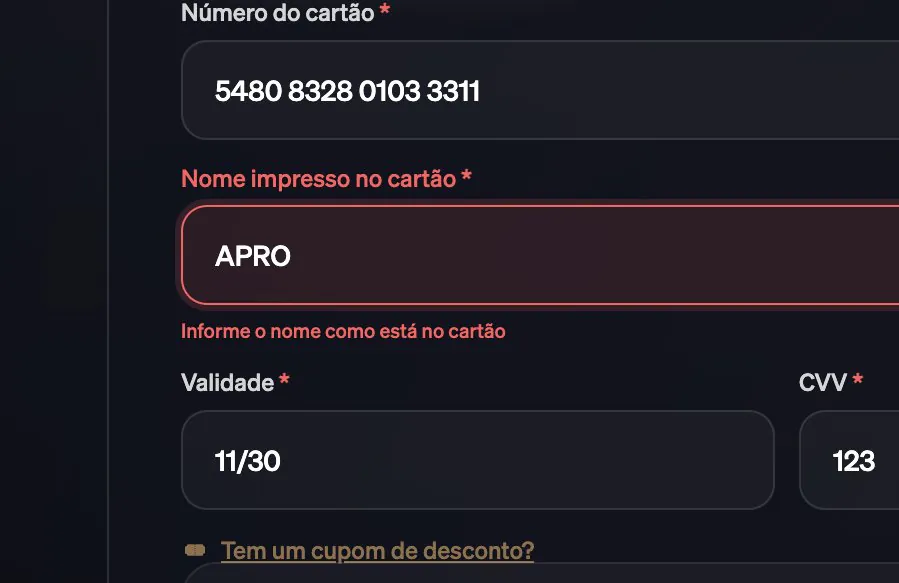
Abra o checkout da oferta de teste e pague com cartão. O segredo está no campo Nome impresso no cartão: escreva APRO TESTE.
No ambiente de teste, o Mercado Pago decide aprovar ou recusar pelo nome do titular. APRO significa aprovado. Qualquer outro nome volta como recusado pelo banco, e parece que a integração está quebrada quando não está.
- CPF: use 123.456.789-09.
- Não use PIX nesta etapa: no ambiente de teste o PIX gera o QR Code mas nunca é pago, e a venda fica pendente para sempre.
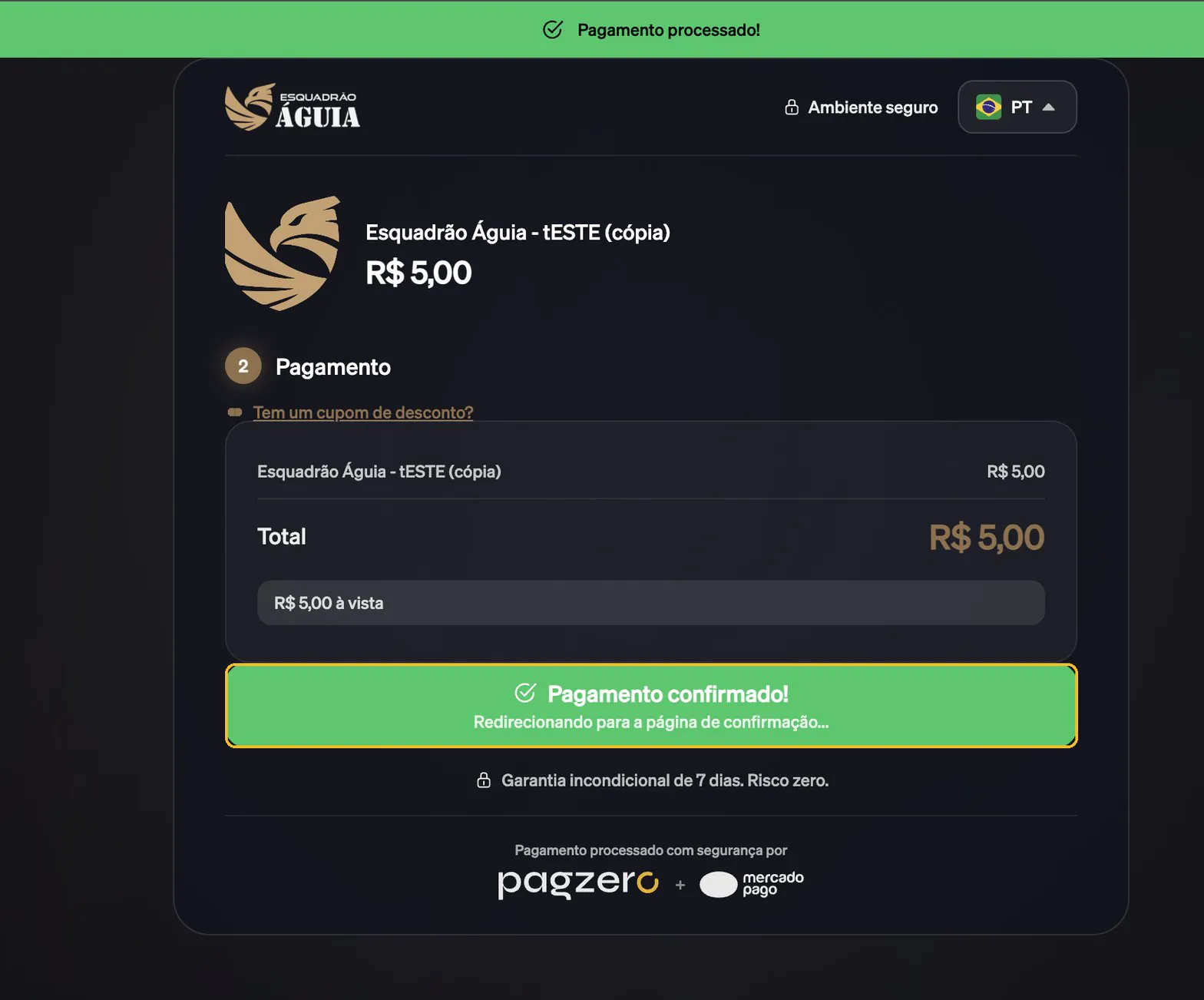
Se aparecer Pagamento confirmado, a compra de teste está feita. Anote o código da transação: ele fica em Vendas, na venda de teste, e começa com ORD. Você vai usar no passo 13.
Passo 11: configurar as notificações
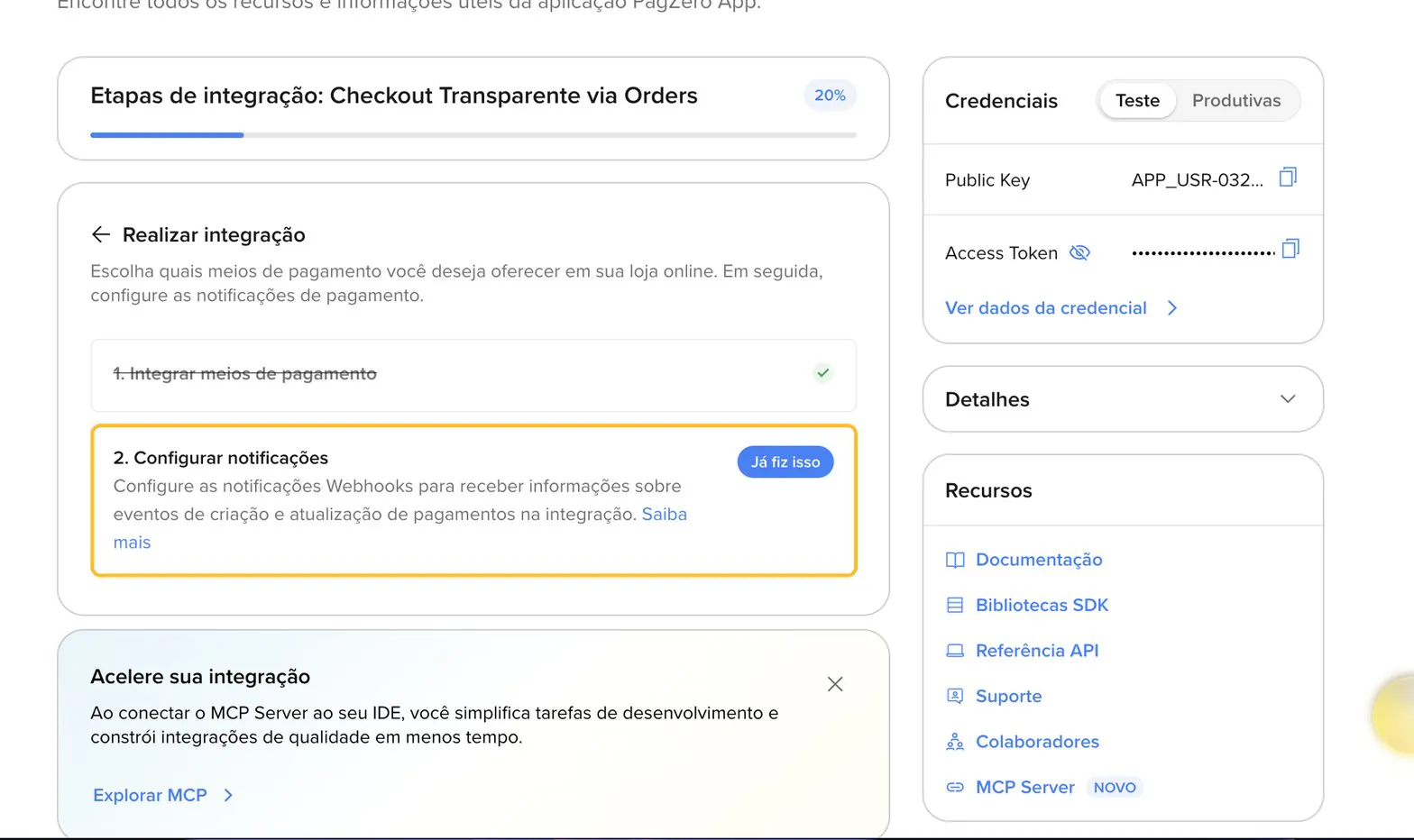
Em Informações gerais, as etapas avançaram: "Integrar meios de pagamento" ficou concluída, e agora o Mercado Pago pede para configurar as notificações. Notificação é o webhook: o aviso que o Mercado Pago manda para a PagZero quando um PIX ou boleto é pago, quando há estorno ou quando uma assinatura renova.
Sem o webhook, o cartão até funciona (ele aprova na hora), mas PIX e boleto nunca são confirmados: o comprador paga, o dinheiro cai na sua conta e a venda fica Pendente, sem liberar o produto.
Passo 12: criar o webhook
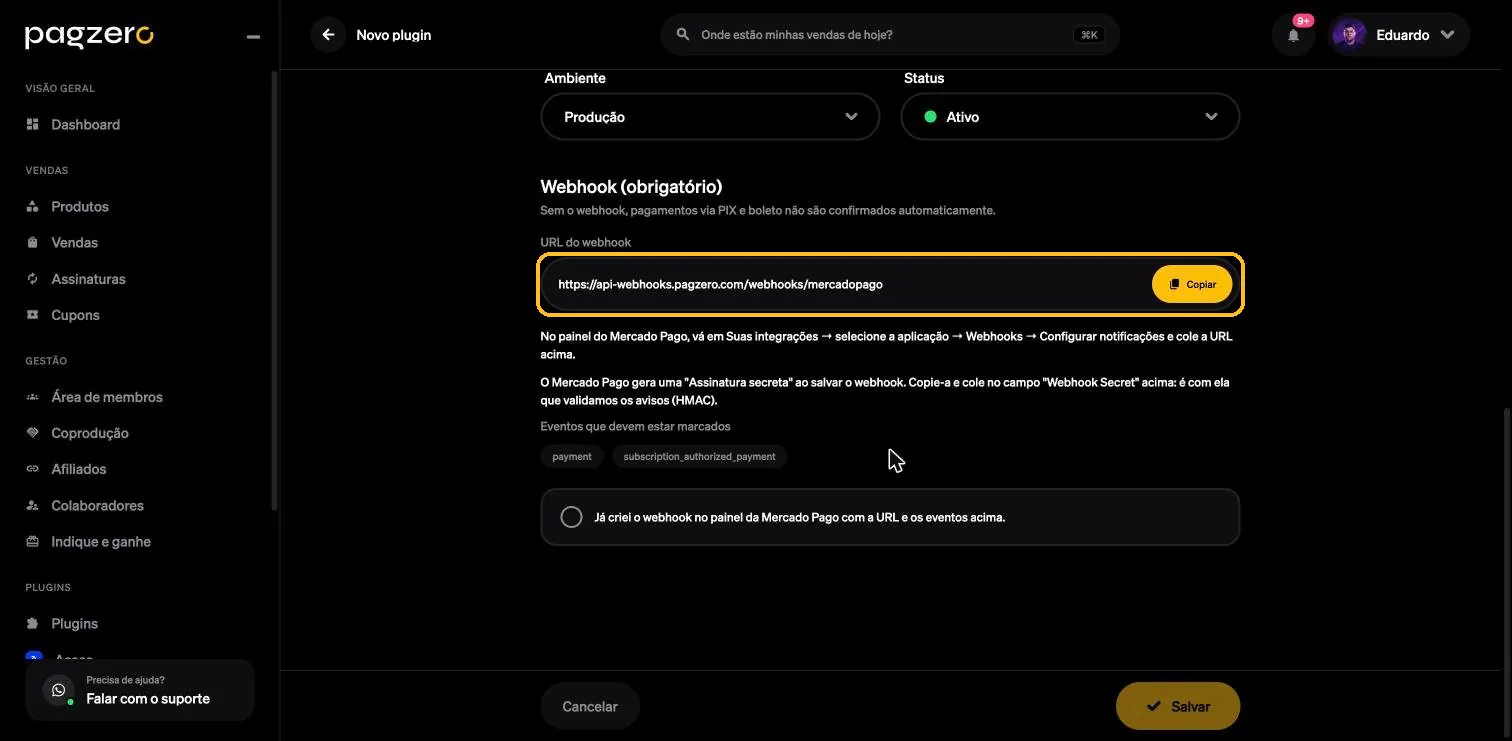
Na PagZero, na conexão do Mercado Pago, copie a URL do webhook. Depois, no Mercado Pago, abra Webhooks no menu lateral.
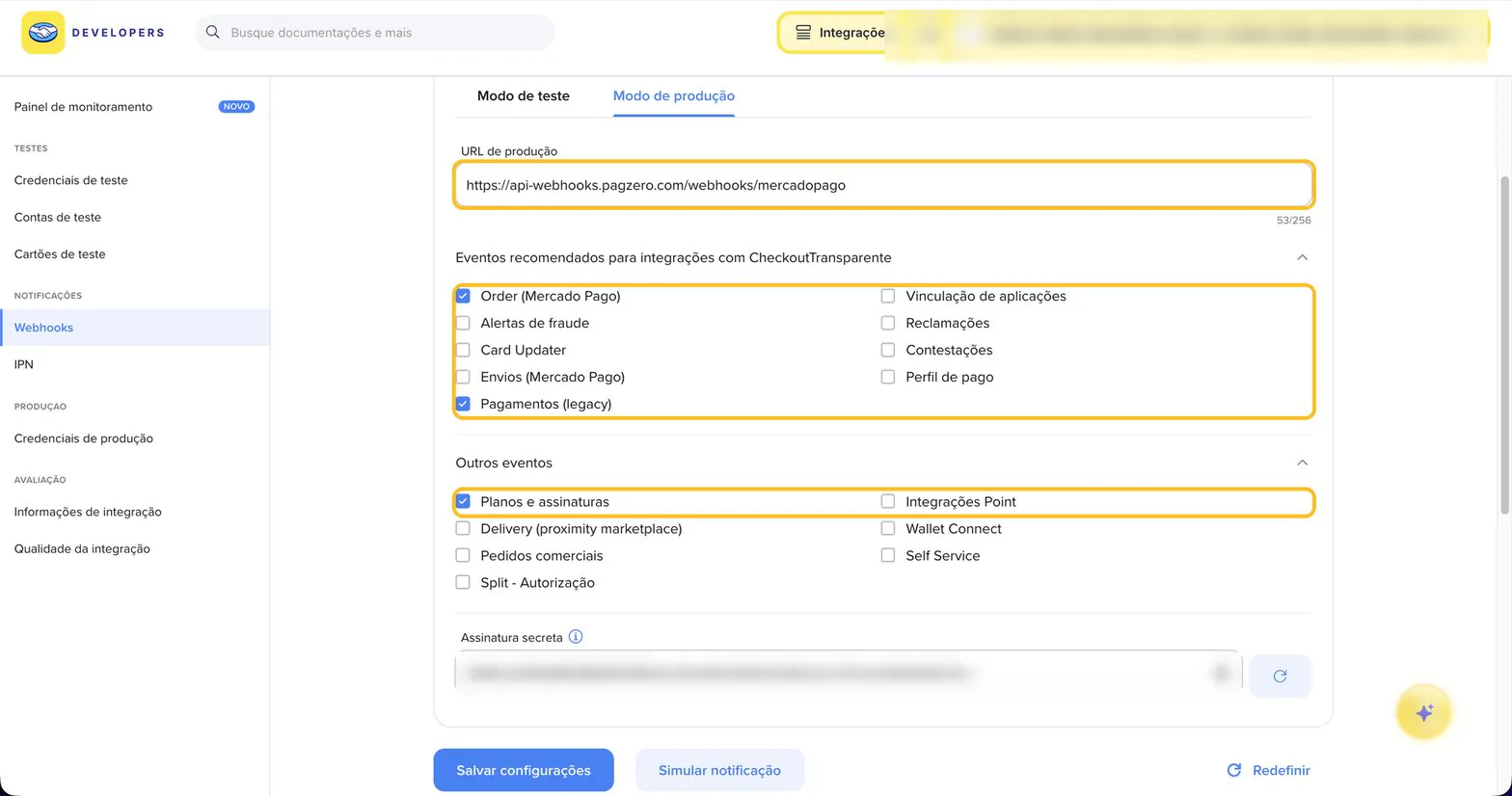
Configure as duas abas, Modo de teste e Modo de produção, do mesmo jeito:
- URL: cole a URL copiada da PagZero.
- Order (Mercado Pago): o principal. As aplicações novas avisam pagamentos por ele.
- Pagamentos (legacy).
- Planos e assinaturas, em "Outros eventos": é o aviso de cada renovação de assinatura.
Por que as duas abas: compras de teste avisam pela URL do modo de teste, e vendas reais pela do modo de produção. Configurar só uma faz o Mercado Pago considerar o webhook ausente.
Clique em Salvar configurações. Em cada aba o Mercado Pago gera uma Assinatura secreta: ela prova para a PagZero que o aviso veio mesmo do Mercado Pago, e não de alguém tentando forjar um pagamento. Você vai colar na PagZero no passo 16.
Passo 13: medir a qualidade da integração
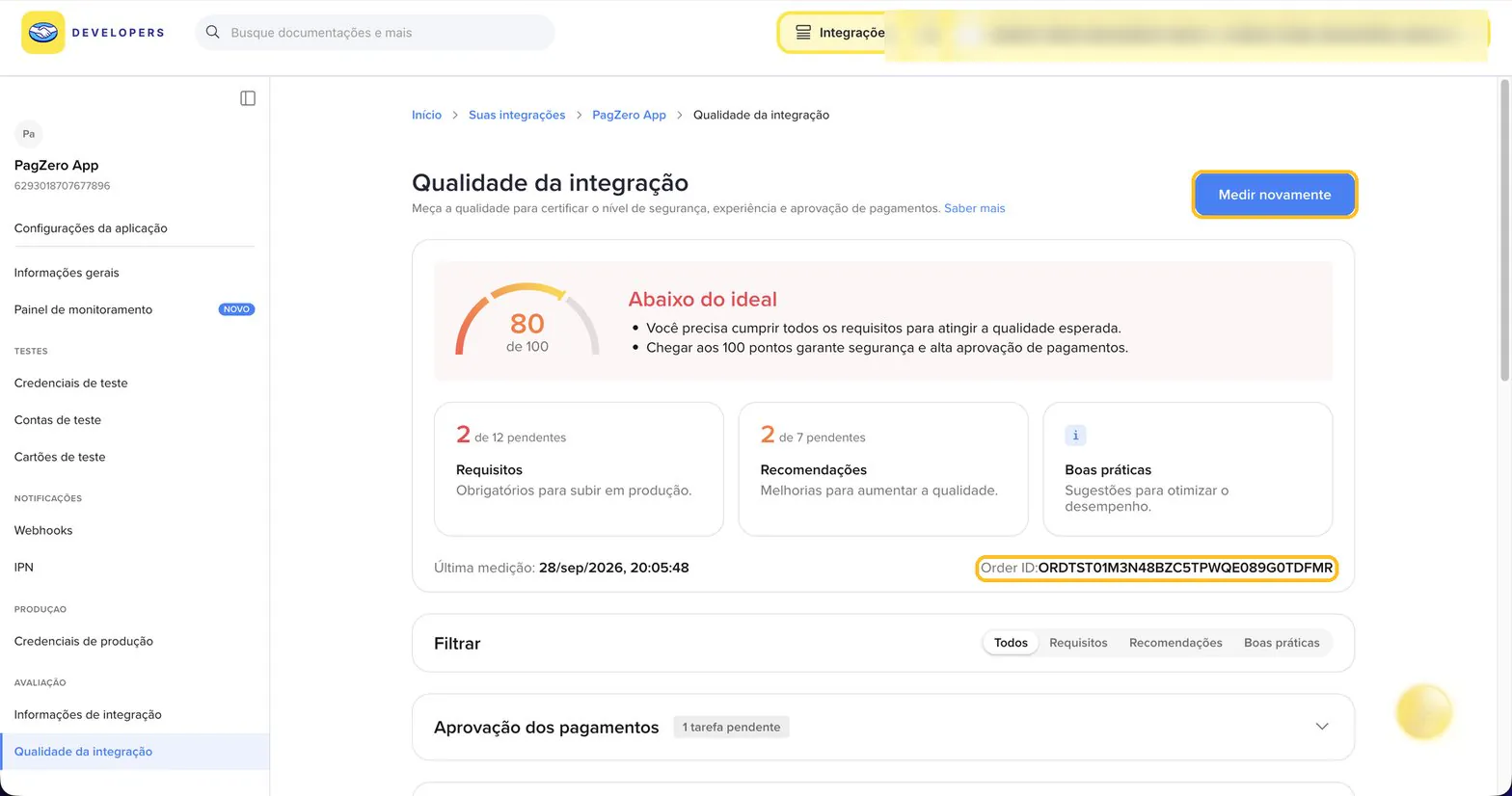
O Mercado Pago pede o Order ID de uma compra para medir a qualidade da integração. Cole o código que começa com ORD (passo 10) e clique em Medir.
A nota conta o que a PagZero envia em cada cobrança: endereço do comprador, identificador do dispositivo, descrição na fatura do cartão e outros sinais que o antifraude do Mercado Pago usa. A PagZero já envia todos. Por isso vale fazer a compra de teste depois de configurar o webhook: a nota inclui o aviso de webhook entregue.
Passo 14: ativar as credenciais de produção
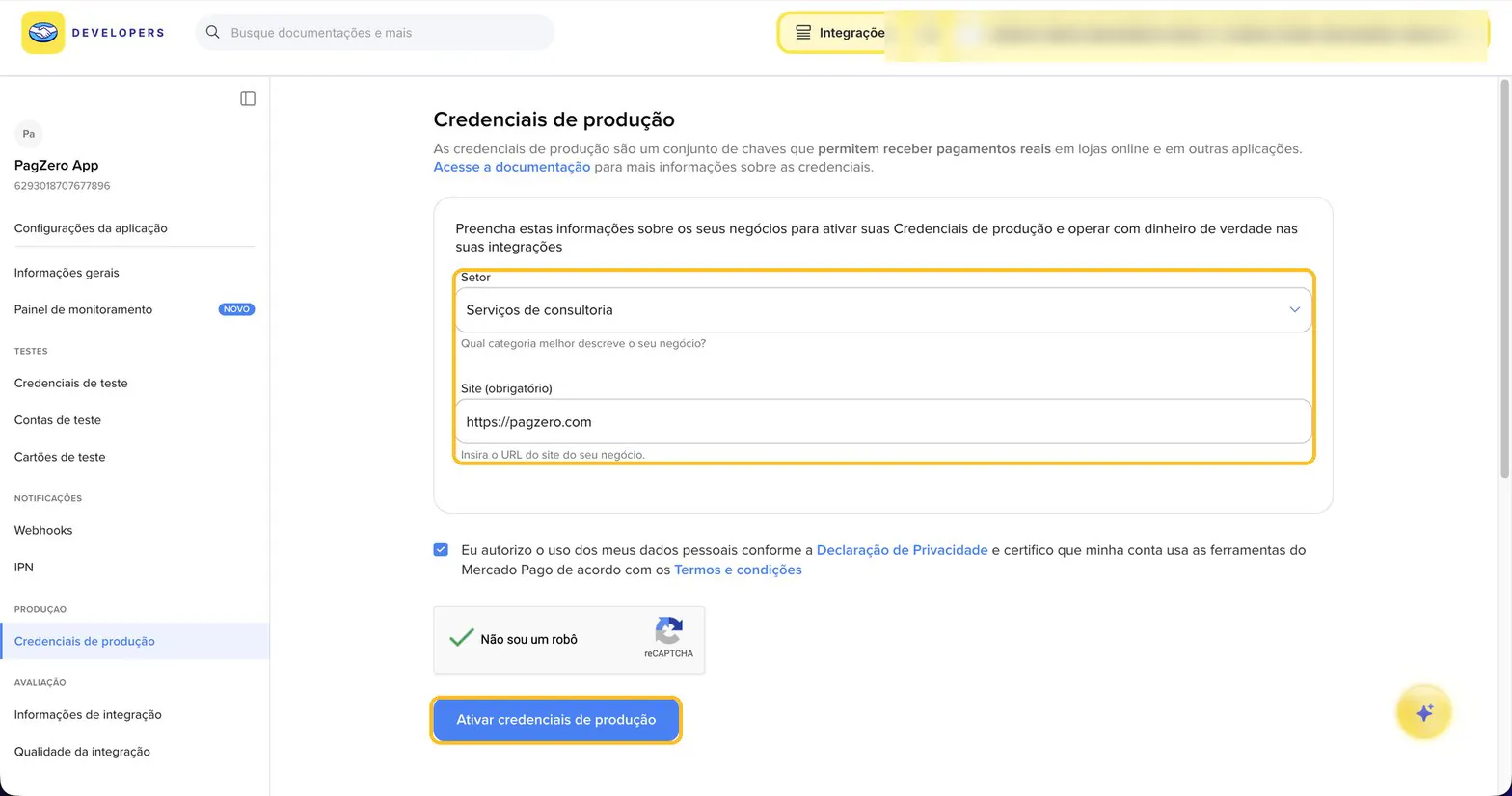
No menu lateral, em PRODUÇÃO, clique em Credenciais de produção e preencha:
- Setor: o que melhor descreve o seu negócio. Para curso online, a opção mais próxima costuma ser Educação; para mentoria, Serviços de consultoria.
- Site: o seu site ou a página de vendas do seu produto. O Mercado Pago usa esse endereço para entender o que você vende, e um site coerente com o produto pesa a favor na análise de risco da sua conta.
Marque a autorização e clique em Ativar credenciais de produção.
Passo 15: copiar as credenciais de produção
A tela passa a mostrar a Public Key e o Access Token de produção. Copie os dois.
Trate o Access Token de produção como a senha da sua conta. Com ele é possível cobrar e estornar em seu nome. Não mande por e-mail, WhatsApp ou print, e se ele vazar, gere um novo no próprio painel.
Passo 16: trocar para produção na PagZero
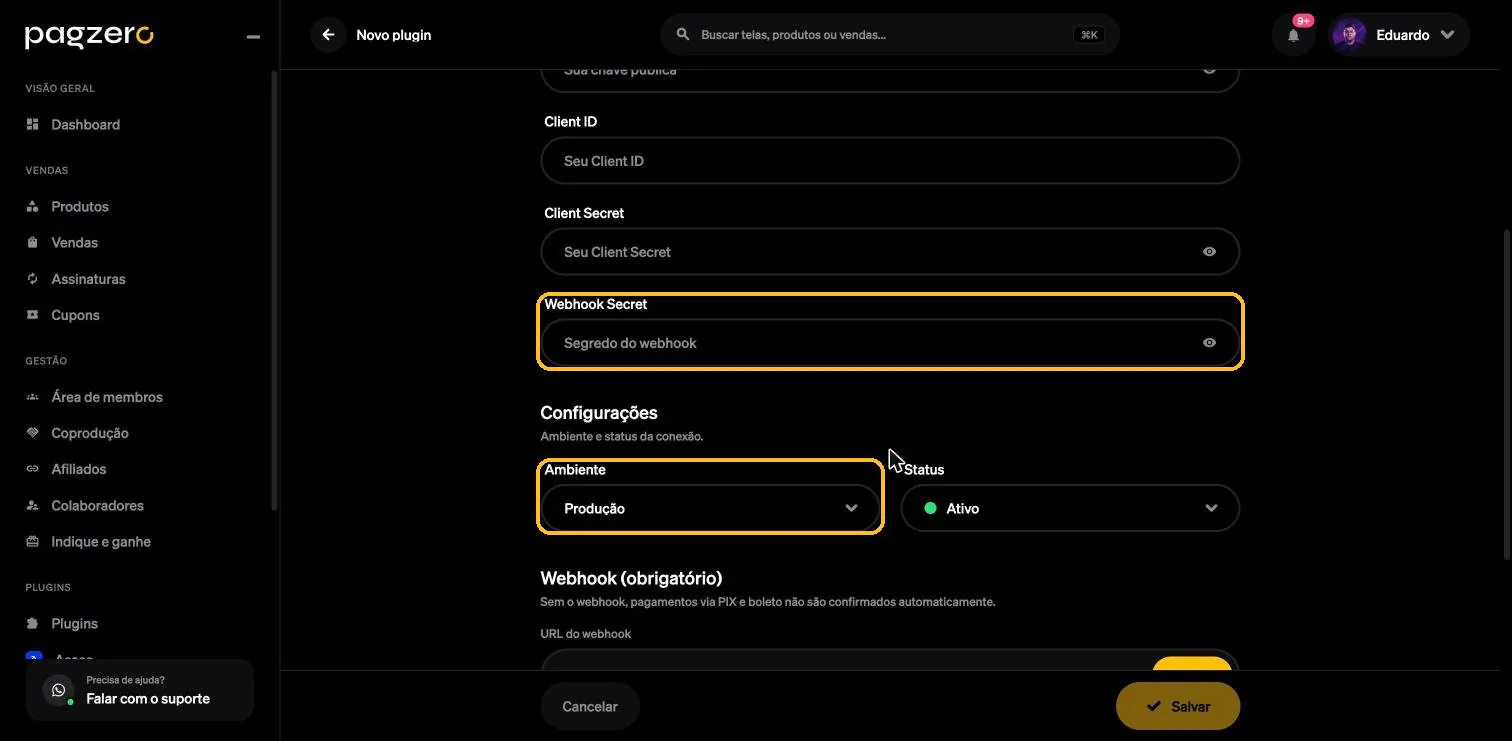
Na PagZero, abra a conexão do Mercado Pago e clique em Editar:
- Troque o Access Token e a Public Key de teste pelos de produção.
- Em Webhook Secret, cole a assinatura secreta da aba Modo de produção do webhook.
- Em Ambiente, escolha Produção.
Salve. Esquecer a troca é o erro mais comum desta integração: com as credenciais de teste, o checkout continua funcionando e aprovando, mas nenhum dinheiro de verdade entra na sua conta.
Como testar
Faça uma compra real de valor baixo, com PIX, e pague você mesmo. Em Vendas, ela deve nascer Pendente e virar Aprovada em segundos, sem você tocar em nada. Se virou sozinha, as credenciais e o webhook estão certos. Depois é só estornar a venda.
Perguntas frequentes
Por que o Mercado Pago exige uma compra de teste?
É a forma que ele tem de confirmar que a integração funciona antes de liberar dinheiro de verdade. As credenciais de produção só aparecem depois dessa compra.
A compra de teste foi recusada. O que fiz de errado?
Quase sempre é o nome do titular. No ambiente de teste ele precisa começar com APRO, como "APRO TESTE". Confira também se você usou um cartão da página Cartões de teste, e não um cartão real.
O checkout não aceita só "APRO" no nome do cartão
O checkout da PagZero exige nome e sobrenome, para evitar erro de digitação nas vendas reais. Use APRO TESTE: para o Mercado Pago, basta o nome começar com APRO.
Paguei o PIX de teste e a venda continua pendente
É esperado. No ambiente de teste o Mercado Pago gera o QR Code, mas o PIX nunca é pago. Use cartão para testar, e deixe o PIX para a compra real do final.
As credenciais de teste começam com APP_USR-. Está certo?
Sim. Nas aplicações novas o Mercado Pago usa o mesmo prefixo para teste e produção. O que diferencia é a tela de onde você copiou.
A nota de qualidade não chegou a 100
A nota não bloqueia as vendas. Dois itens costumam ficar pendentes mesmo com tudo certo: o webhook, quando a compra medida foi feita antes de configurá-lo (faça outra compra e meça de novo), e o "SDK do frontend", que o Mercado Pago às vezes não reconhece em compras de teste. A PagZero usa o SDK oficial do Mercado Pago no checkout.
Preciso preencher Client ID e Client Secret?
Não para vender. Só o Access Token e a Public Key são necessários para cobrar, e o Webhook Secret para confirmar PIX e boleto.
Já tenho uma aplicação antiga no Mercado Pago. Preciso criar outra?
Não. A PagZero funciona tanto com aplicações antigas quanto com as novas (API de Orders): ela descobre sozinha qual API a sua aplicação usa. Basta usar as credenciais de produção da aplicação que você já tem e configurar o webhook como no passo 12.
Este artigo resolveu sua dúvida?
Falar com o suporte