

Como acompanhar suas vendas
A tela de vendas por dentro: o que cada status significa, os oito filtros disponíveis, busca, exportação e o que faz o arquivamento.
A tela Vendas é o extrato de tudo que passou pelo seu checkout: o que foi aprovado, o que ficou pendente, o que caiu. É onde você confere se o dinheiro entrou de verdade.
Onde encontrar
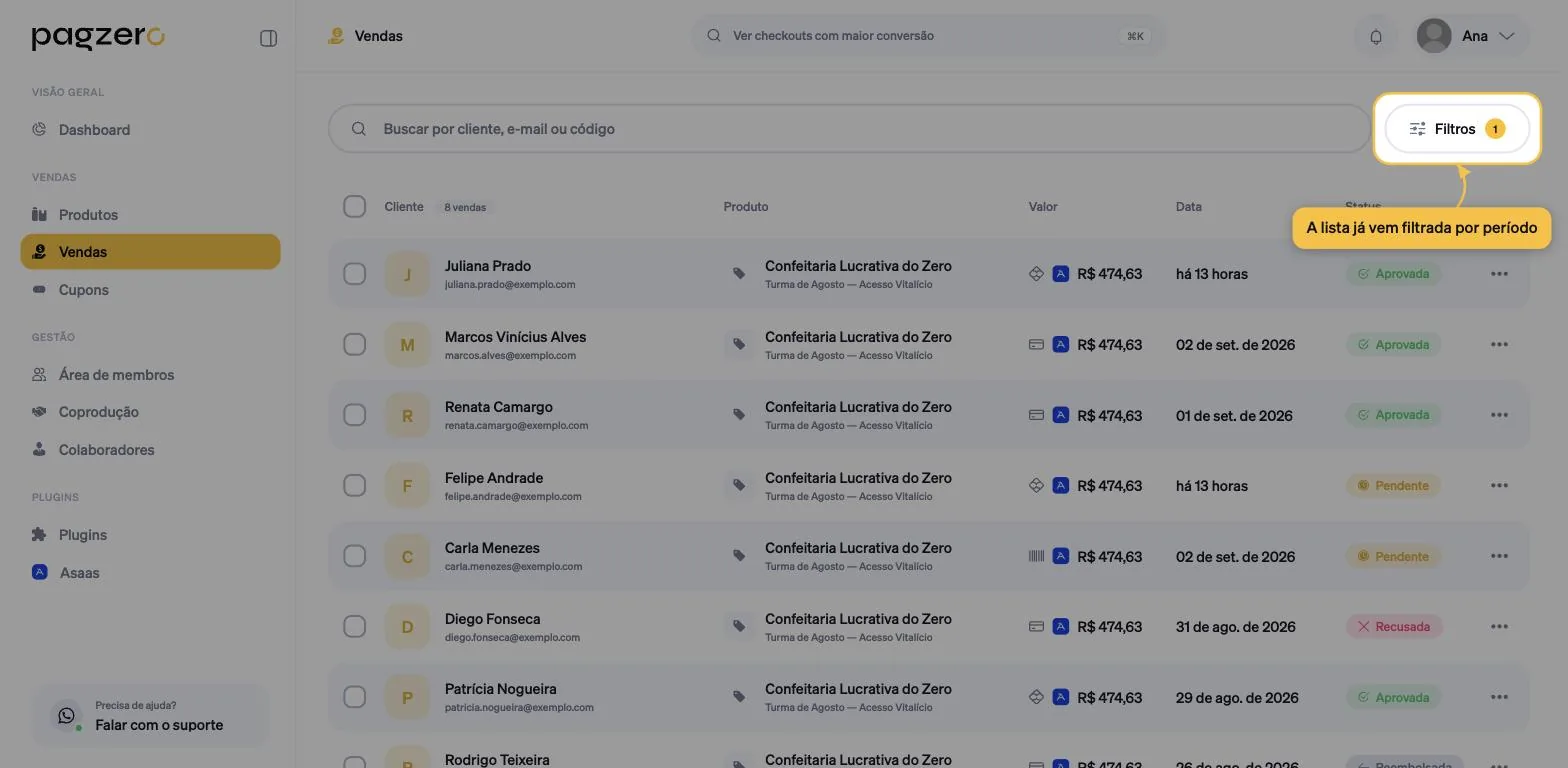
Clique em Vendas no menu lateral. Cada linha é uma venda, com cliente, produto, valor, data e status.
Repare no badge do botão Filtros. Se aparecer um número ali, a lista não está mostrando tudo: algum filtro está ativo. É a primeira coisa a conferir quando uma venda "sumiu".
O que cada status significa
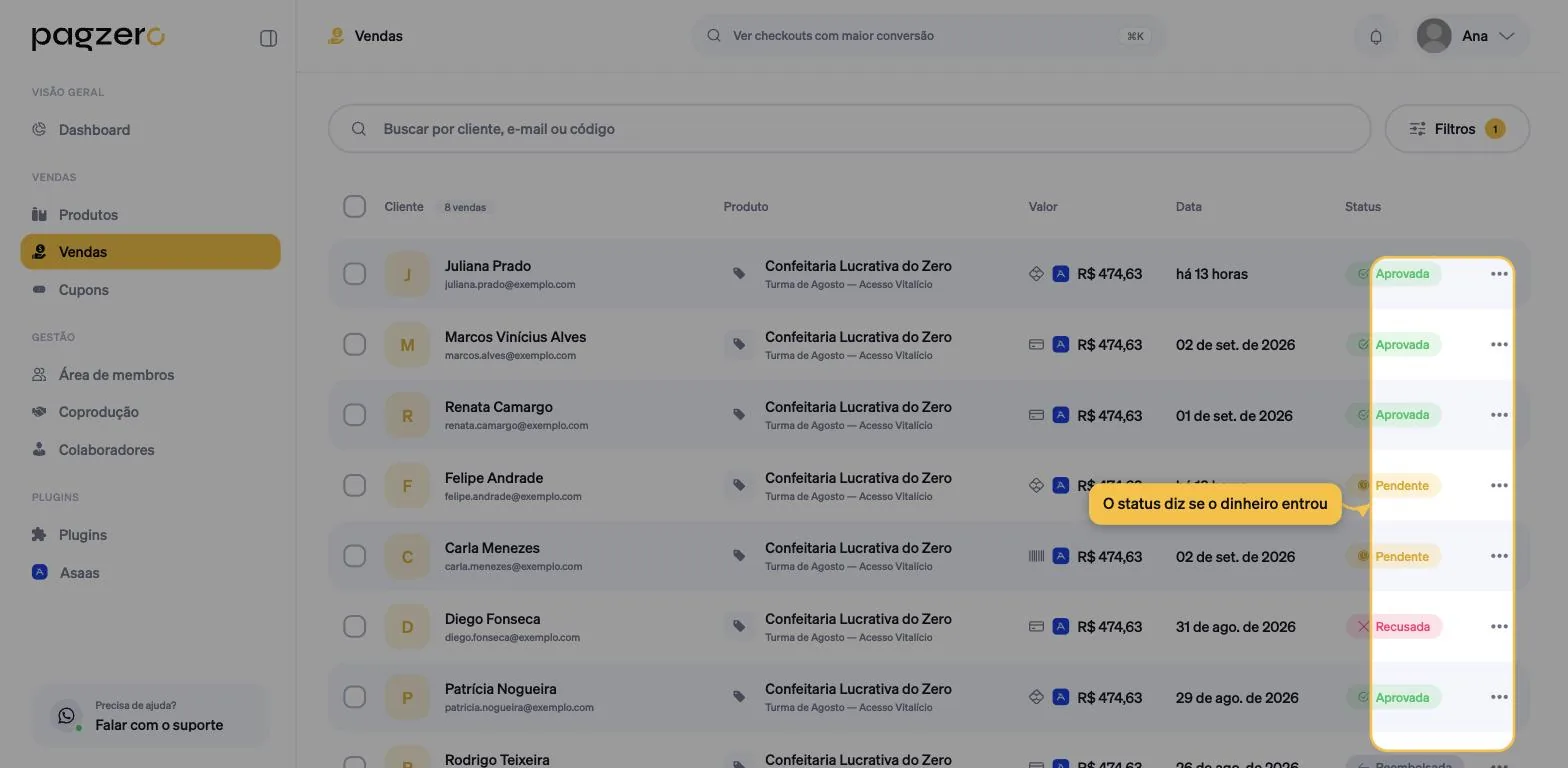
O status é o estado do pagamento, atualizado pelo gateway. São treze ao todo:
O dinheiro entrou
- Aprovada: pagamento confirmado. É a venda que conta.
- Completa: aprovada e com a entrega concluída.
Ainda em andamento
- Iniciada: o comprador começou, ainda não pagou.
- Pendente: aguardando pagamento. É o estado normal de PIX e boleto até a compensação.
- Em análise: o gateway está avaliando risco de fraude.
Não entrou
- Recusada: o cartão foi negado.
- Cancelada: a cobrança foi cancelada antes de pagar.
- Expirada: o PIX ou boleto venceu sem pagamento.
- Abandonado: o comprador preencheu e desistiu antes de gerar a cobrança.
Saiu depois de entrar
- Reembolsada: você devolveu o valor integral.
- Reembolso parcial: devolução de parte do valor.
- Chargeback: o comprador contestou na operadora e o valor foi retirado de você.
- Em protesto: contestação aberta, ainda sem decisão.
Pendente é o que mais gera dúvida no suporte. Venda de PIX e boleto nasce pendente, e isso não é erro: ela vira Aprovada quando o comprador paga. Boleto pode levar até três dias úteis.
Os filtros
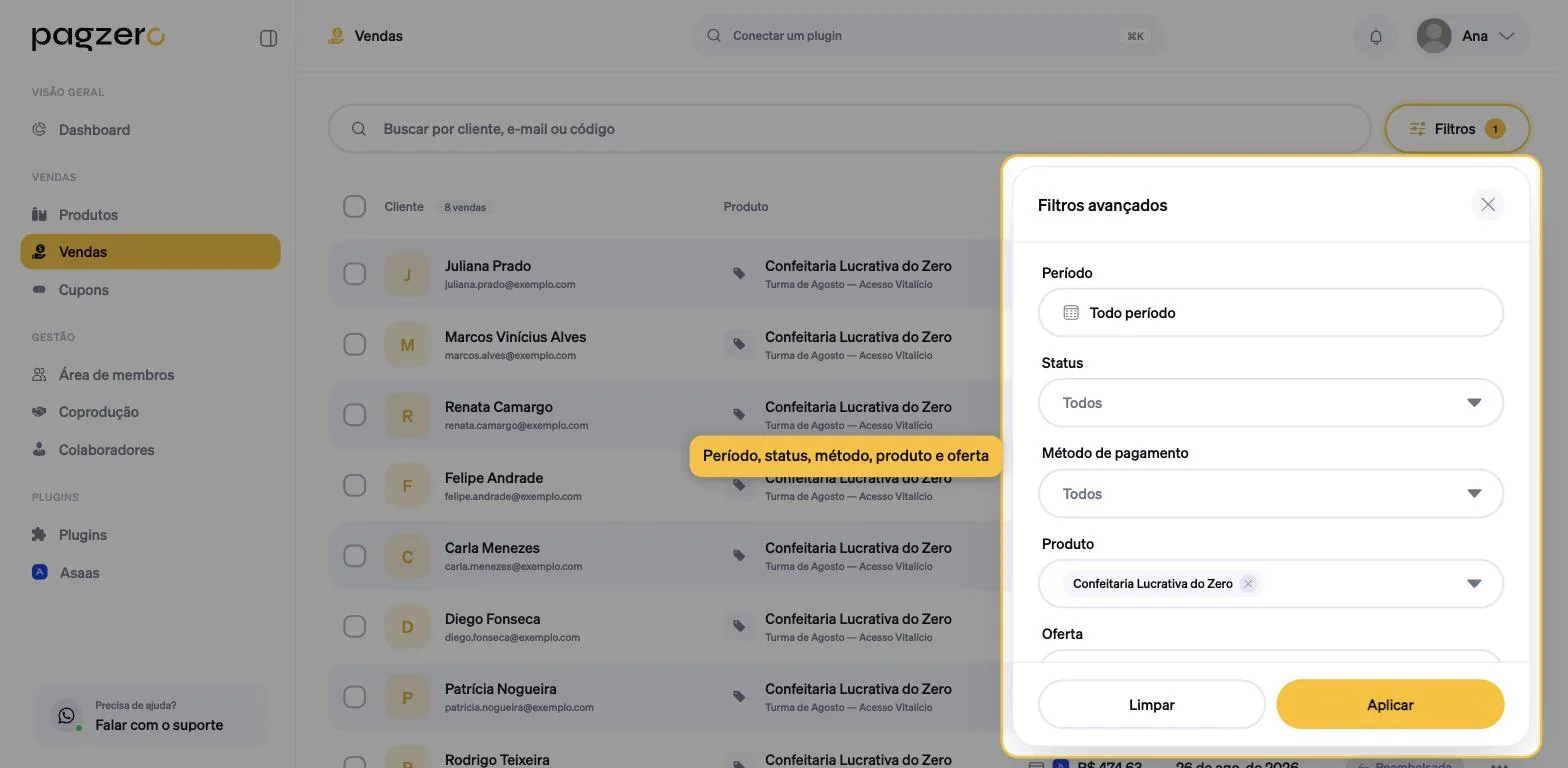
O botão Filtros abre o painel lateral com oito recortes. Nenhum deles muda seus dados: só o que a tela mostra.
Período
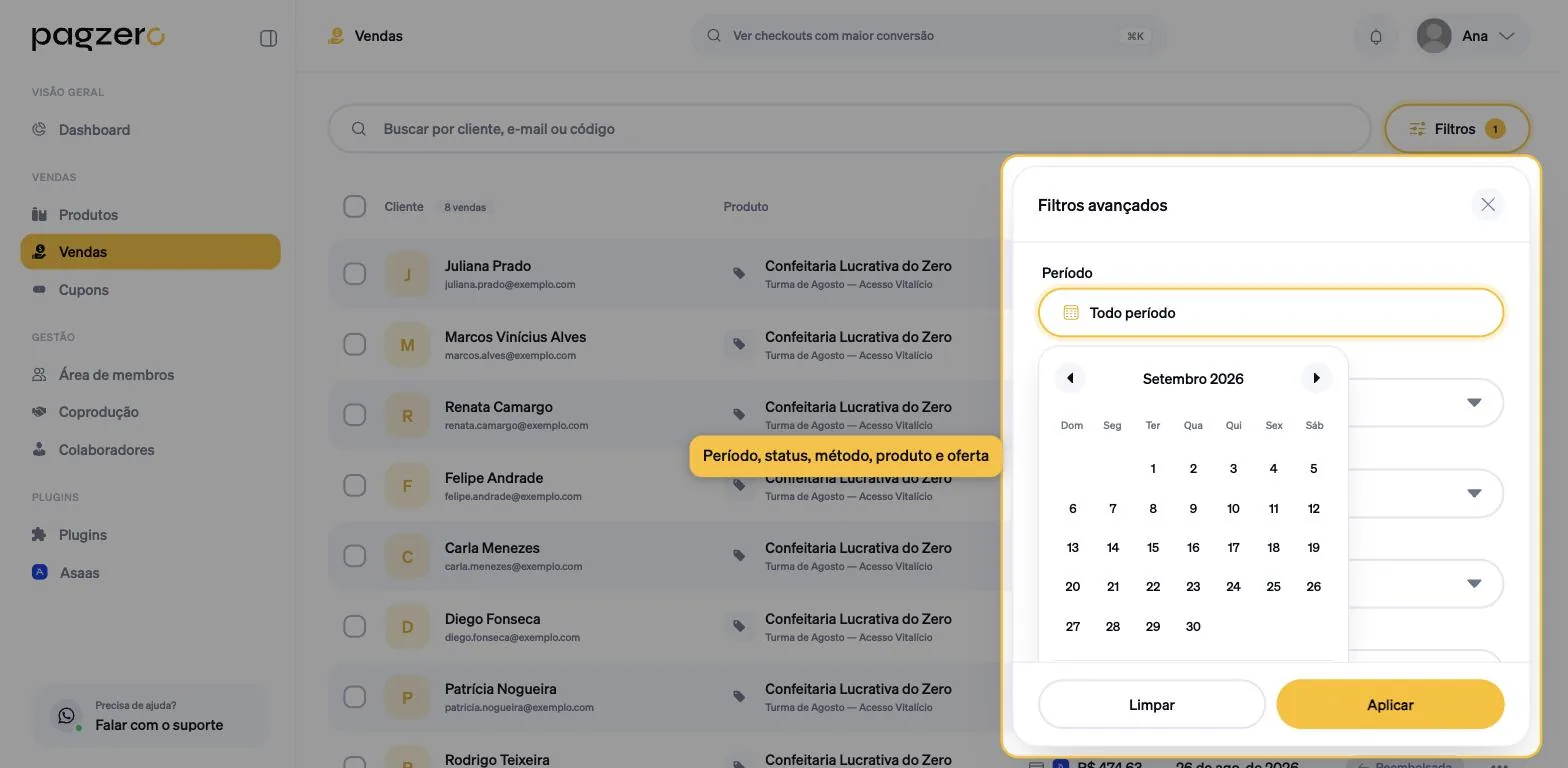
Começa em Todo período. É o filtro para fechar o mês ou conferir o resultado de um lançamento.
Status
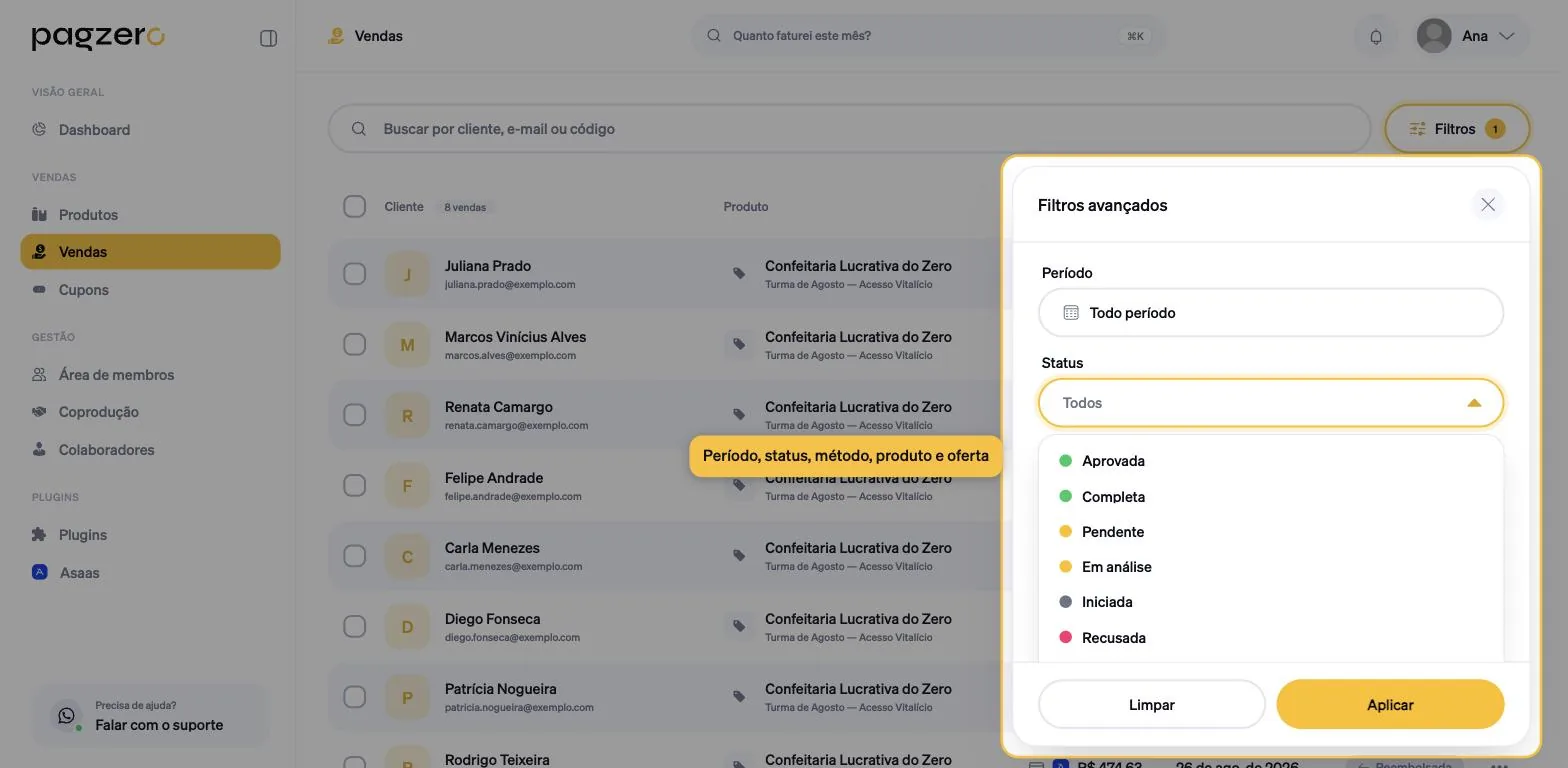
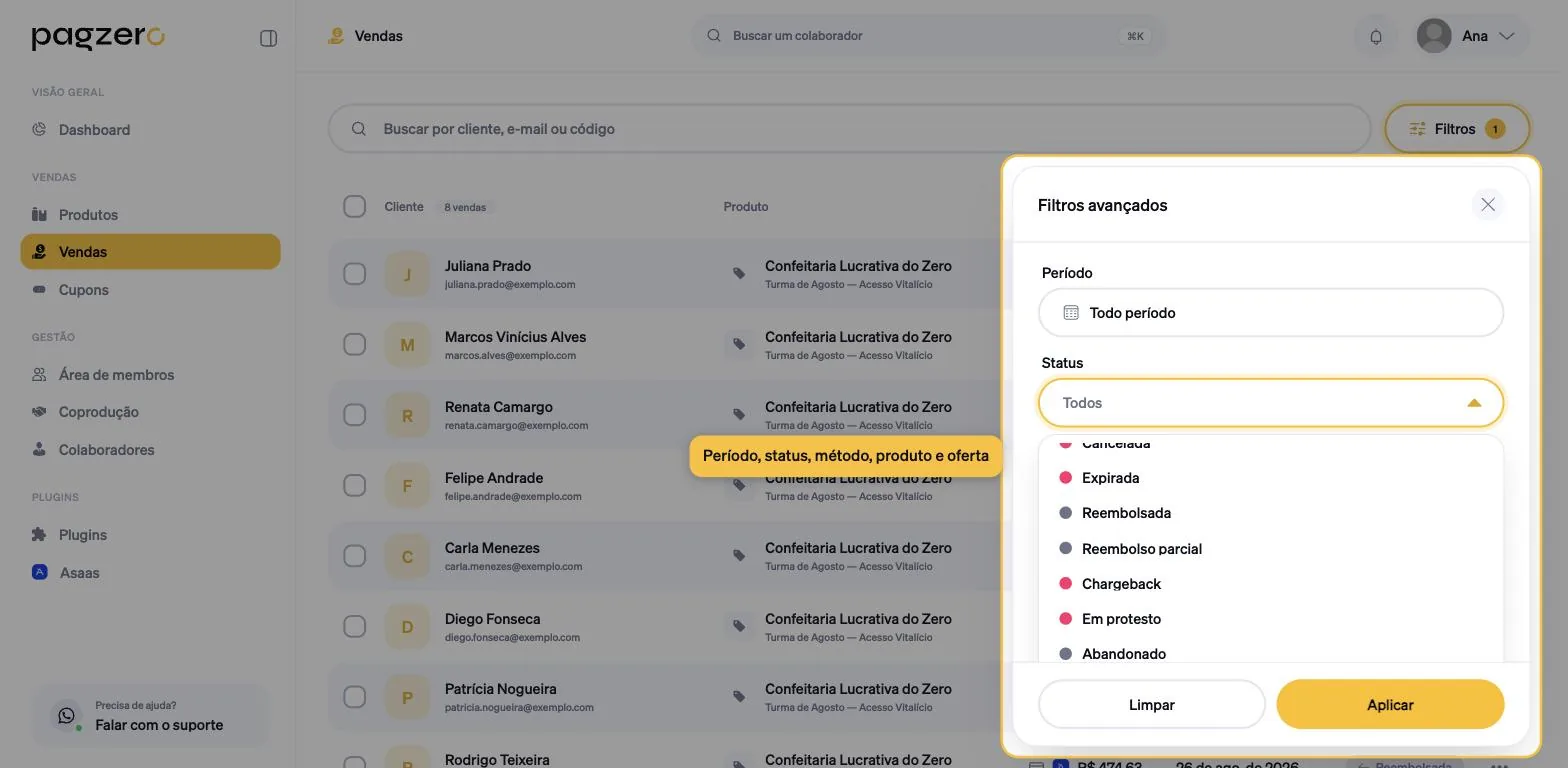
Filtrar por Aprovada mostra só o que virou dinheiro. Filtrar por Pendente mostra quem ainda pode pagar, uma boa lista para lembrar por WhatsApp.
Os demais
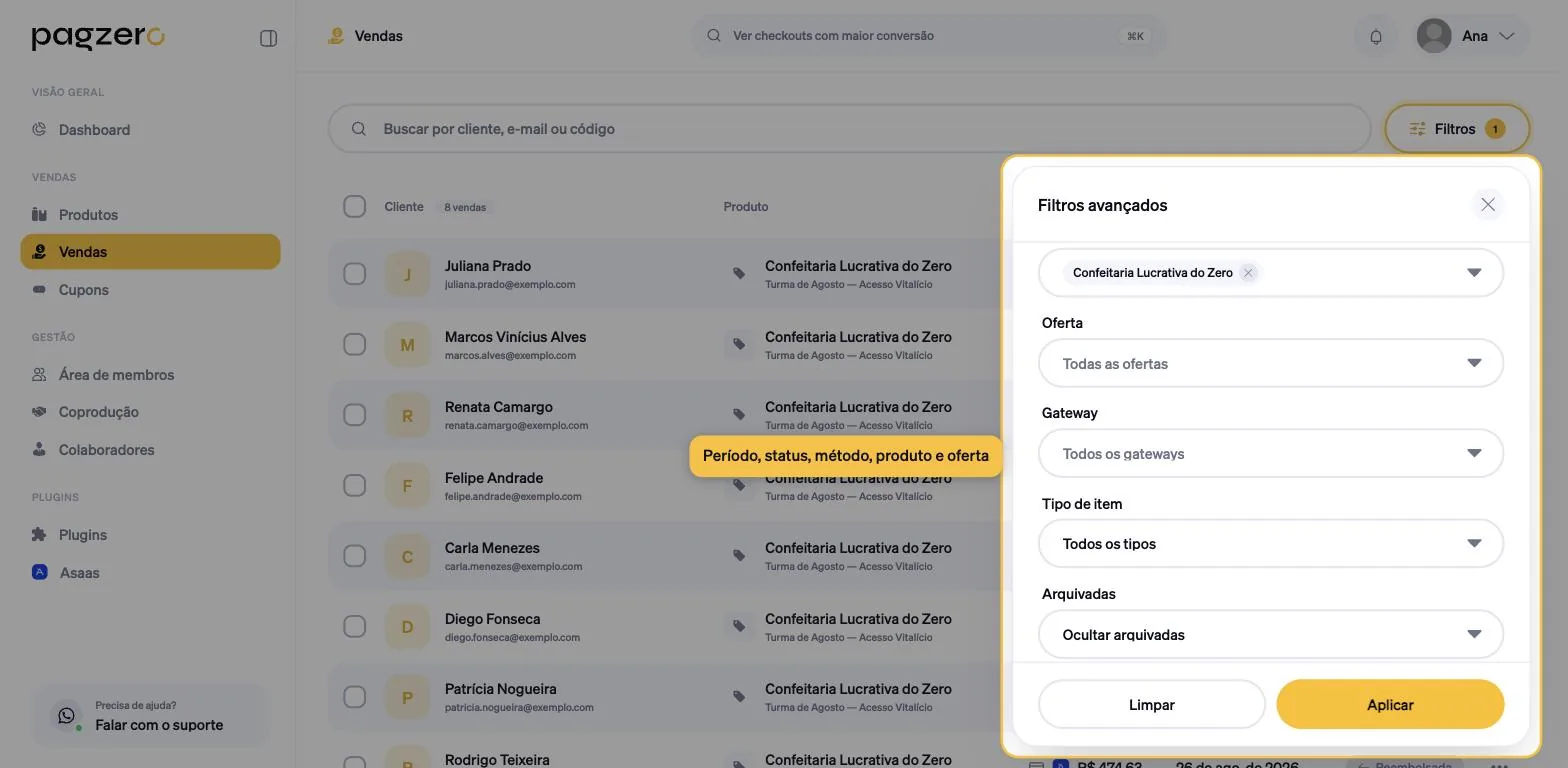
- Método de pagamento: separa cartão, PIX e boleto.
- Produto e Oferta: isolam o resultado de um lançamento específico.
- Gateway: útil para quem usa mais de um.
- Tipo de item: separa a oferta principal do order bump e do upsell.
- Arquivadas: por padrão elas ficam ocultas.
Terminando, clique em Aplicar. Limpar devolve a lista completa.
Buscar uma venda
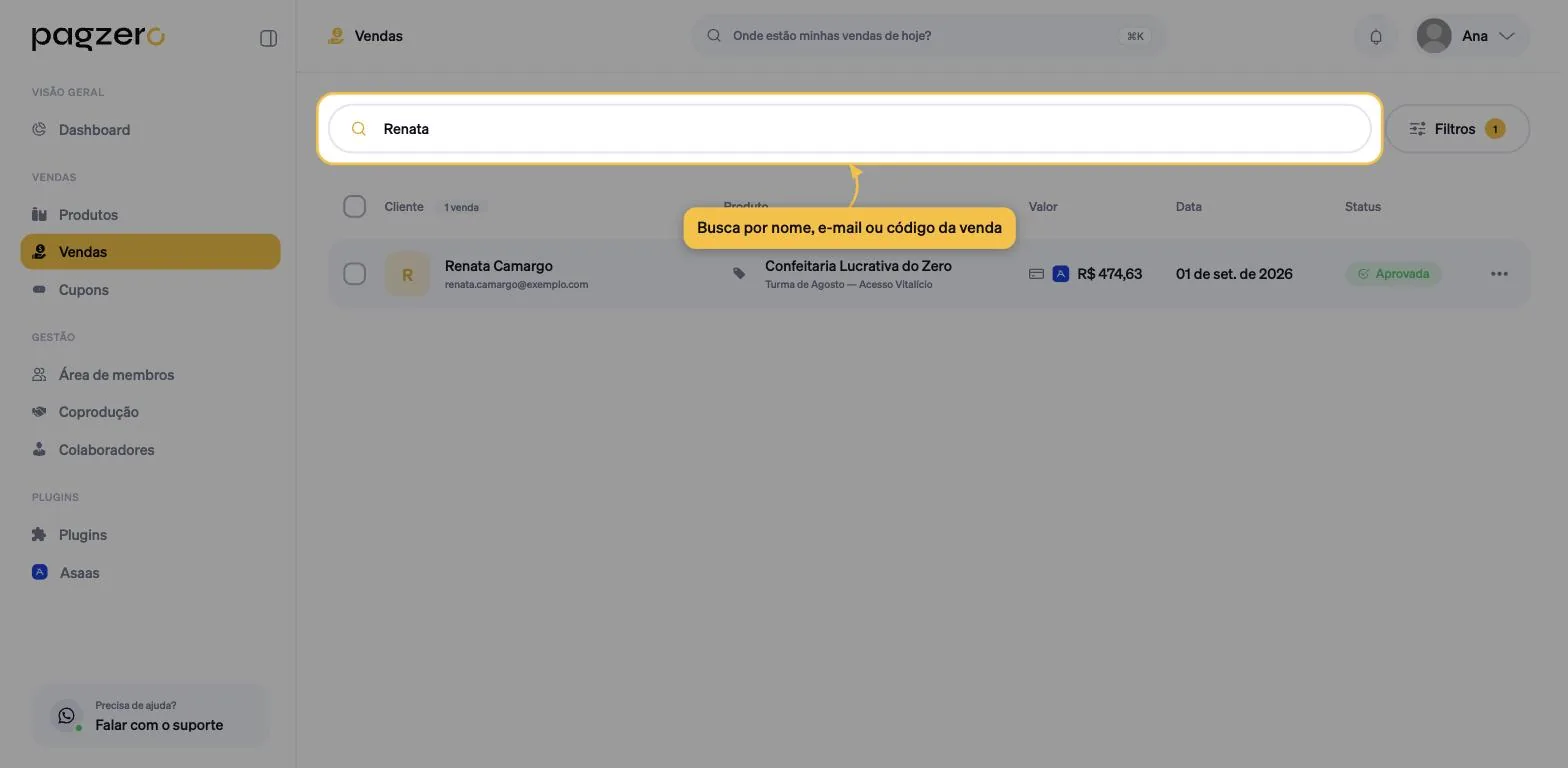
O campo do topo busca por nome, e-mail ou código da venda. É o caminho mais rápido quando alguém escreve dizendo que pagou.
Peça sempre o e-mail da compra: é o dado que o comprador tem à mão e que localiza a venda mesmo com o nome escrito de outro jeito.
Ações de cada venda
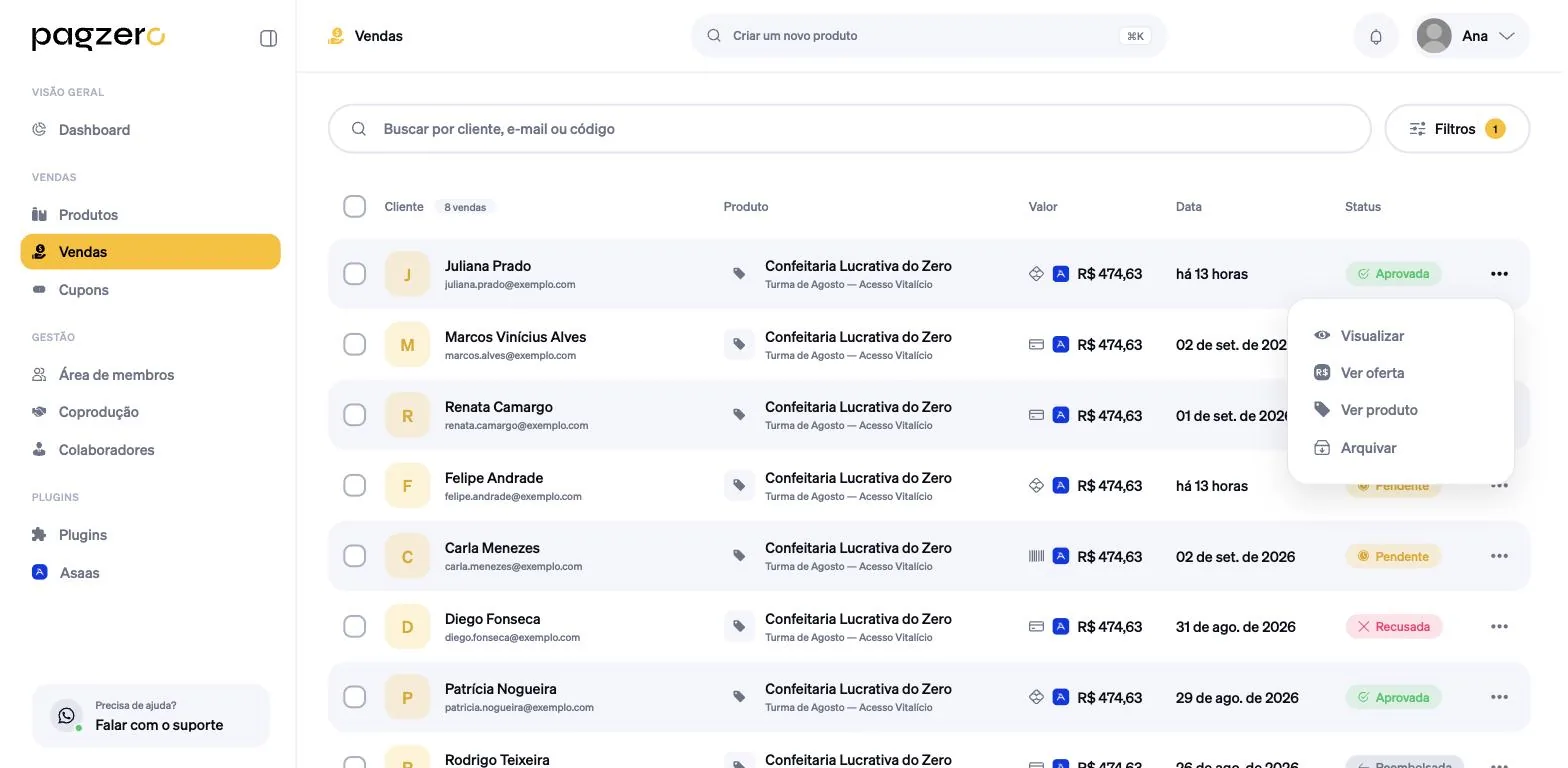
- Visualizar: abre a venda com todos os detalhes.
- Ver oferta e Ver produto: saltam para o que originou a venda.
- Arquivar: tira a venda da lista.
Sobre o arquivamento: a venda some das listagens, das métricas e das exportações, mas o registro continua existindo. Venda é dado financeiro e não se apaga.
E arquivar não interfere no pagamento: uma venda pendente arquivada continua podendo ser paga, e o status segue sendo atualizado pelo gateway normalmente.
Exportar
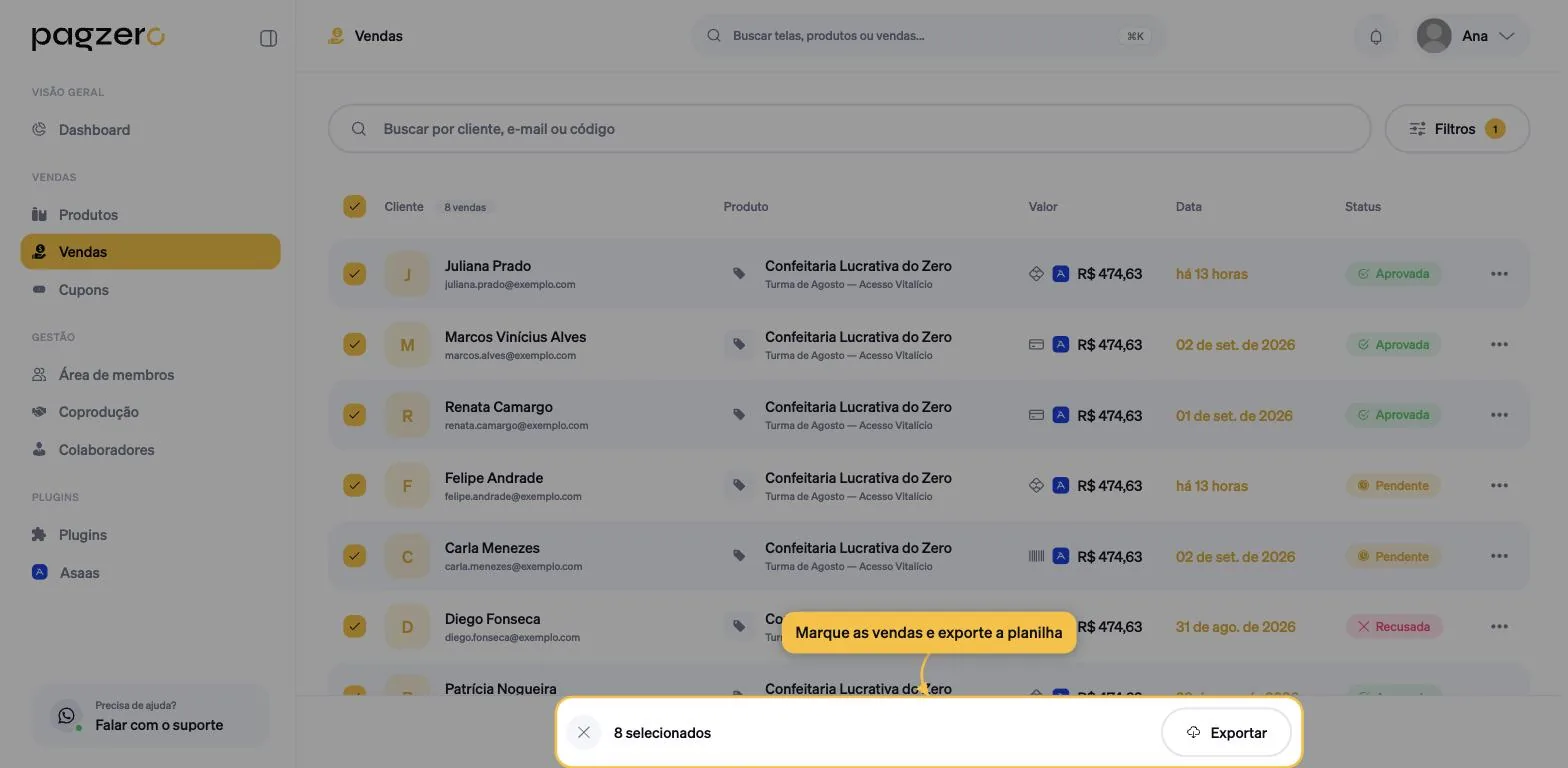
Marque as vendas e use Exportar para baixar a planilha. Diferente de outras listas do painel, aqui não há exclusão em lote, apenas exportação.
Os filtros valem para a exportação: filtre primeiro, marque depois, e a planilha sai já com o recorte que você quer.
Perguntas frequentes
Minha venda não aparece na lista
Confira o badge do botão Filtros. Filtro de período ou de produto ativo é a causa quase sempre. Se ainda não achar, a venda pode estar arquivada: mude o filtro Arquivadas.
A venda está Pendente há dias. É erro?
Não necessariamente. Boleto compensa em até três dias úteis; PIX é rápido, mas continua pendente enquanto o comprador não paga. Se o prazo venceu, o status vira Expirada.
Qual a diferença entre Aprovada e Completa?
Aprovada é o pagamento confirmado. Completa indica que, além do pagamento, a entrega foi concluída.
O que fazer com uma venda em Chargeback?
O valor já foi retirado de você pela operadora. Vale revisar o acesso do comprador na área de membros e reunir as provas da entrega, caso decida contestar junto ao gateway.
Arquivar apaga a venda?
Não. Ela sai das listagens, métricas e exportações, mas o registro permanece. Para vê-la de novo, use o filtro Arquivadas.
Consigo reembolsar por aqui?
O reembolso é feito no painel do seu gateway. A PagZero registra o novo status quando o gateway avisa.
Este artigo resolveu sua dúvida?
Falar com o suporte