

Como adicionar um aluno manualmente
Como dar acesso à área de membros sem passar por uma venda: cadastro do aluno, escolha do grupo, liberação de cursos e reenvio do e-mail de acesso.
Normalmente o aluno entra sozinho: paga, o pagamento é aprovado e a PagZero libera o acesso. Mas às vezes é preciso colocar alguém dentro sem passar por uma venda.
É o caso de quem pagou por fora, do aluno que veio de outra plataforma, do convidado que ganhou acesso, ou de você mesmo, para ver a área com os olhos de quem comprou.
Onde encontrar
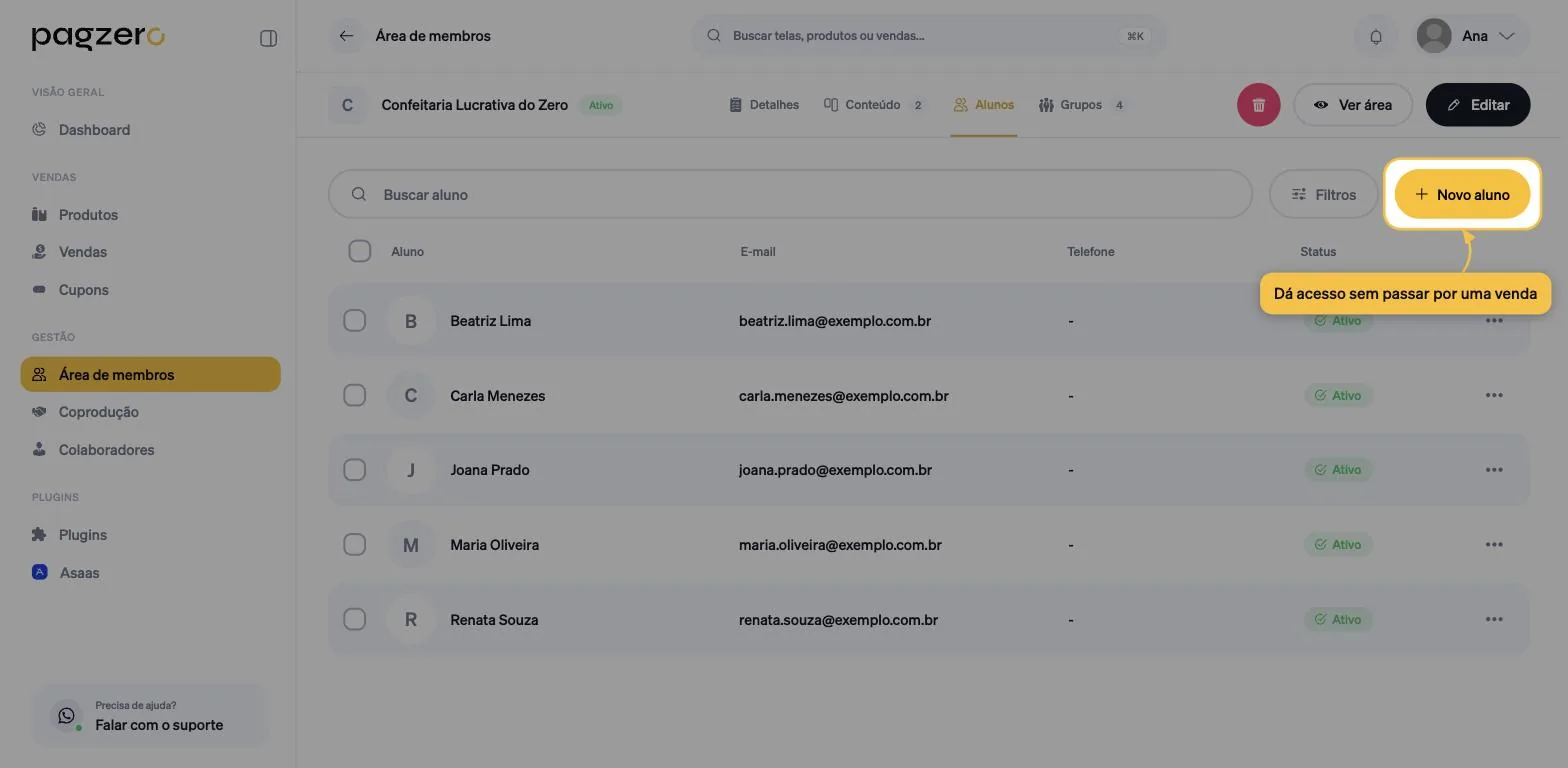
Abra a área de membros e vá na aba Alunos. O botão + Novo aluno fica no canto direito, ao lado de Filtros.
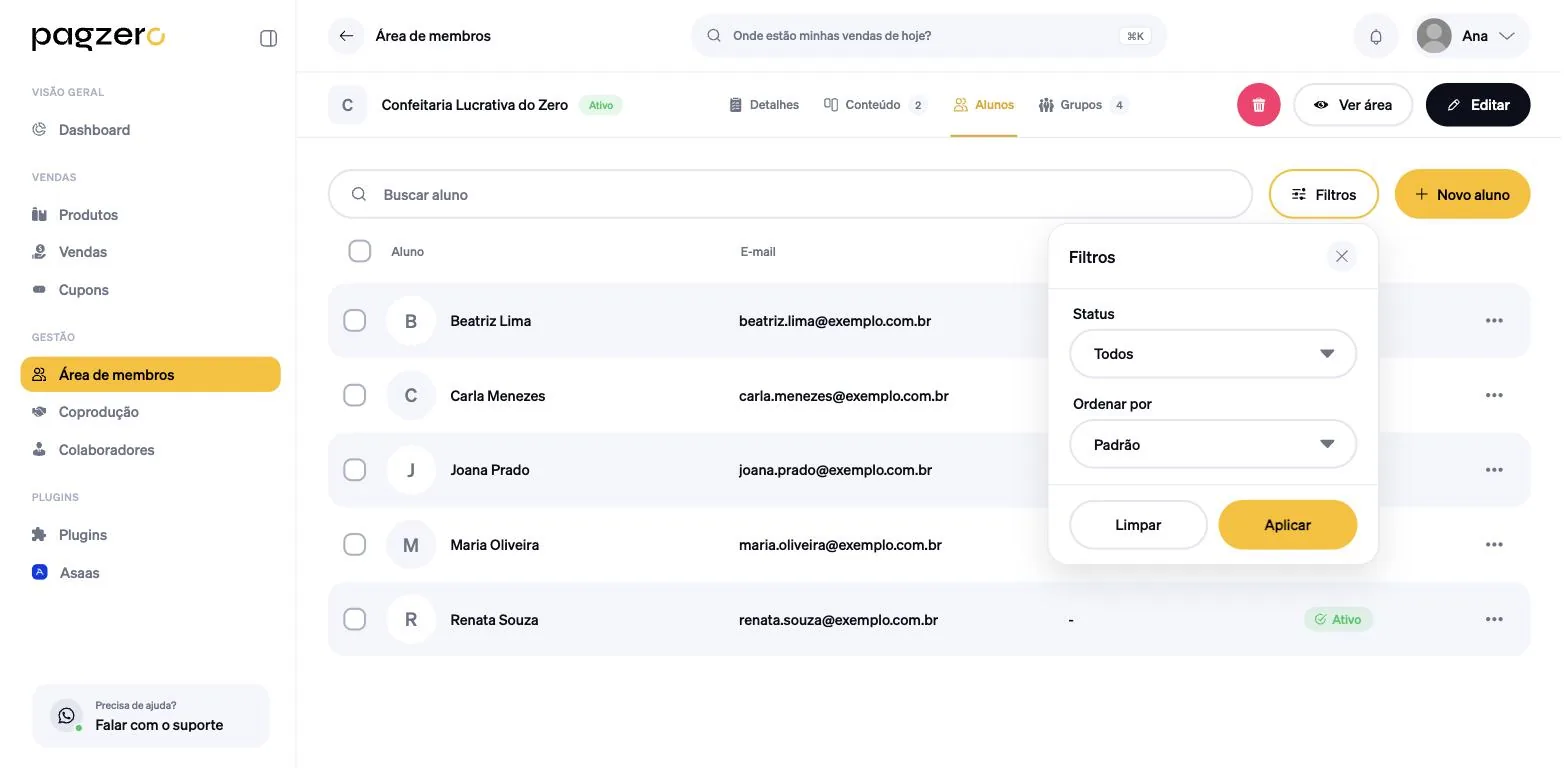
Com a lista grande, o campo de busca no topo procura por nome ou e-mail, e os Filtros reduzem por status.
Passo 1: nome
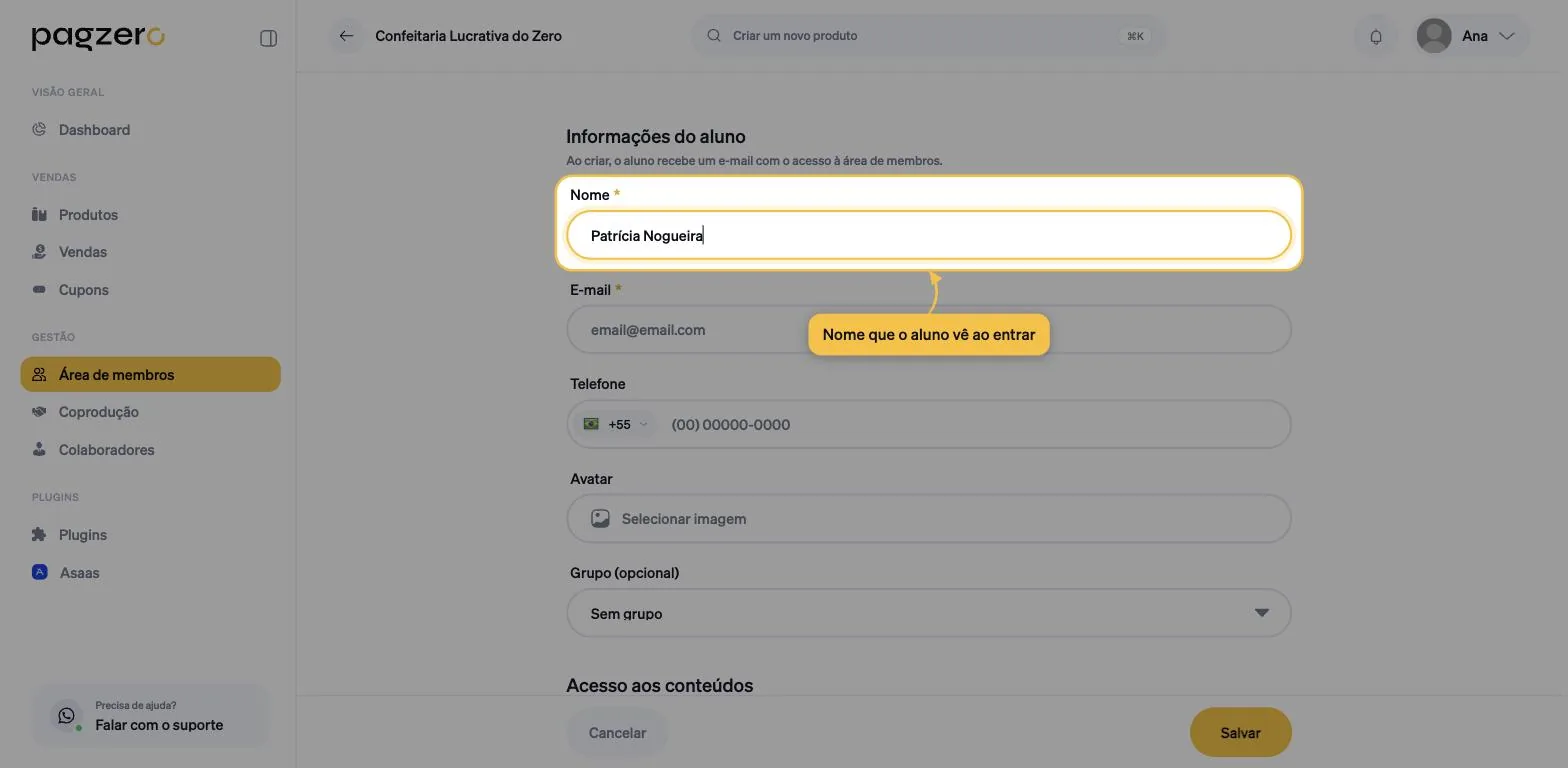
É como o aluno será chamado dentro da área. Campo obrigatório.
Passo 2: e-mail
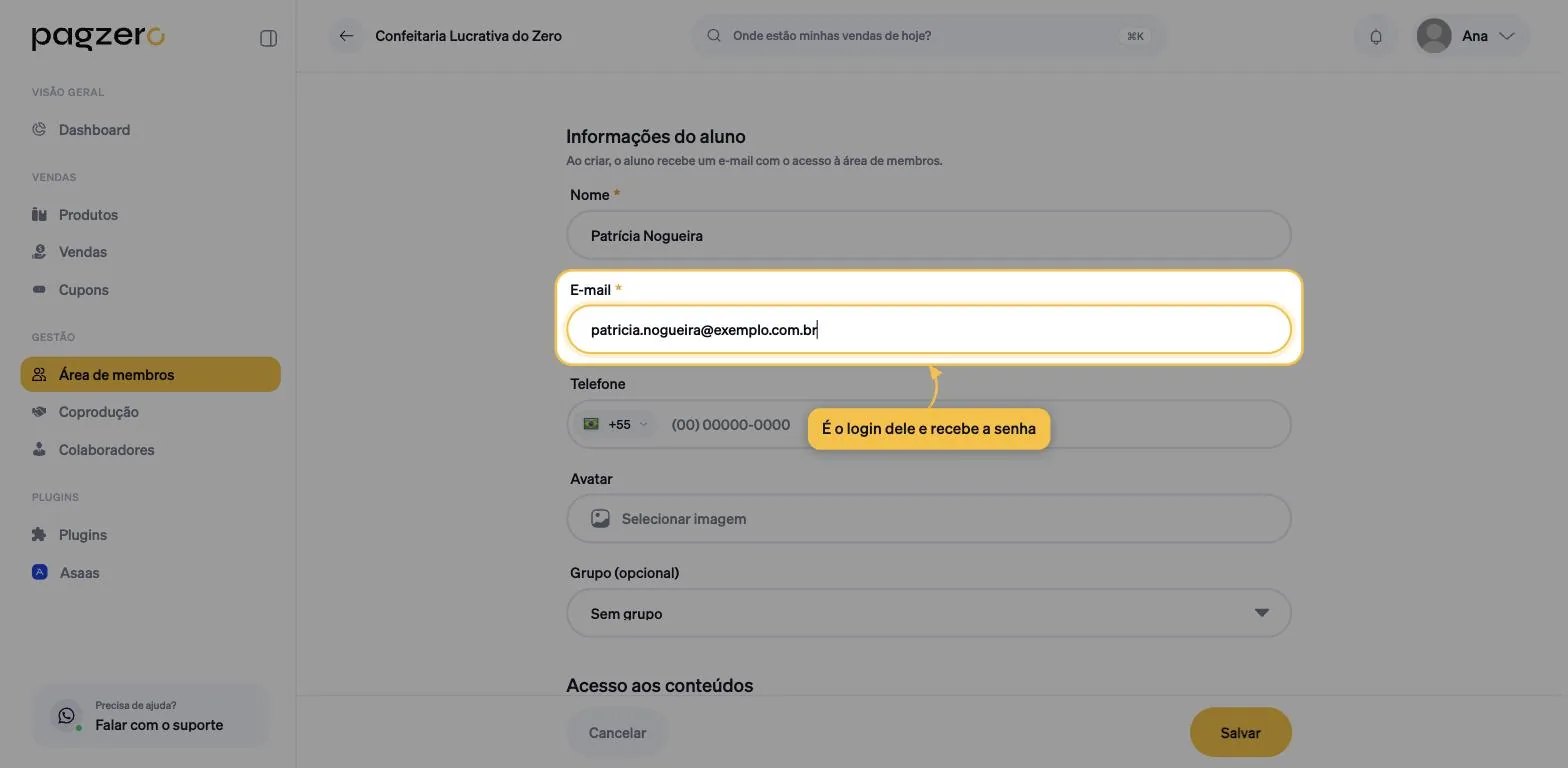
O e-mail é o login do aluno e o endereço que recebe a senha de acesso. Confira letra por letra antes de salvar: com o endereço errado, a senha não chega, a pessoa não entra, e o campo não pode mais ser corrigido depois.
Se o aluno já comprou de você antes com outro e-mail, prefira o mesmo endereço da compra. Assim ele não fica com duas contas.
Passo 3: telefone
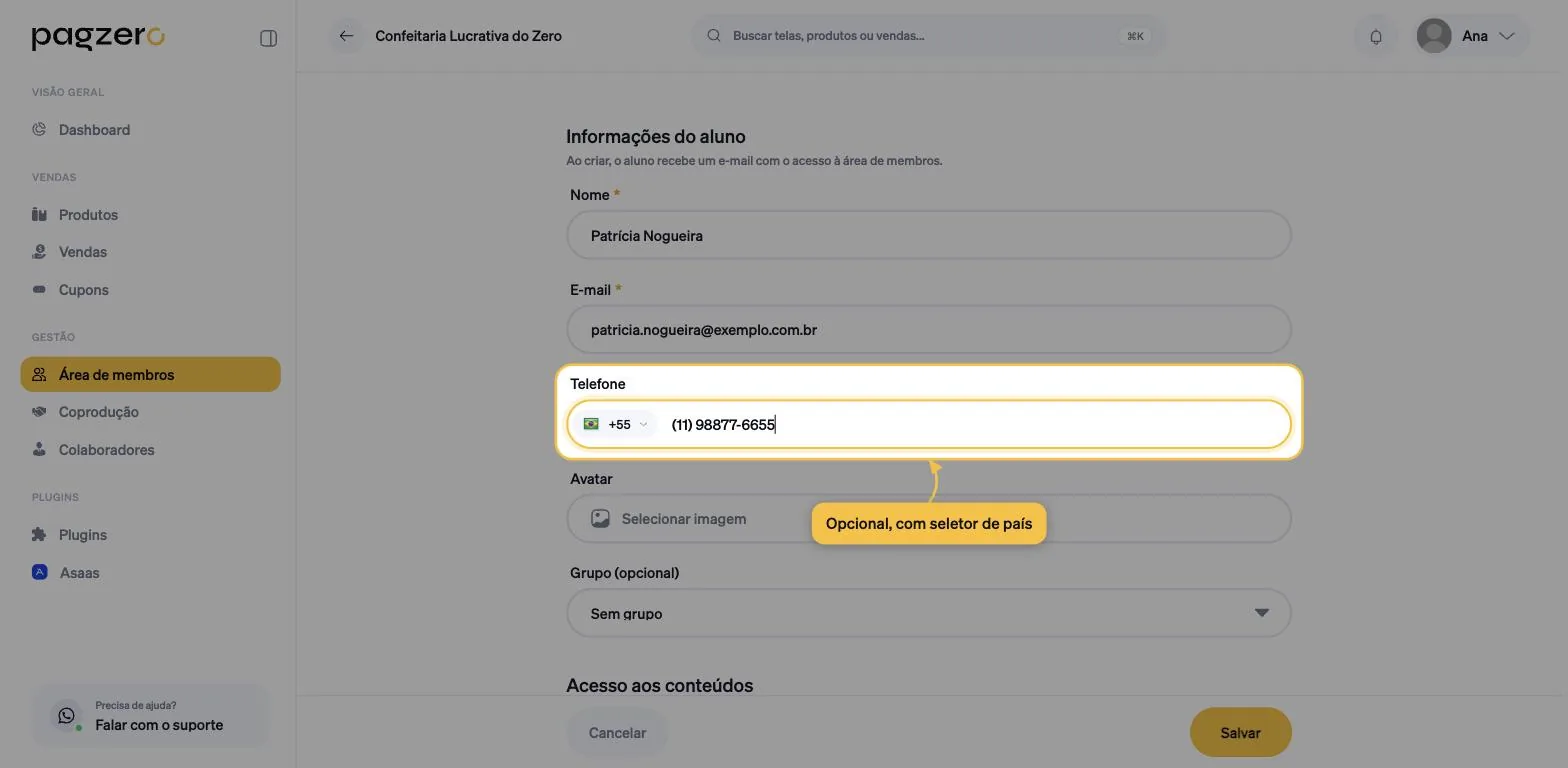
Não é usado para o acesso. Serve para você ter o contato à mão, e aparece na coluna Telefone da listagem.
Passo 4: grupo
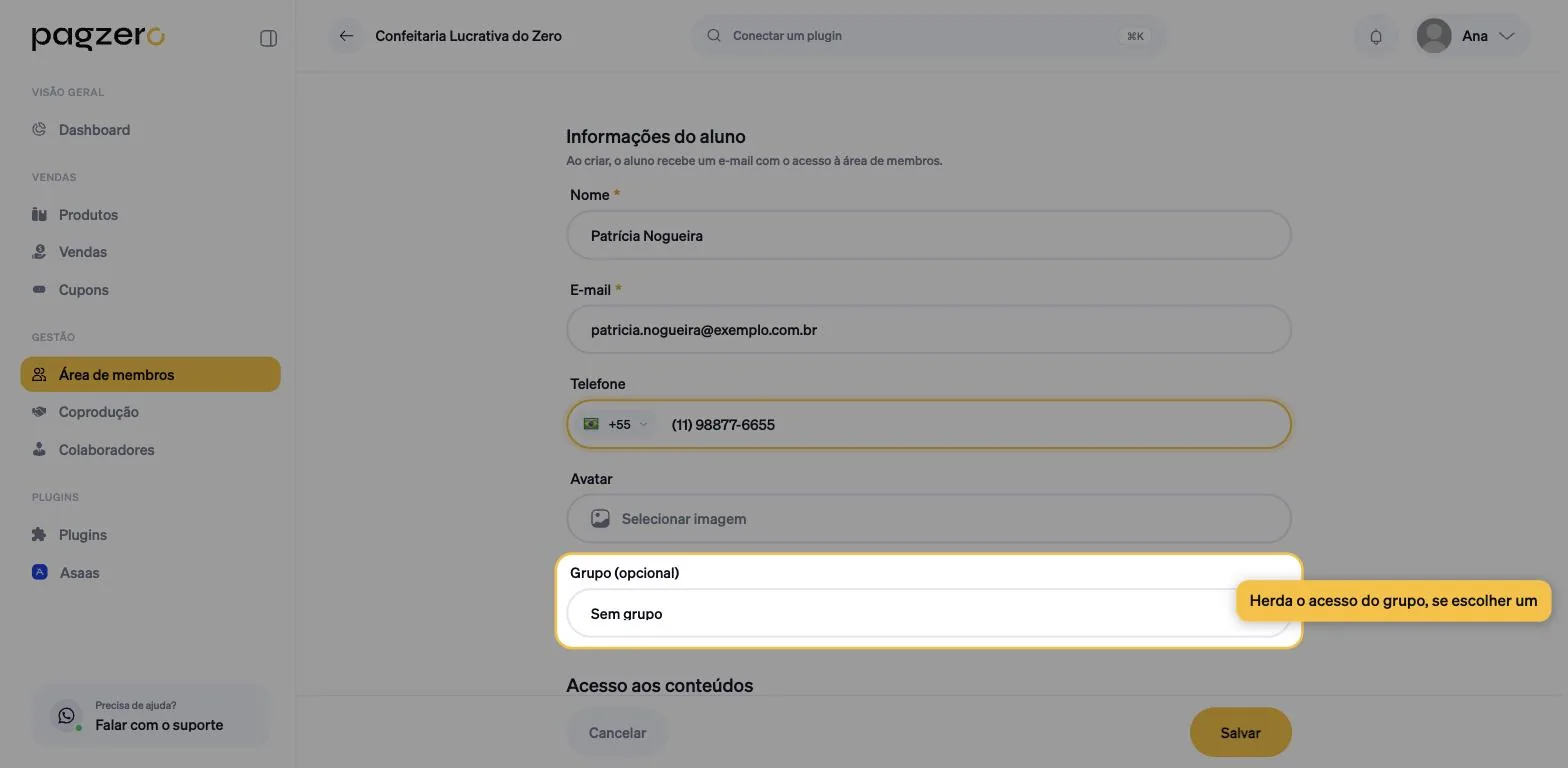
Se você já tem grupos configurados, escolher um aqui é o caminho mais rápido: o aluno herda todo o acesso daquele grupo, sem você precisar marcar curso por curso.
Passo 5: acesso aos conteúdos
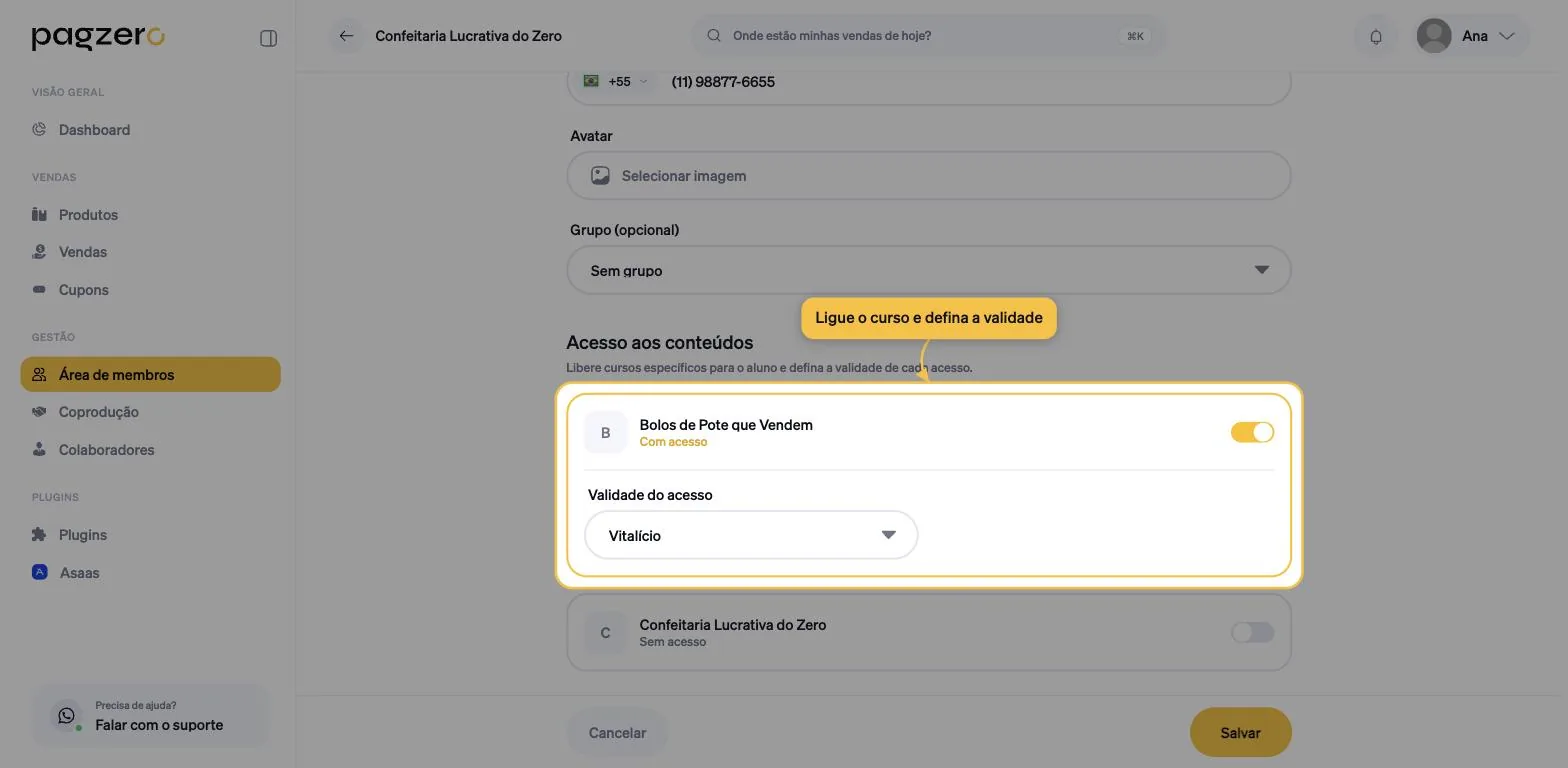
É a liberação individual, curso por curso, independente do grupo. Ligue o toggle do curso que essa pessoa deve ver.
Não pule este passo se o aluno ficou sem grupo. Sem grupo e sem toggle ligado, ele recebe o e-mail, consegue entrar e encontra a área vazia.
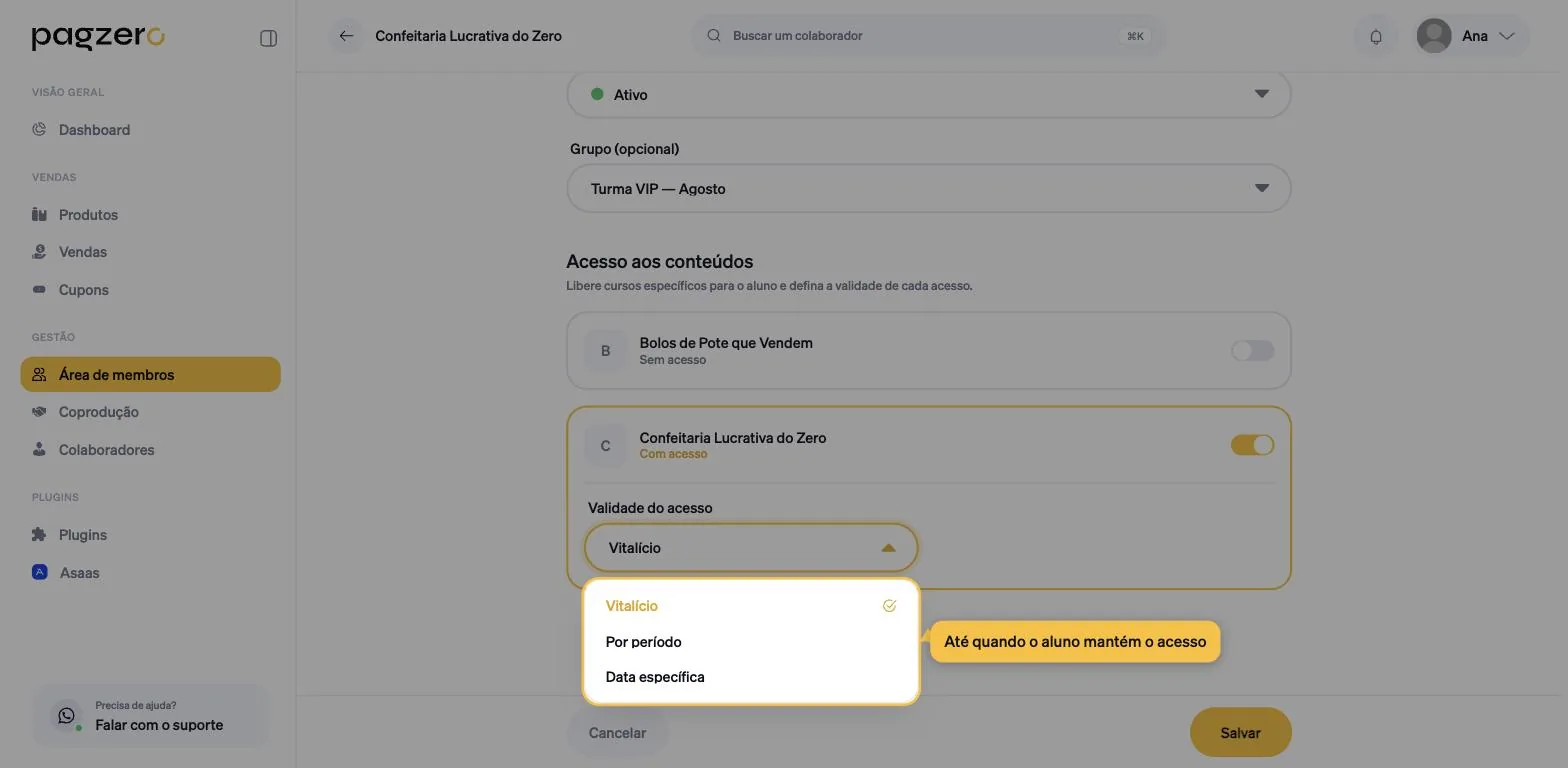
A validade define até quando esse acesso vale: Vitalício, Por período (em dias, contados da entrada) ou Data específica.
Passo 6: salvar
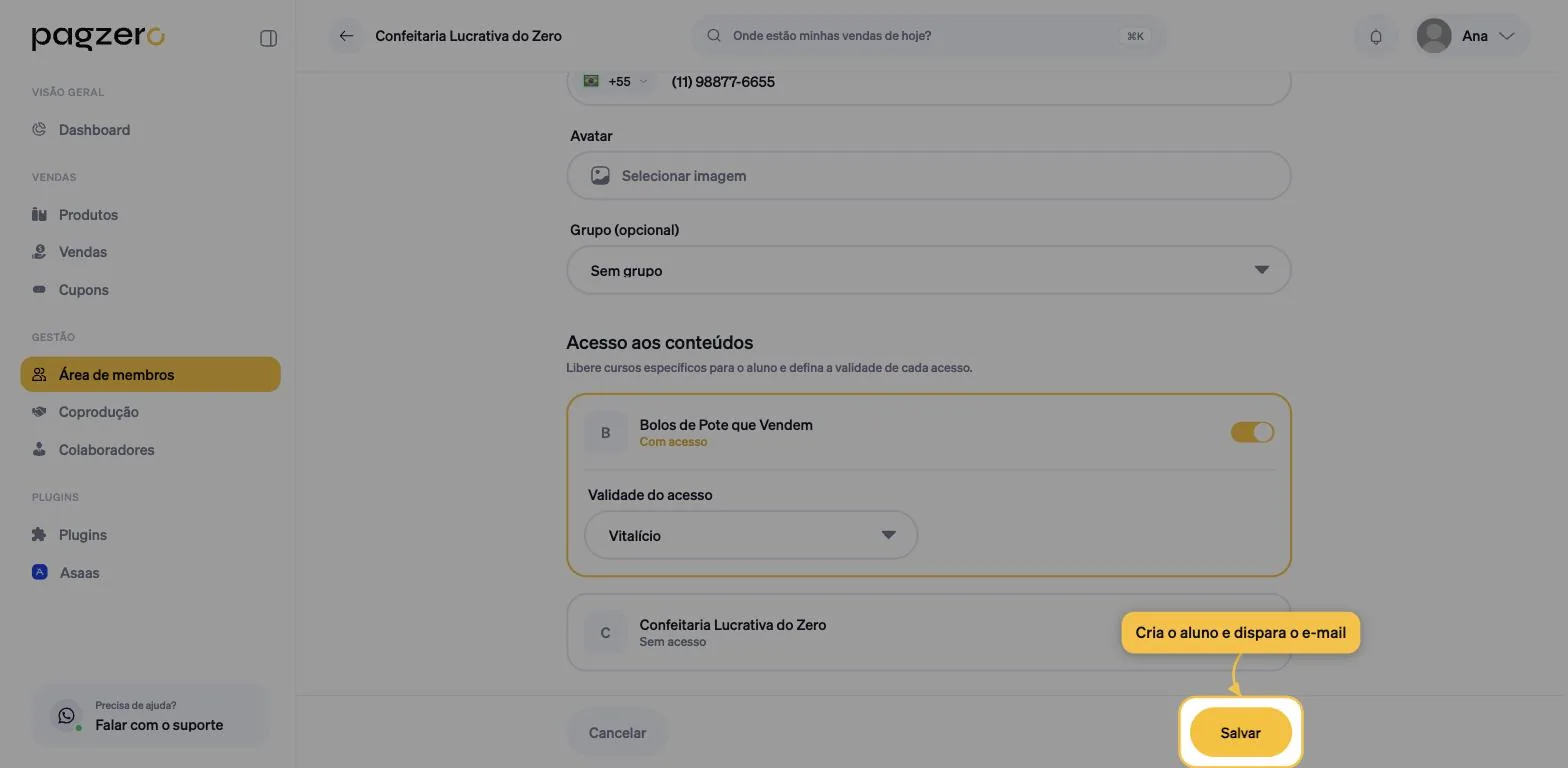
Ao salvar, o aluno é criado e o e-mail sai na hora, já com a senha e o endereço da área. Ele entra direto, sem link intermediário para clicar. Não há um passo separado de "convidar".
O aluno na lista
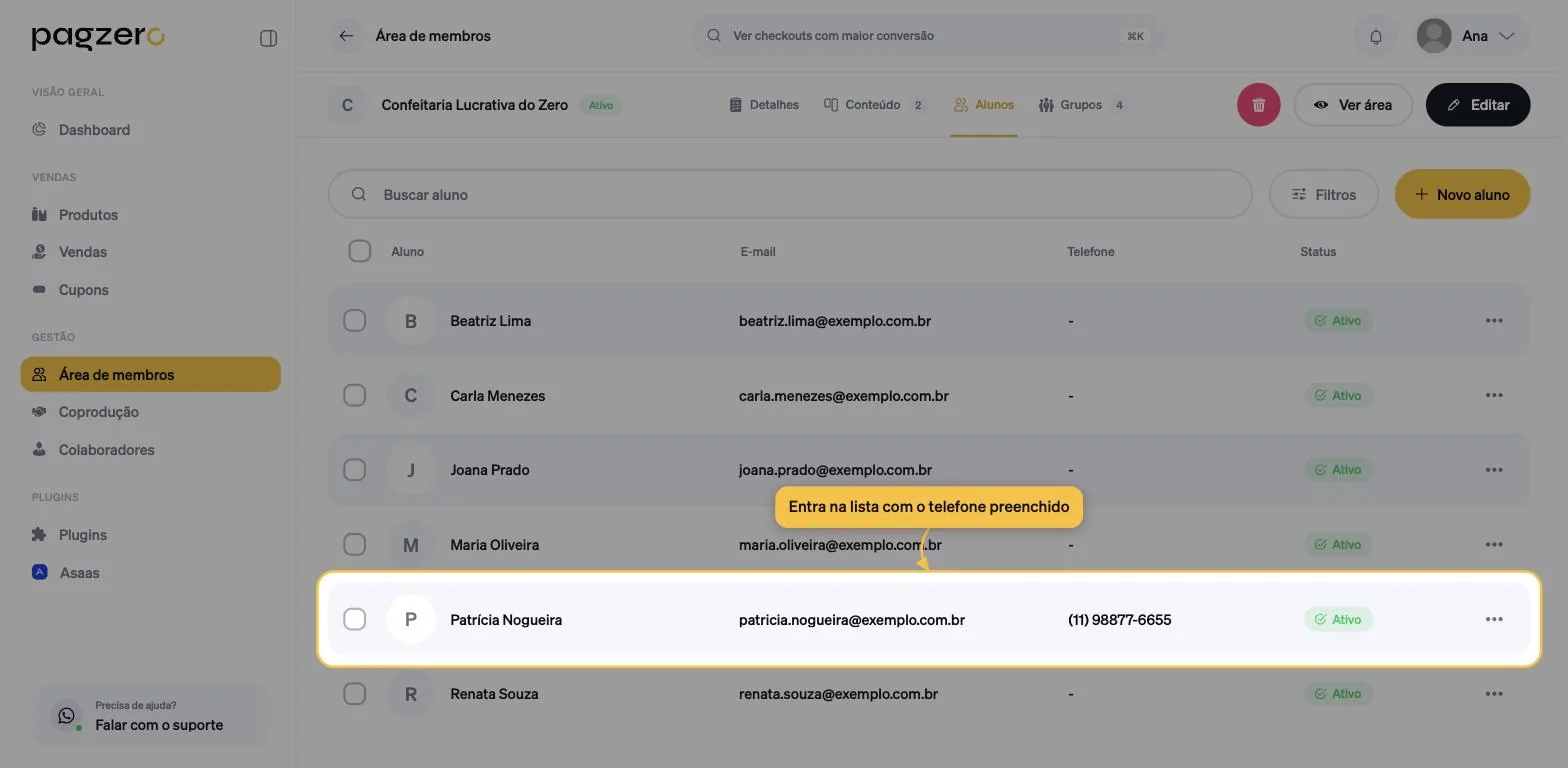
O aluno entra com status Ativo. Como a ordenação padrão é alfabética, procure pelo nome, não no fim da lista.
Reenviar o acesso
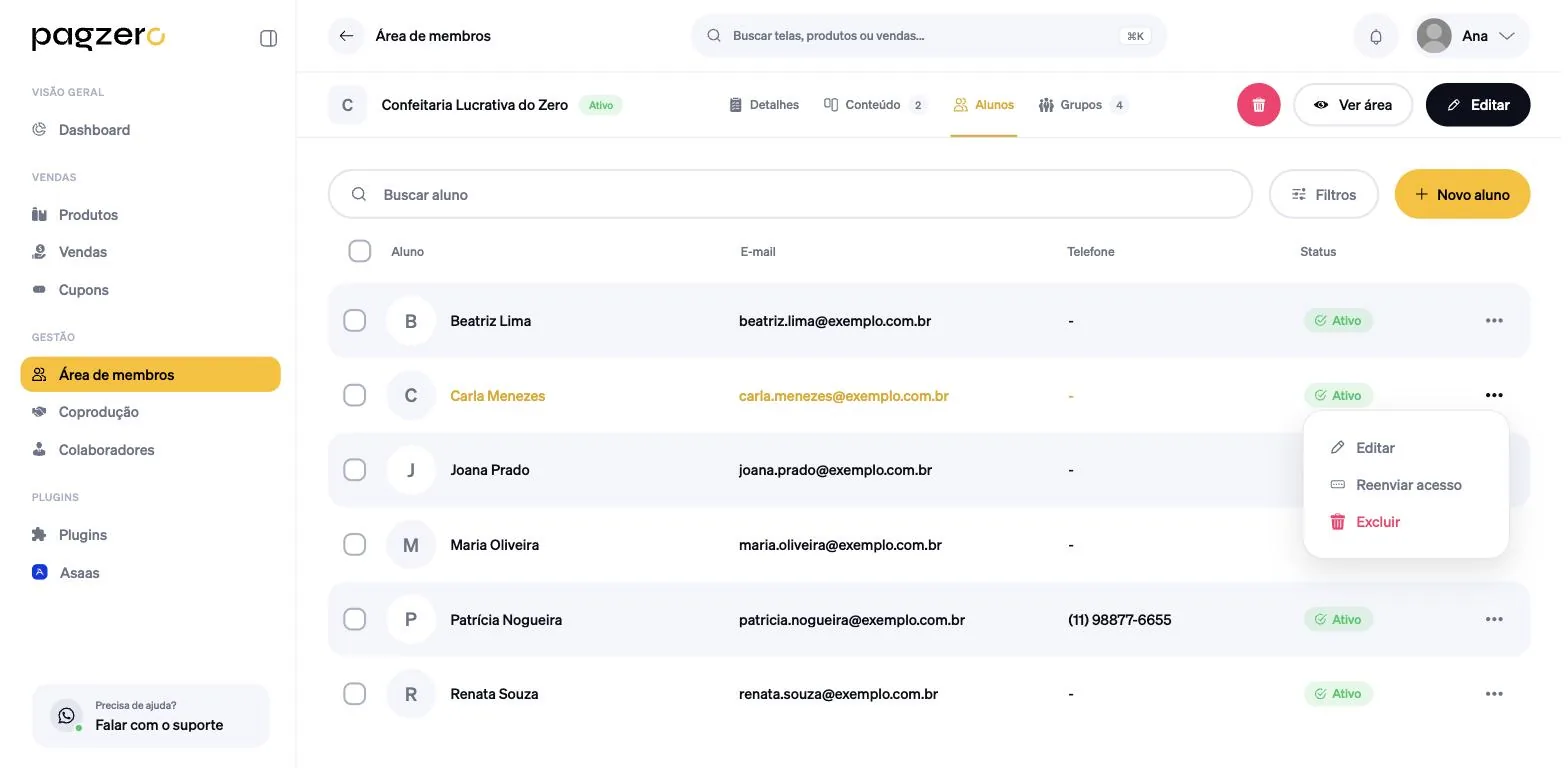
Reenviar acesso é a ação que mais se usa no suporte: serve para quem apagou o e-mail, não achou na caixa de entrada ou esqueceu a senha.
Atenção a um detalhe que costuma pegar de surpresa: o reenvio gera uma senha nova. A anterior deixa de funcionar na hora. Não é o mesmo e-mail sendo repetido, é uma credencial nova.
Por isso, avise o aluno antes de reenviar. Se ele já tinha entrado e trocado a senha, vai precisar usar a nova que chegou.
Editar e desativar
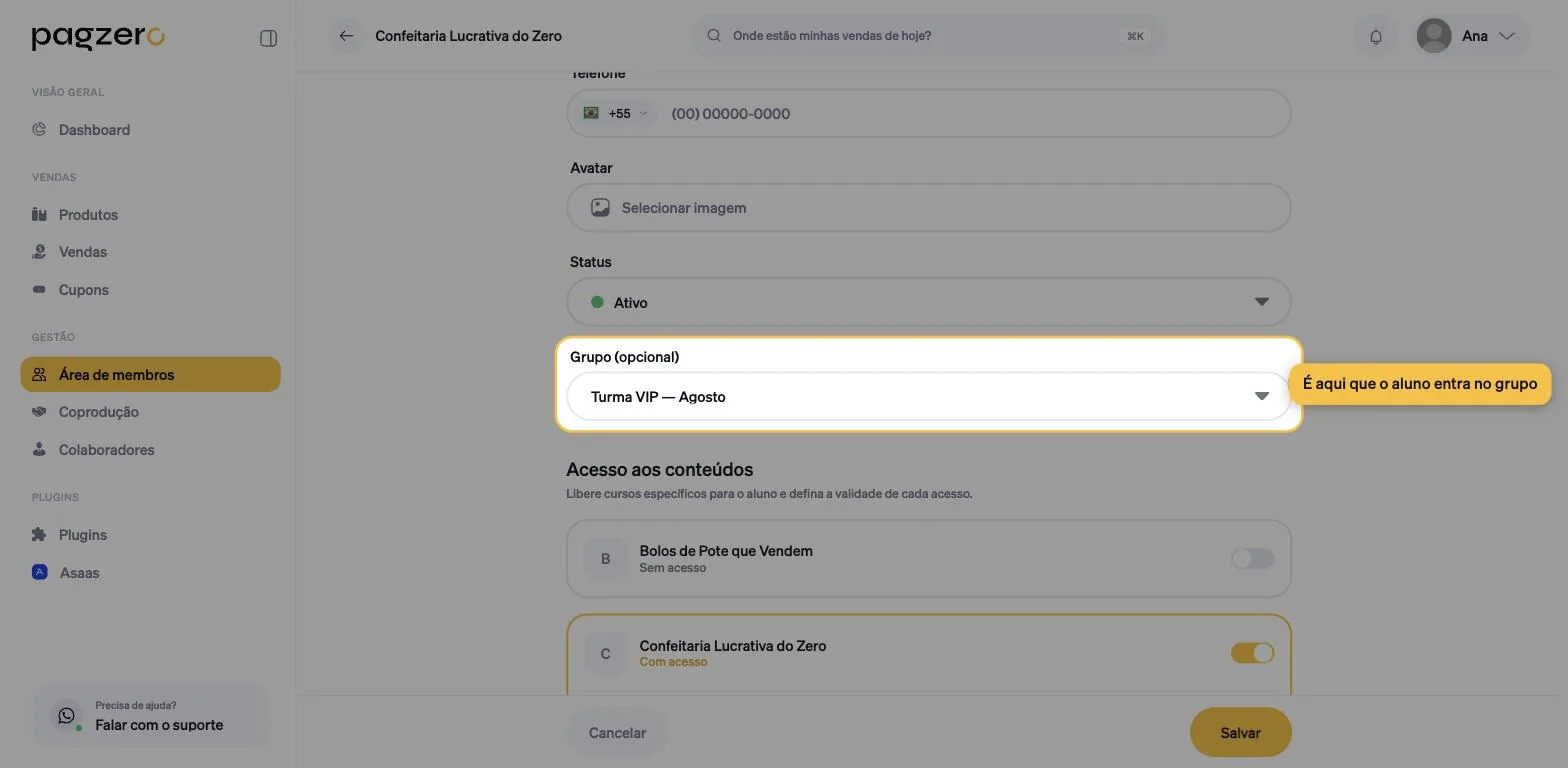
Na edição aparece o Status, que não existe no cadastro. Deixar o aluno Inativo bloqueia o login sem apagar nada: use isso em vez de excluir quando houver chargeback ou reembolso.
O e-mail não pode ser alterado depois que o aluno é criado: ele é a identidade da conta. Se estiver errado, o caminho é excluir e cadastrar de novo com o endereço certo.
Vários alunos de uma vez
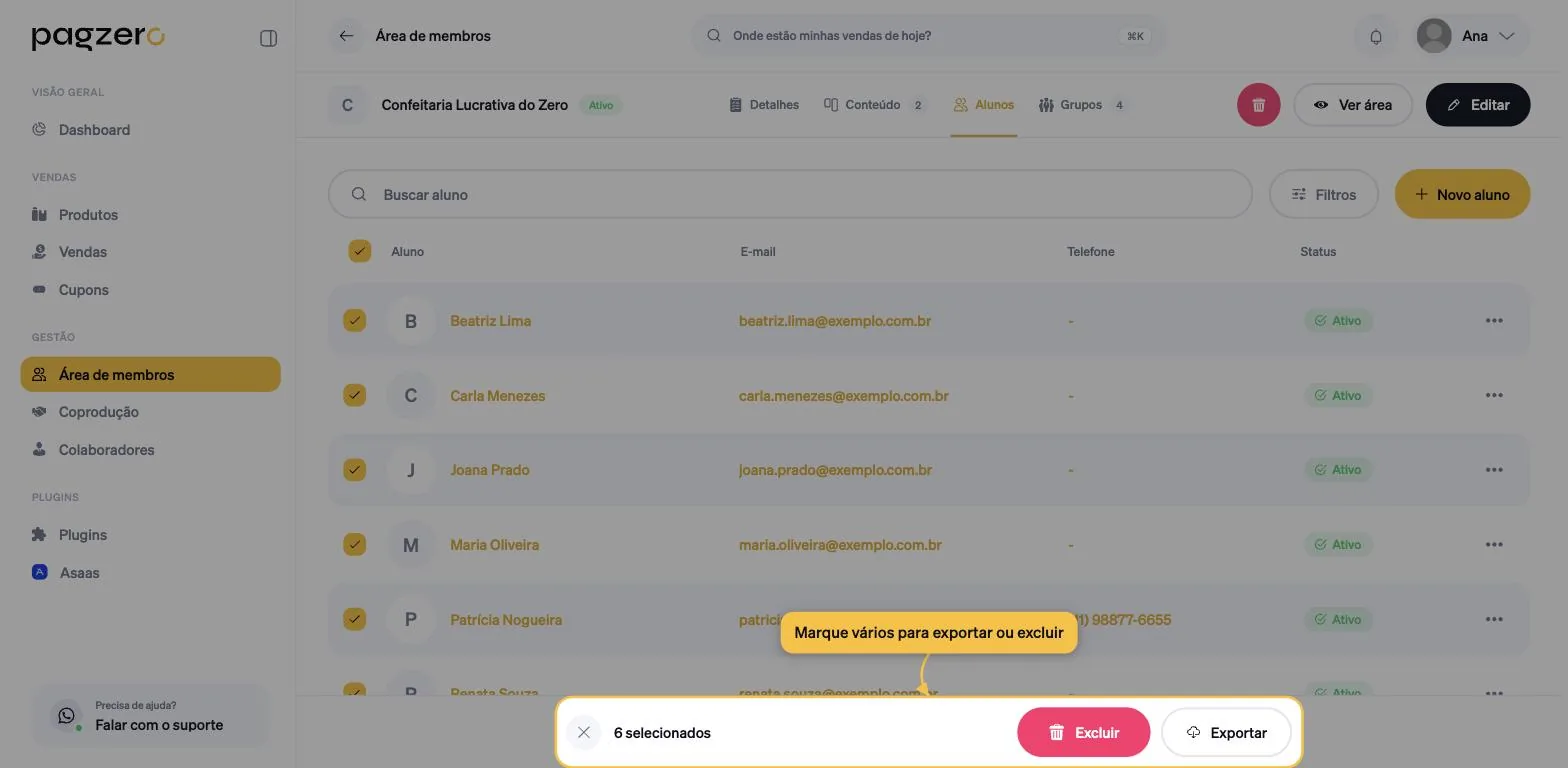
Marcando as caixas à esquerda, aparece uma barra no rodapé com Excluir e Exportar. O cadastro, porém, é sempre um a um: não há importação por planilha.
Perguntas frequentes
O aluno recebe senha por e-mail?
Sim. A PagZero gera uma senha aleatória e a envia junto com o endereço da área. Você não escolhe essa senha nem consegue consultá-la depois: o sistema guarda apenas uma versão cifrada.
O aluno não recebeu o e-mail. O que faço?
Peça para ele olhar spam e promoções, e use Reenviar acesso (que envia uma senha nova). Endereço corporativo com filtro rígido é a causa mais comum. Se o endereço cadastrado estiver errado, não há como corrigir: exclua e cadastre de novo.
Adicionei o aluno e ele entra numa área vazia
Faltou liberar conteúdo. Edite o aluno e escolha um grupo com acesso, ou ligue os cursos em Acesso aos conteúdos.
Dá para importar uma lista de alunos?
Não há importação em massa hoje. O cadastro é individual; a exportação, sim, funciona em lote.
Adicionar aluno manualmente conta como venda?
Não. Não gera venda, não entra no faturamento e não consome cota do seu plano. É só acesso.
Excluir ou desativar?
Desative para bloquear mantendo o histórico e poder reverter. Exclua apenas quando o cadastro foi um erro: a exclusão não tem desfazer.
Este artigo resolveu sua dúvida?
Falar com o suporte