

Como adicionar aulas ao seu curso
O passo a passo completo da aula: vídeo, capa, duração, materiais para download, links de apoio e liberação programada.
A aula é o último nível da área de membros e o único que carrega conteúdo de verdade. Tudo acima dela (área, curso, módulo) existe só para organizar.
Este é também o formulário mais completo da área: cinco seções, do vídeo ao material de apoio.
Onde encontrar
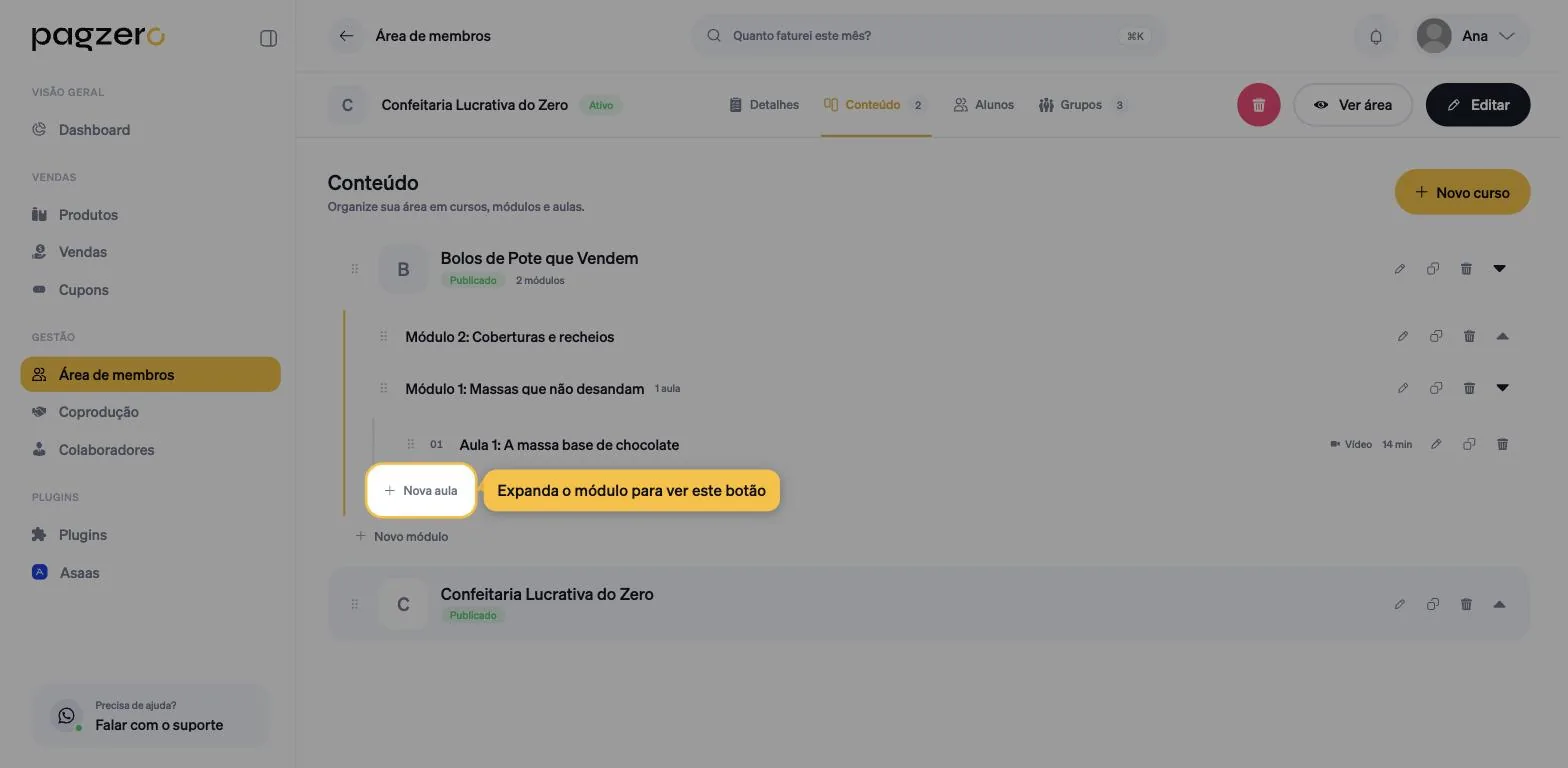
Na aba Conteúdo, expanda o curso e depois o módulo. O botão + Nova aula aparece dentro dele.
Passo 1: título da aula
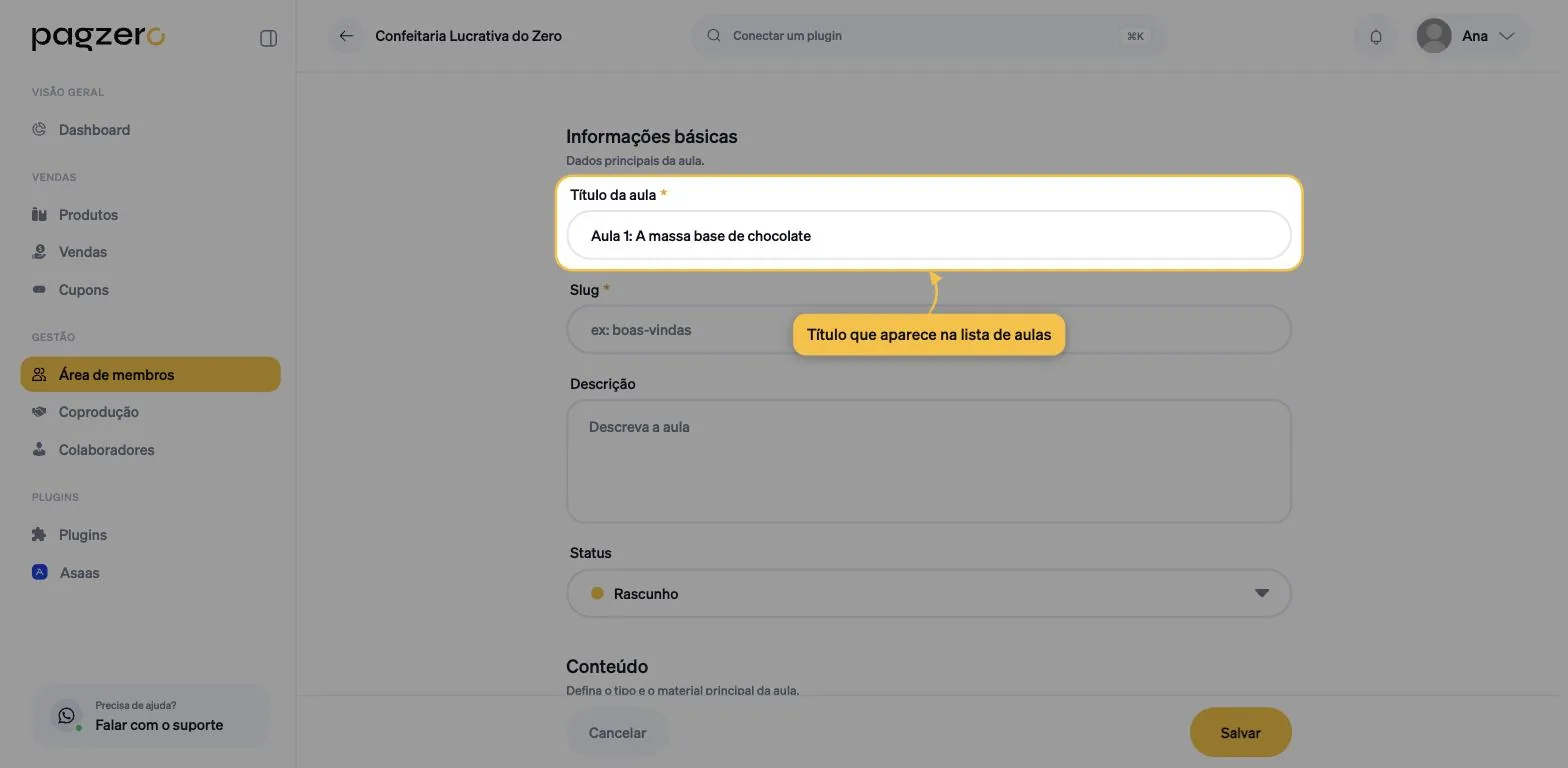
Prefira títulos que digam o que a pessoa aprende, não o que ela assiste. "A massa base de chocolate" funciona; "Vídeo 1" não.
Passo 2: slug
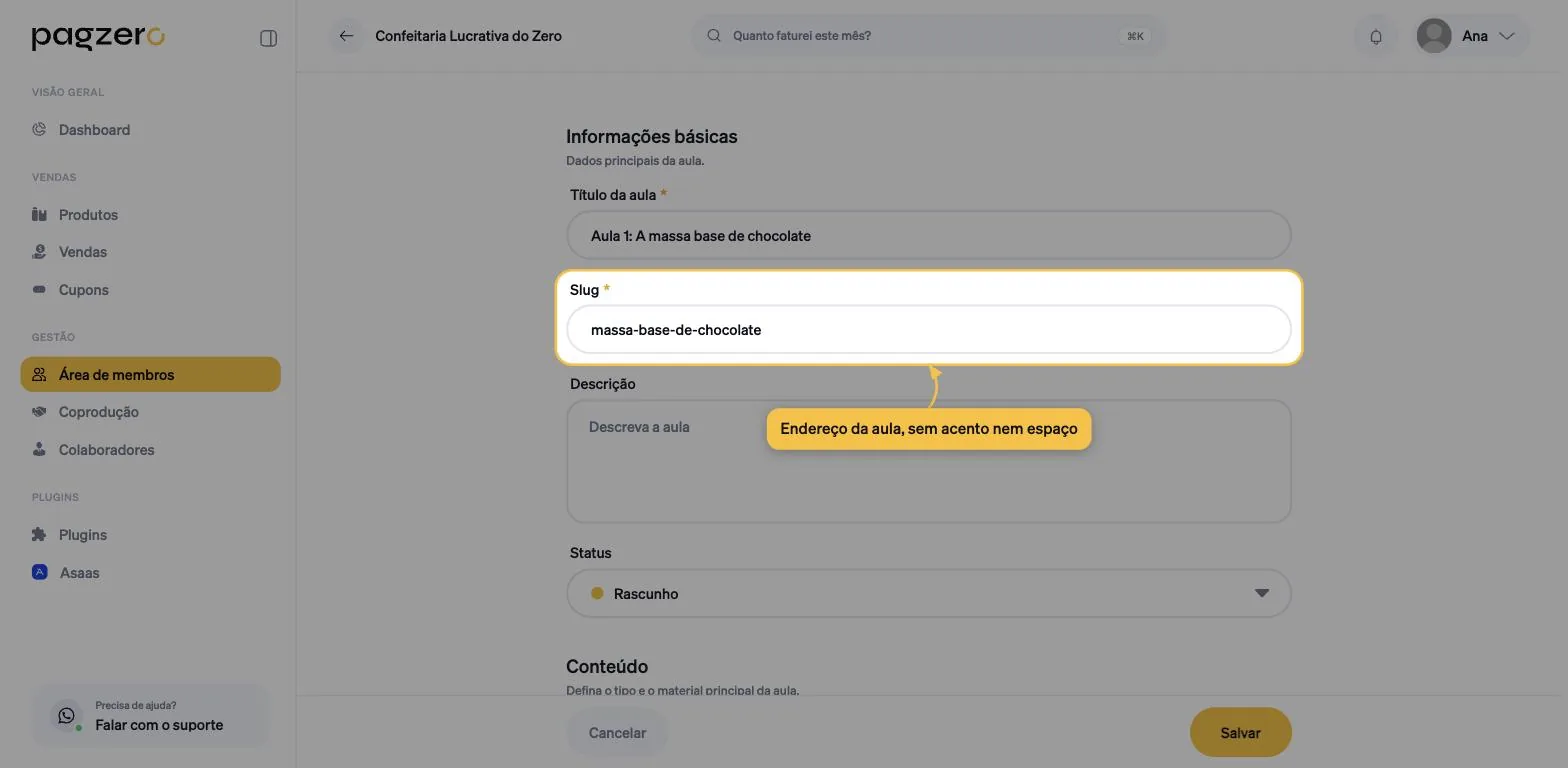
Vira o endereço da aula. Sem acento, sem espaço, sem maiúscula. Ele entra no link que o aluno pode salvar para voltar direto naquela aula.
Passo 3: descrição
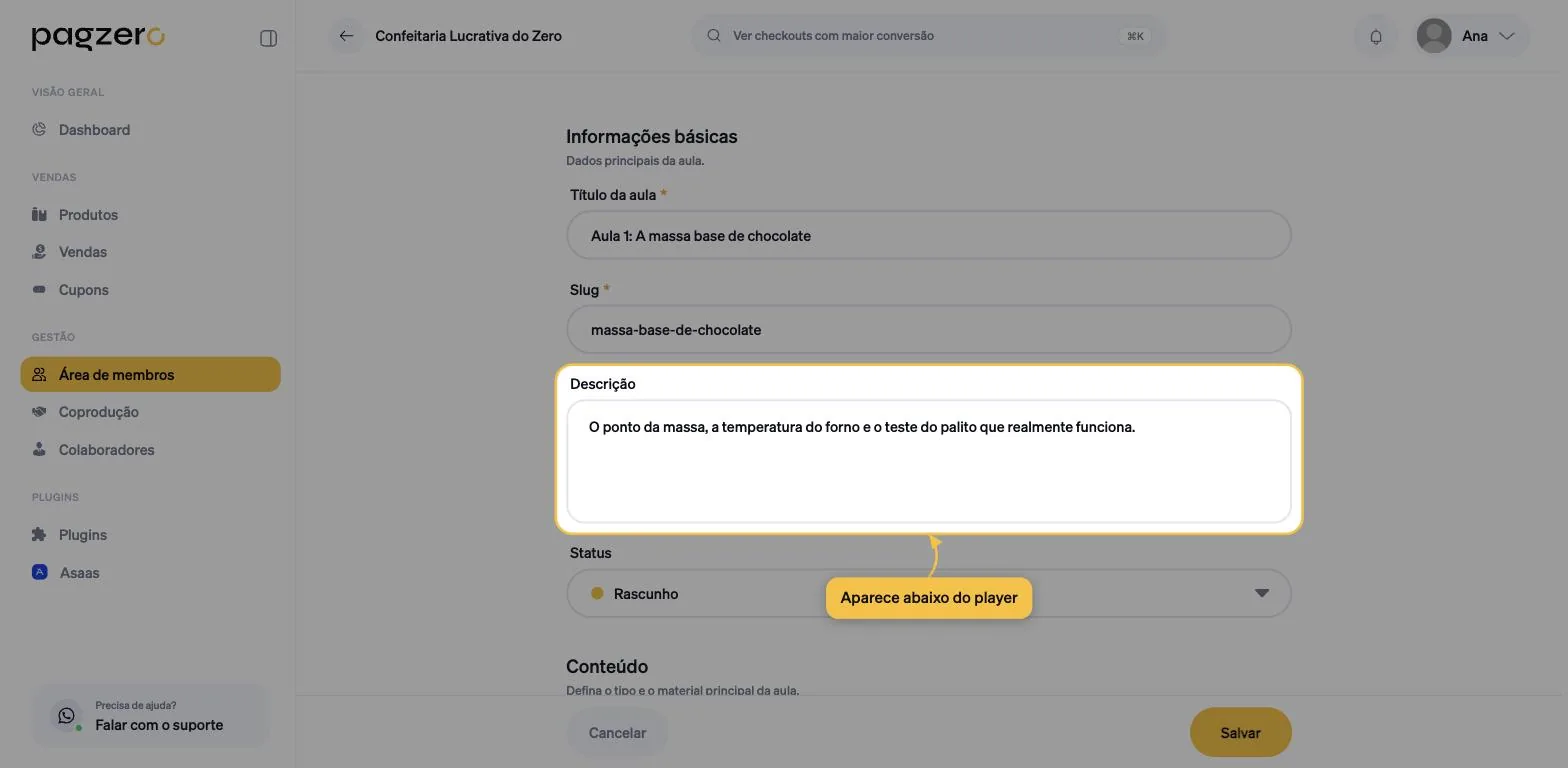
É o espaço para o resumo do que a aula cobre, ou para instruções que o aluno precisa ler antes de dar play.
Passo 4: status
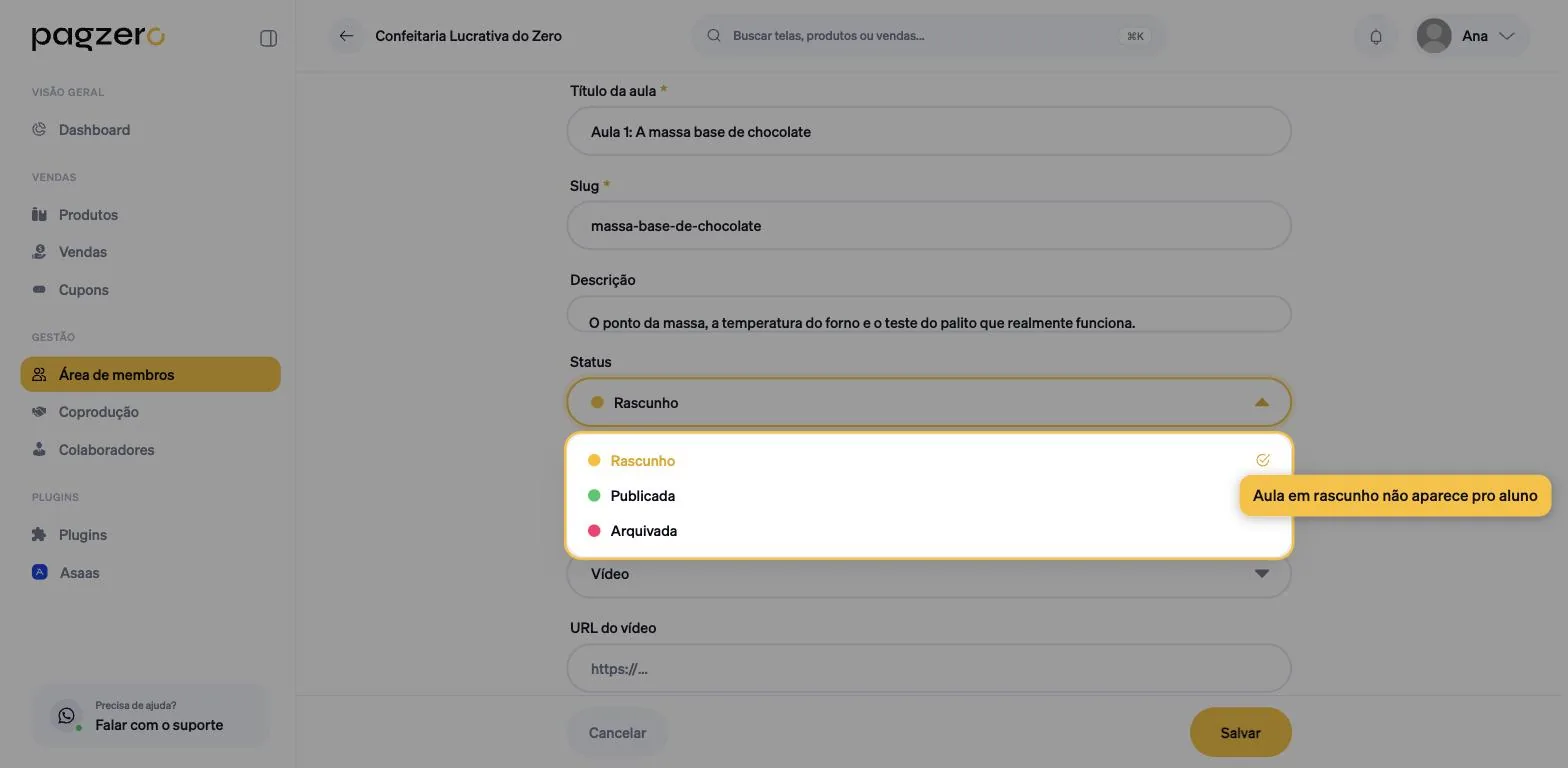
Mesma lógica do curso e do módulo: Rascunho esconde, Publicada mostra, Arquivada tira da vista sem apagar.
Deixe em rascunho enquanto o vídeo ainda estiver processando no seu player. Publicar antes disso mostra ao aluno uma aula que não roda.
Passo 5: tipo de conteúdo
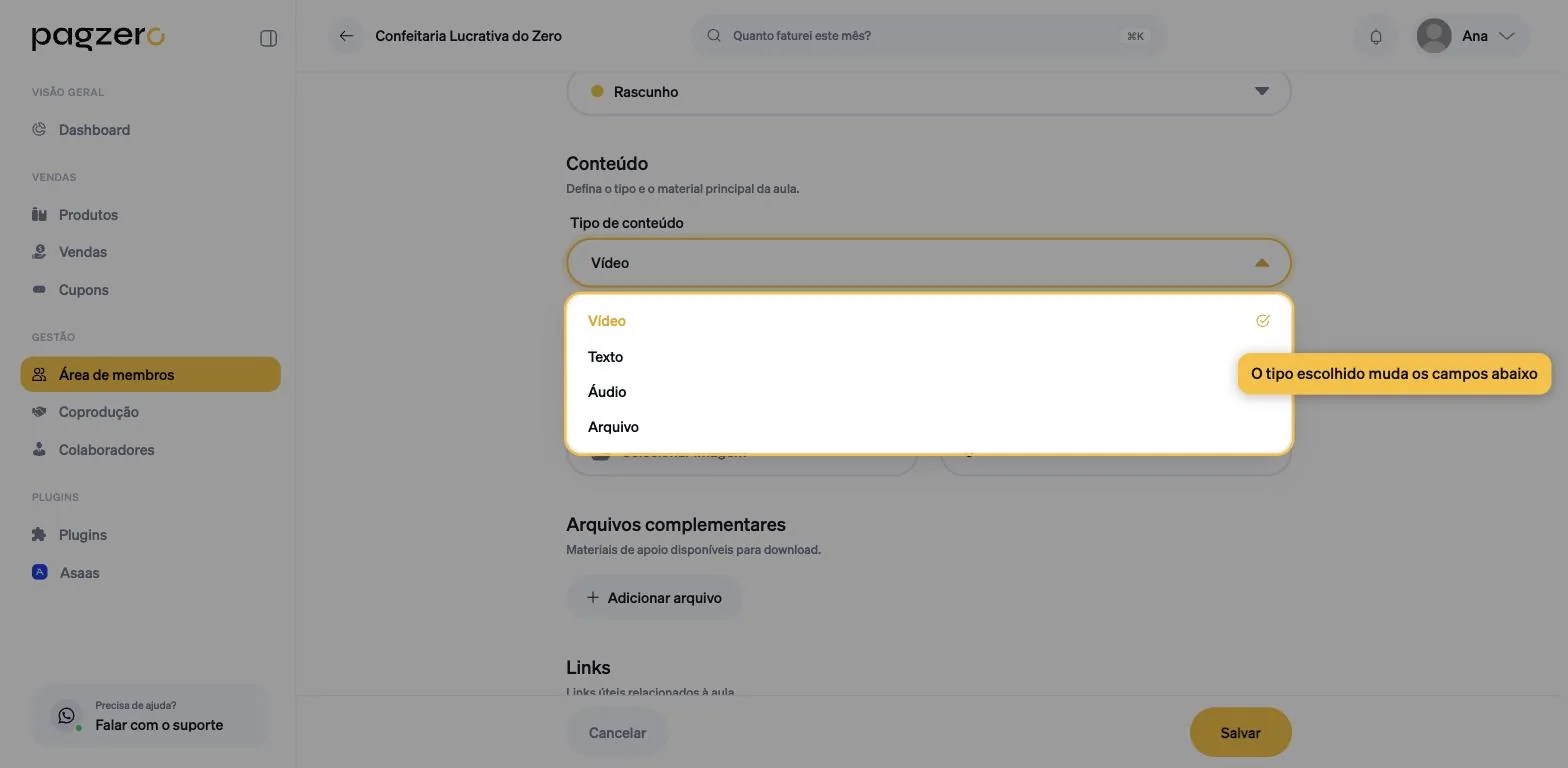
Define o que é o material principal da aula:
- Vídeo: o formato mais comum. Você cola o link de um player externo.
- Texto: aula escrita, sem vídeo.
- Áudio: para podcast ou audioaula.
- Arquivo: quando a aula é o próprio material, como um e-book ou uma planilha.
Passo 6: a URL do vídeo
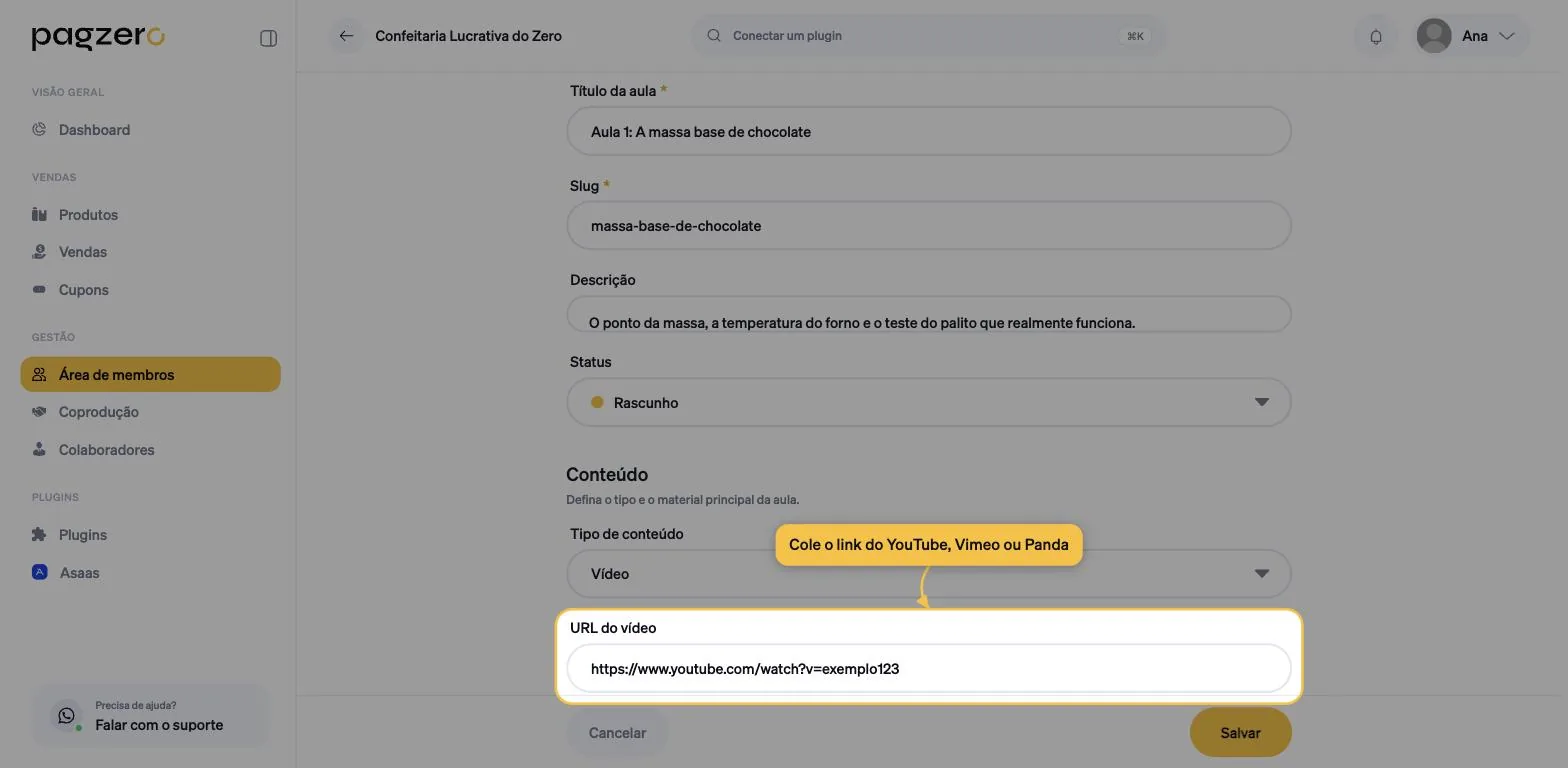
Cole o endereço do vídeo. A PagZero não hospeda vídeo: ela exibe o que está no seu player. Funcionam os principais, como YouTube, Vimeo, PandaVideo, Bunny e Wistia.
Para vídeos que não devem circular fora da área, use um player com restrição de domínio. Um vídeo público no YouTube continua público mesmo dentro da sua área.
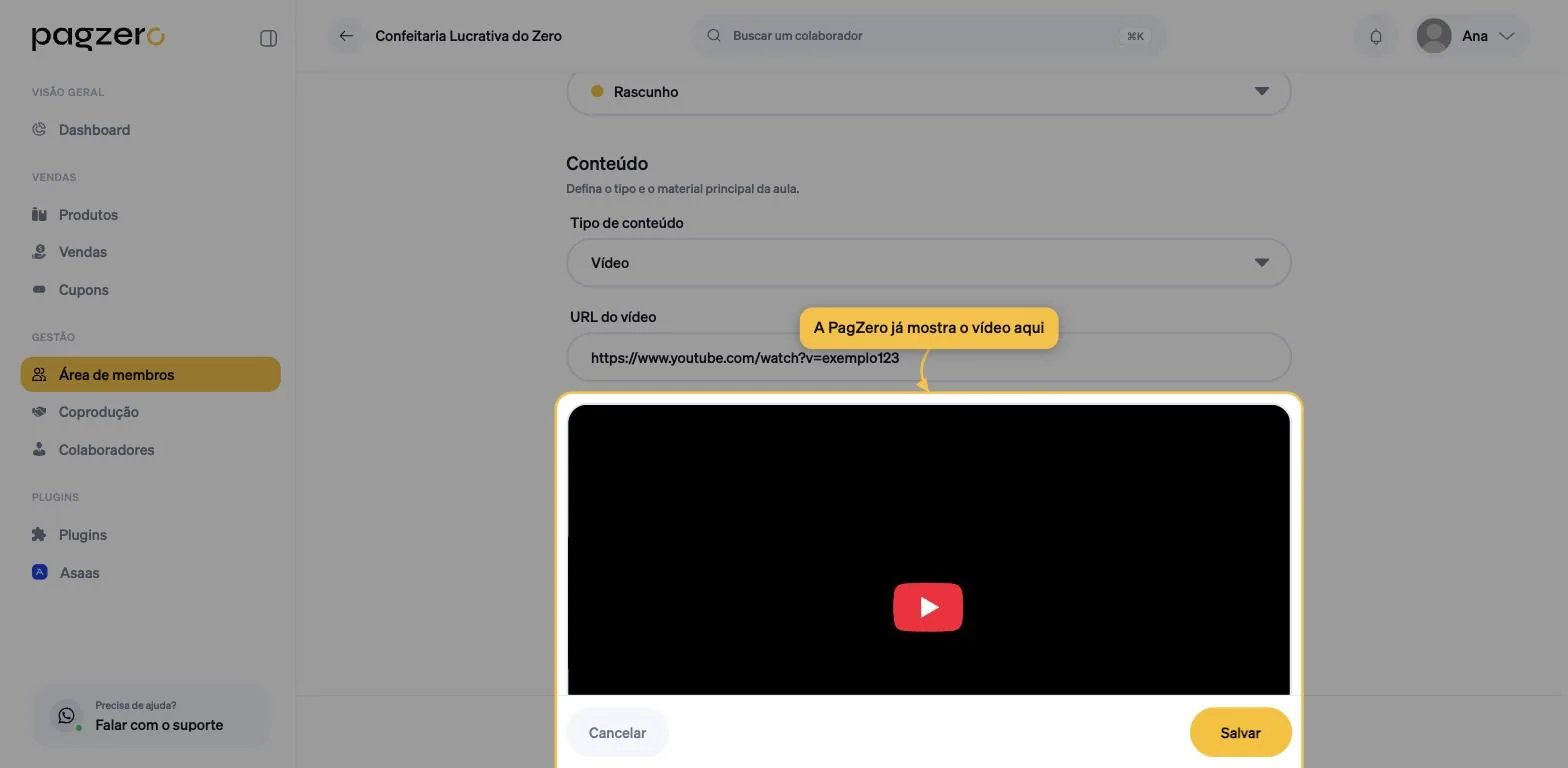
Confira aqui mesmo se o vídeo carregou. Se o preview não aparecer, o link está errado ou o vídeo é privado, e o aluno veria a mesma tela vazia.
Passo 7: capa e duração
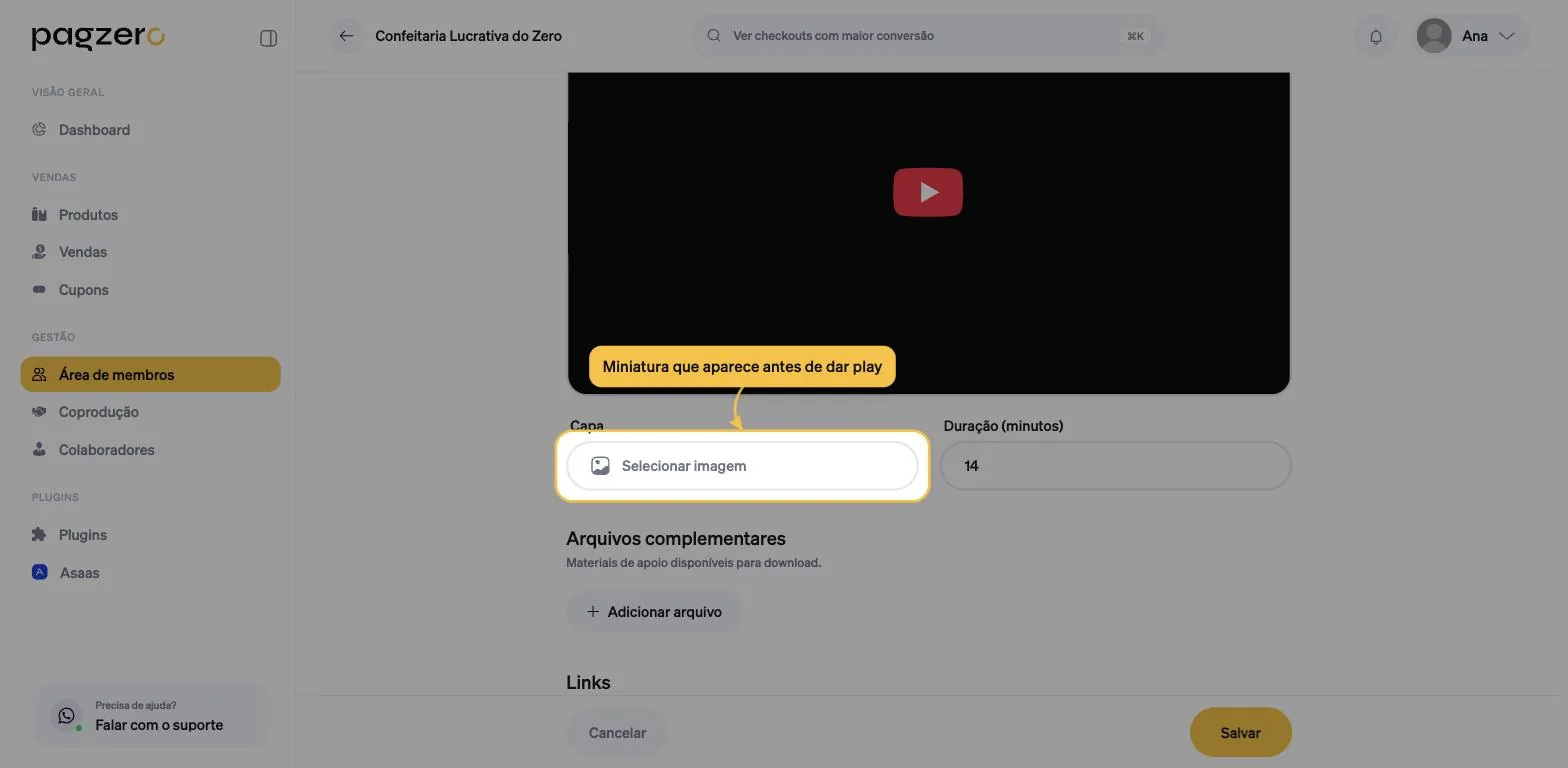
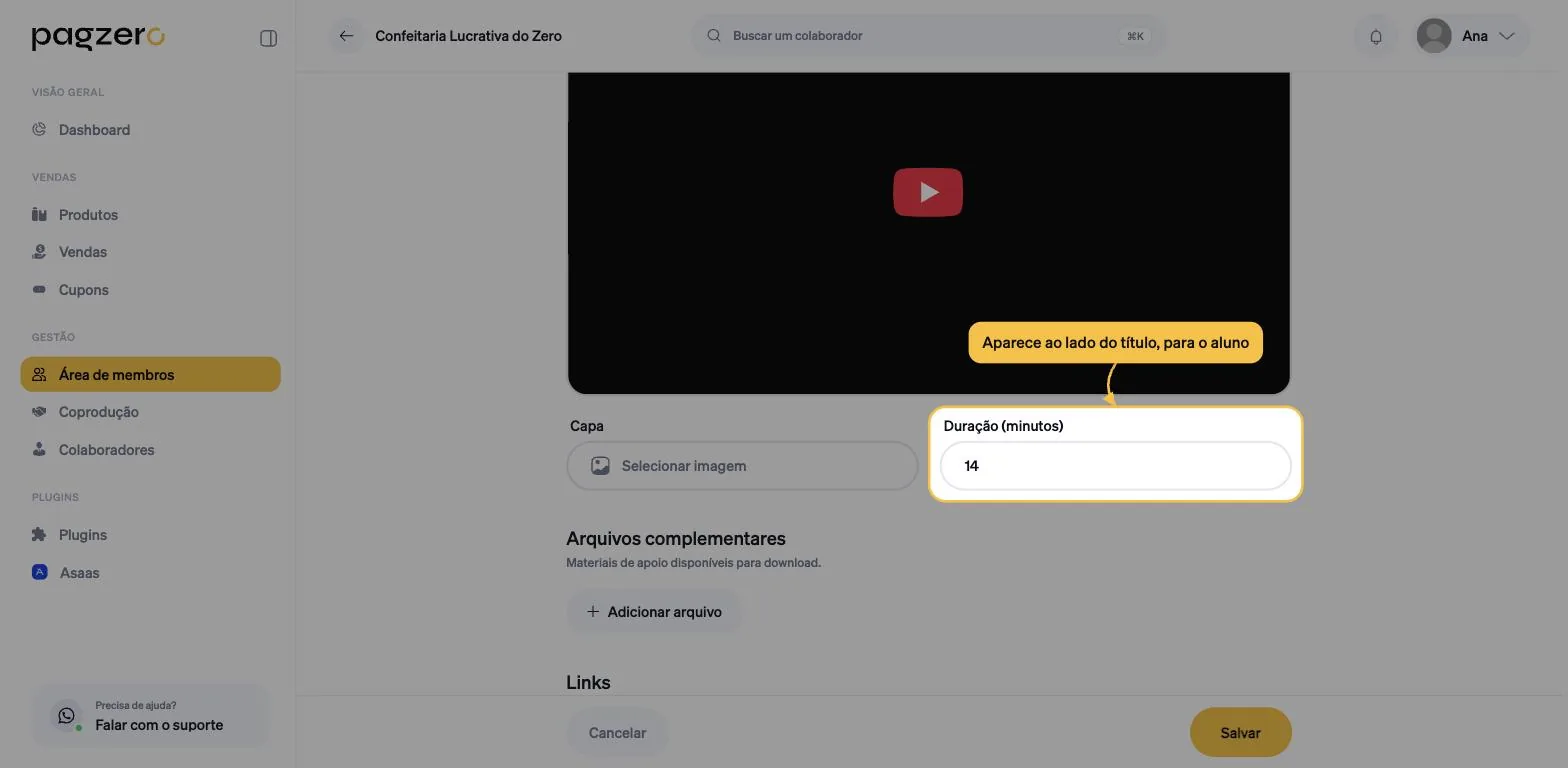
A duração não é lida do vídeo, você digita. Vale o esforço: ela aparece na lista de aulas e ajuda o aluno a escolher o que assistir no tempo que tem.
Passo 8: arquivos complementares
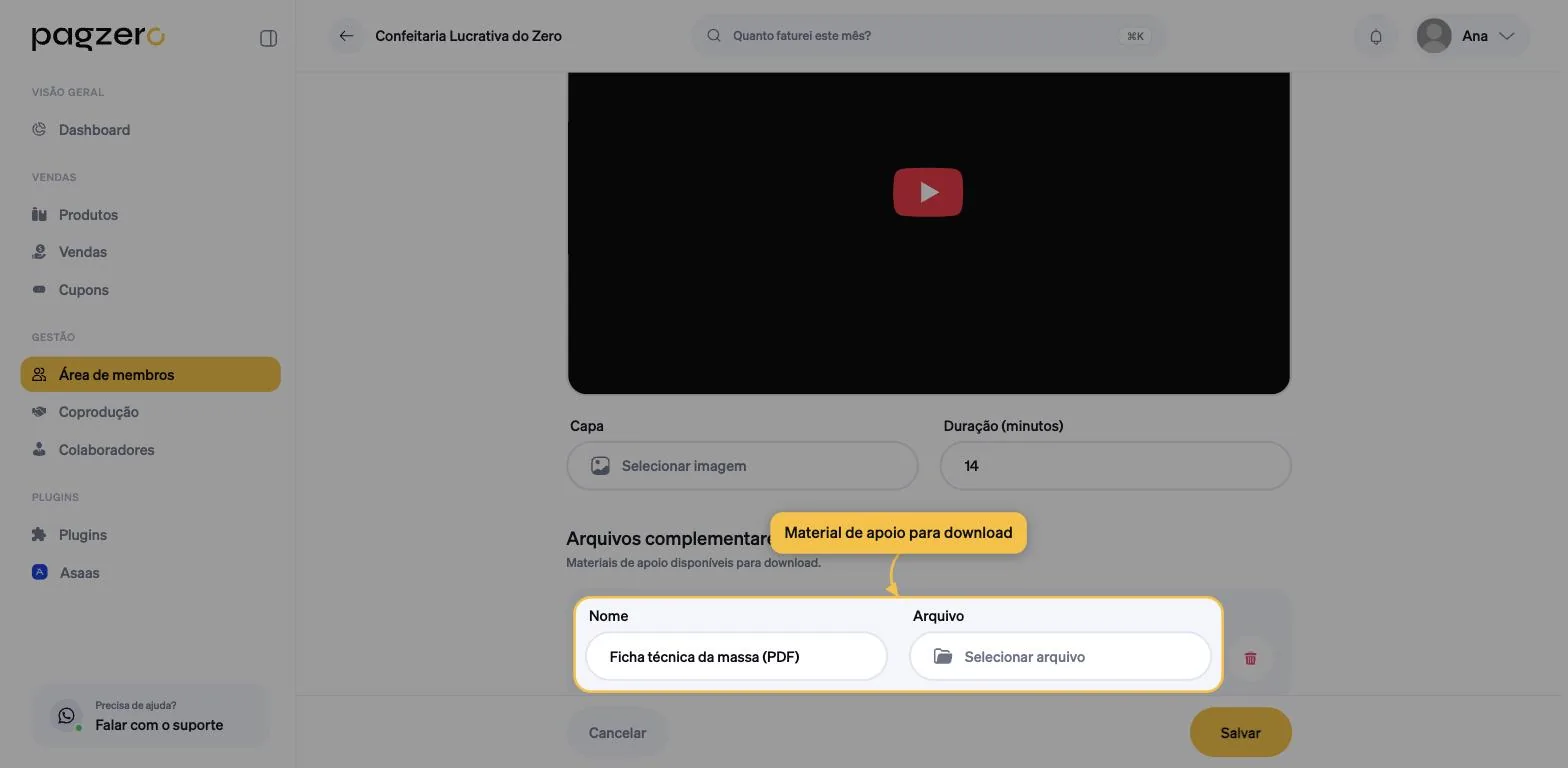
São os materiais para download: PDF, planilha, apostila. Cada linha tem:
- Nome: o que o aluno lê no botão de download. Diga o formato, como "Ficha técnica da massa (PDF)".
- Arquivo: o upload em si.
Repita clicando em Adicionar arquivo quantas vezes precisar. A lixeira remove a linha.
Passo 9: links
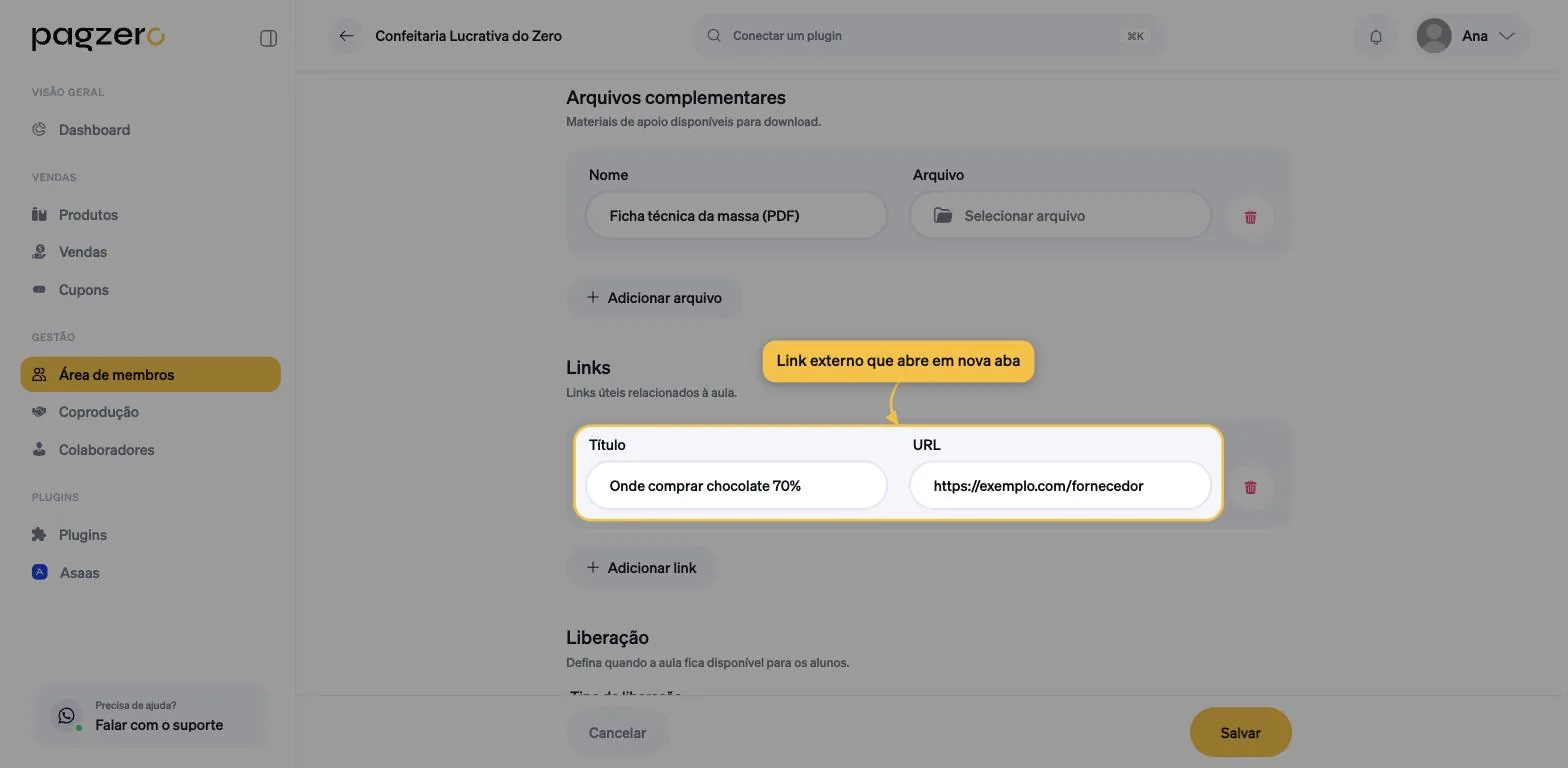
Para o que mora fora da PagZero: a ferramenta que você citou na aula, o fornecedor recomendado, o grupo de alunos. O aluno vê o Título, não a URL crua.
Passo 10: liberação
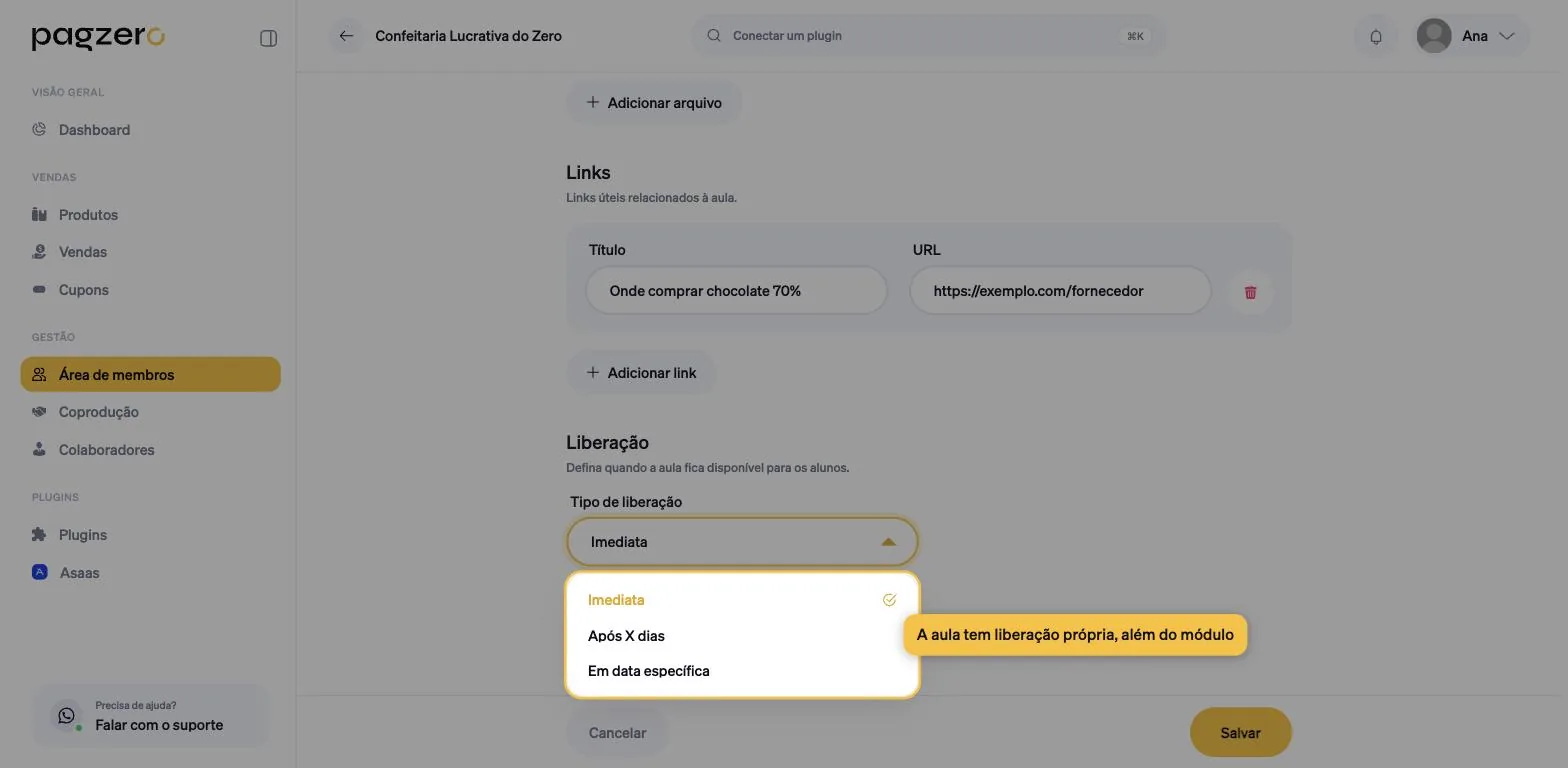
A aula tem liberação própria, independente da do módulo. Serve para soltar as aulas de um mesmo módulo em ritmos diferentes.
As duas regras se somam, e a mais restritiva vence: uma aula com liberação imediata dentro de um módulo que só abre em 30 dias continua fechada até lá.
A aula na lista
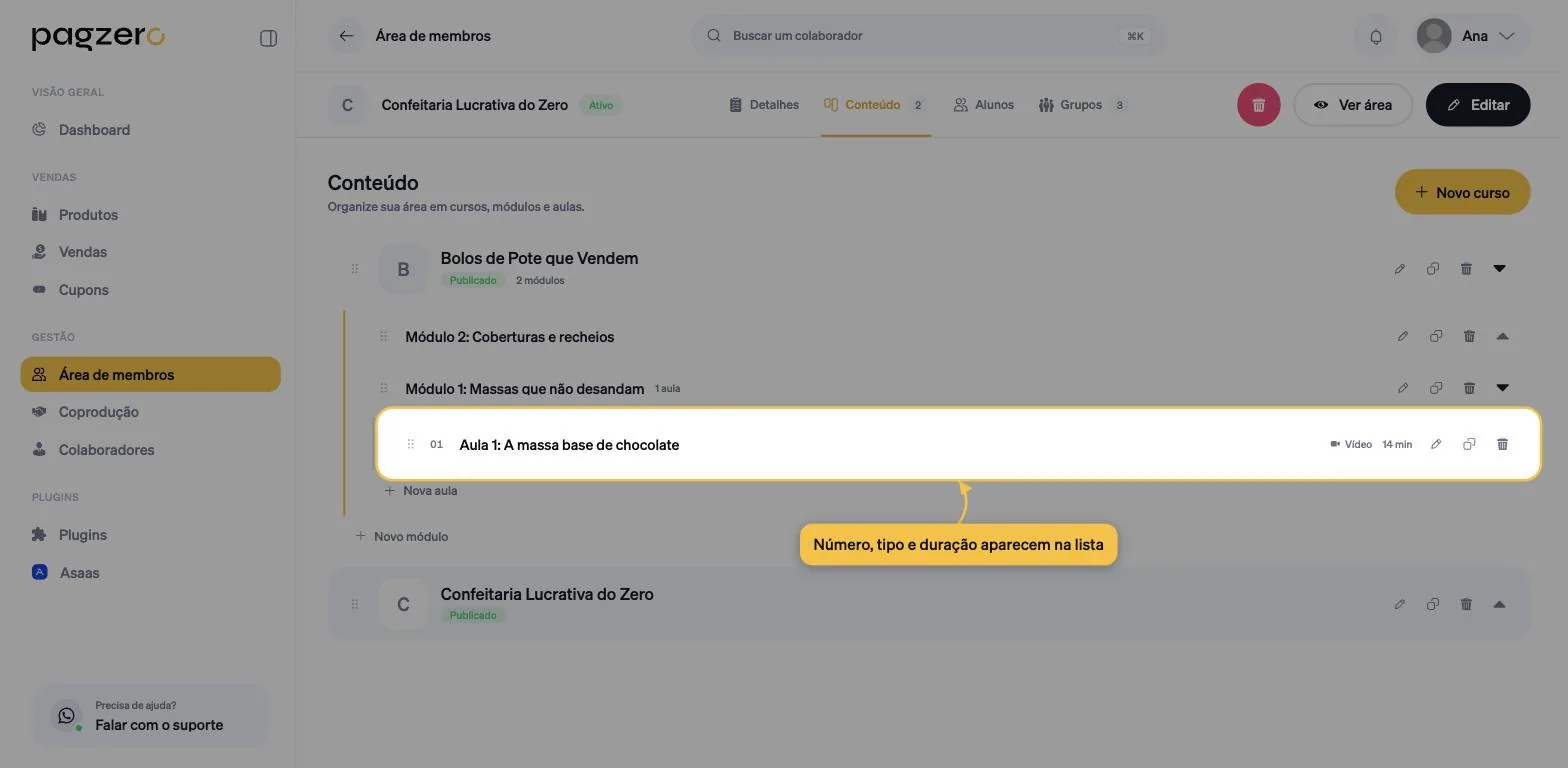
A aula entra numerada (01), com o tipo e a duração à direita. O módulo passa a mostrar quantas aulas tem.
A alça de seis pontinhos à esquerda reordena as aulas, e a numeração se ajusta sozinha.
Editar depois
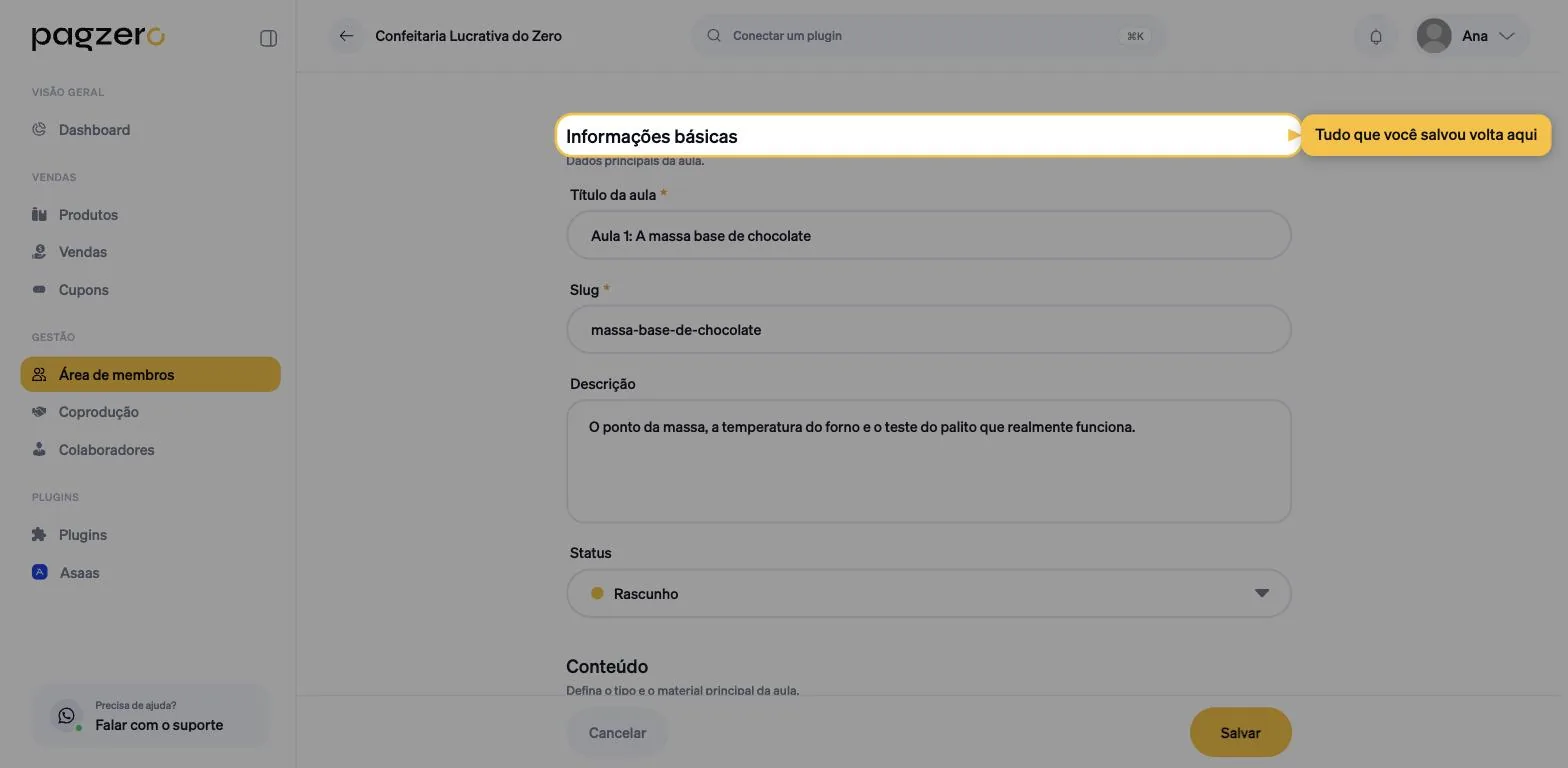
É por aqui que você troca o link do vídeo quando muda de player, ou publica a aula depois que o conteúdo ficou pronto.
Perguntas frequentes
A PagZero hospeda meus vídeos?
Não. Ela exibe o vídeo do player que você usar. A hospedagem, o custo e a proteção contra download são do player.
Como impedir que o aluno baixe minha aula?
Isso é definido no player, não na PagZero. Use um serviço com proteção de domínio e marca d'água, como PandaVideo ou Vimeo em plano pago.
A duração é preenchida sozinha?
Não. Você digita em minutos. Se deixar zero, a lista simplesmente não mostra o tempo.
Posso pôr mais de um vídeo na mesma aula?
O campo principal aceita um só. Vídeos extras podem entrar como links, ou vale criar outra aula.
Qual o tamanho máximo dos arquivos complementares?
São arquivos comuns de material de apoio. Para vídeo pesado, use o campo de vídeo com um player, não o anexo.
A aula está publicada e o aluno não vê
Confira a cadeia inteira, de fora para dentro: a área precisa estar ativa, o curso publicado, o módulo publicado e liberado, e a aula publicada e liberada. Basta um elo fechado para a aula sumir.
Este artigo resolveu sua dúvida?
Falar com o suporte