

Como criar grupos e separar o acesso dos alunos
Como usar grupos (turmas) para liberar cursos e módulos diferentes para cada aluno da mesma área de membros.
Uma área de membros pode ter vários cursos, mas nem todo aluno comprou tudo. O grupo é o que resolve isso: ele define quais cursos, ou quais módulos, cada conjunto de alunos enxerga.
No painel a aba se chama Grupos. Se você já ouviu falar em "turma", é a mesma coisa: um grupo com o recorte de acesso de uma turma.
Onde encontrar
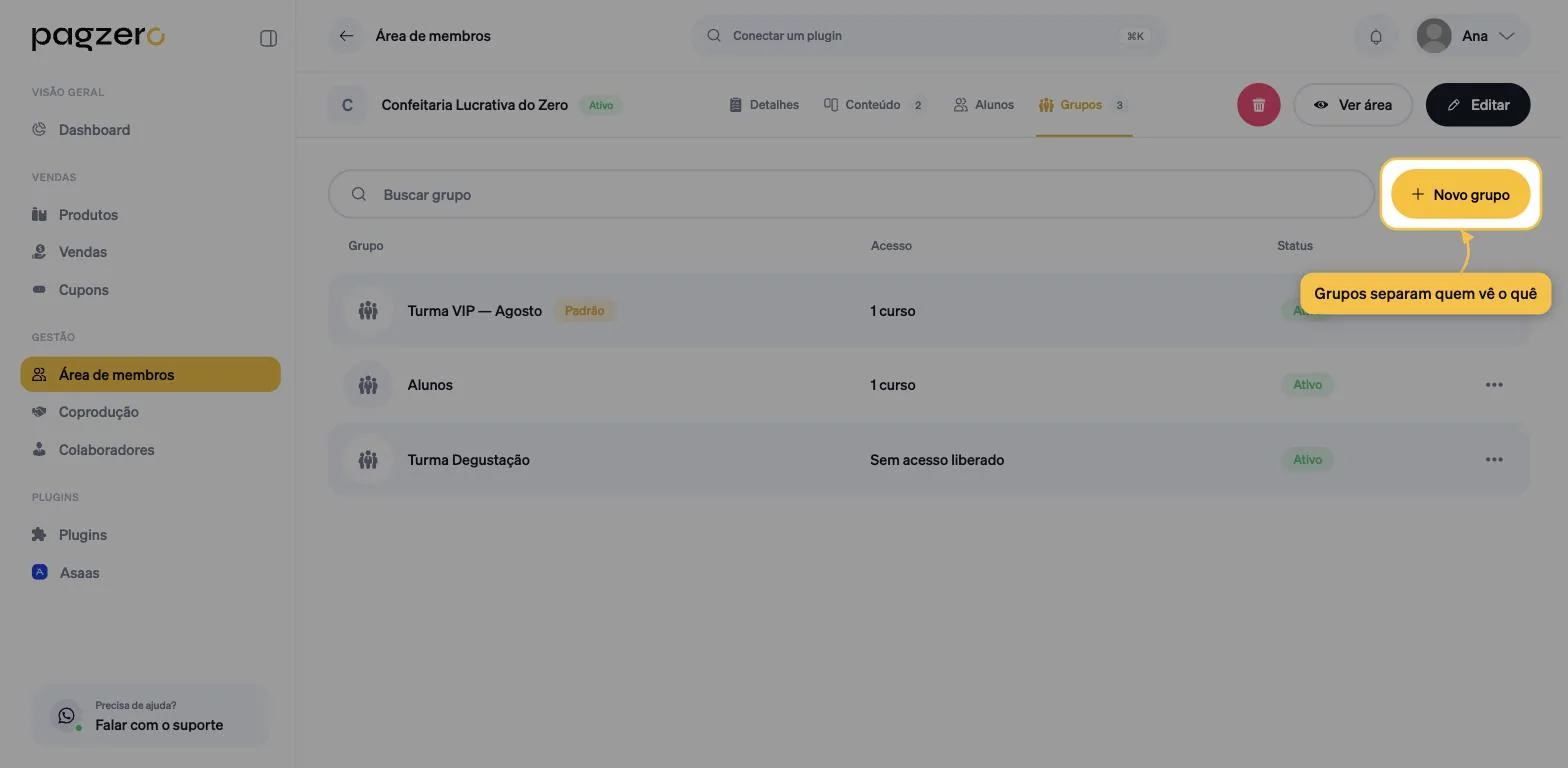
Abra a área de membros e clique na aba Grupos. O número ao lado dela conta quantos existem. Use + Novo grupo para criar.
Repare na coluna Acesso: ela resume, em uma linha, o que cada grupo enxerga. É por onde você confere rapidamente se alguém ficou sem acesso a nada.
Passo 1: nome
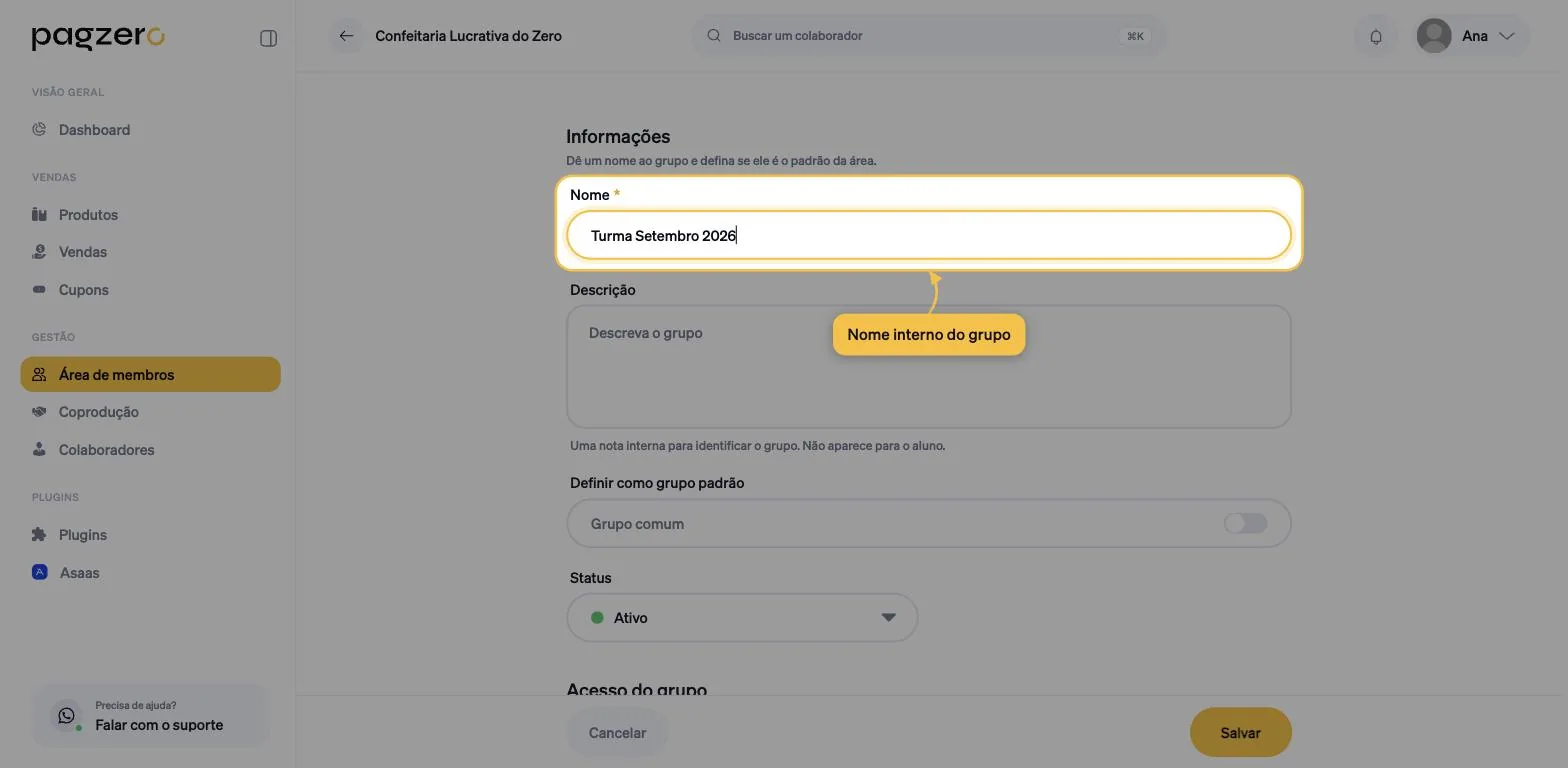
Nome de organização, não de marketing: quem vai ler é você, na hora de escolher o grupo do aluno. "Turma Setembro 2026" funciona melhor que "Grupo 2".
Passo 2: descrição
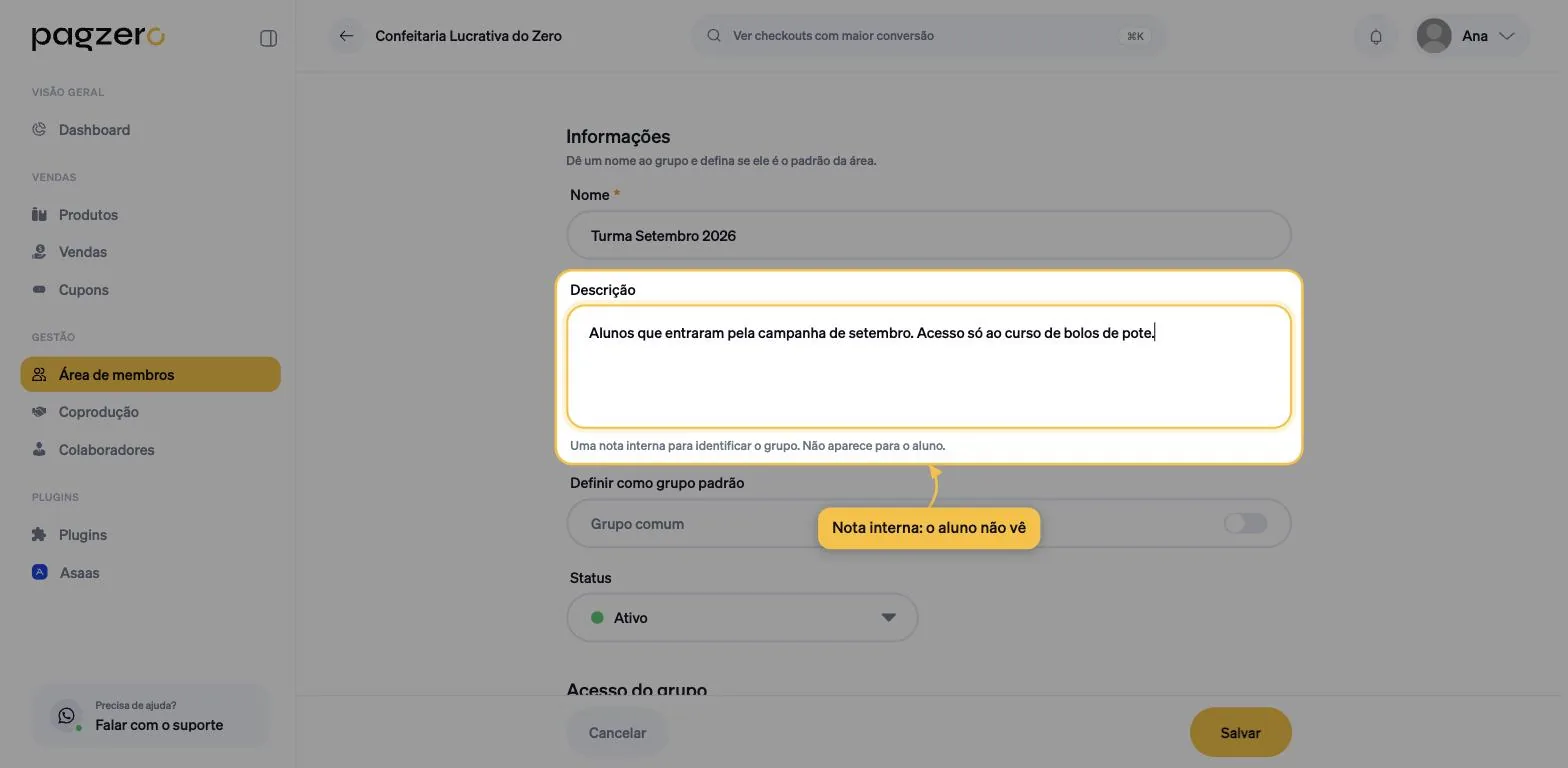
Diferente da descrição de curso ou módulo, esta o aluno nunca vê. Use para registrar o critério do grupo: de onde vieram esses alunos, por que o acesso é esse.
Passo 3: grupo padrão
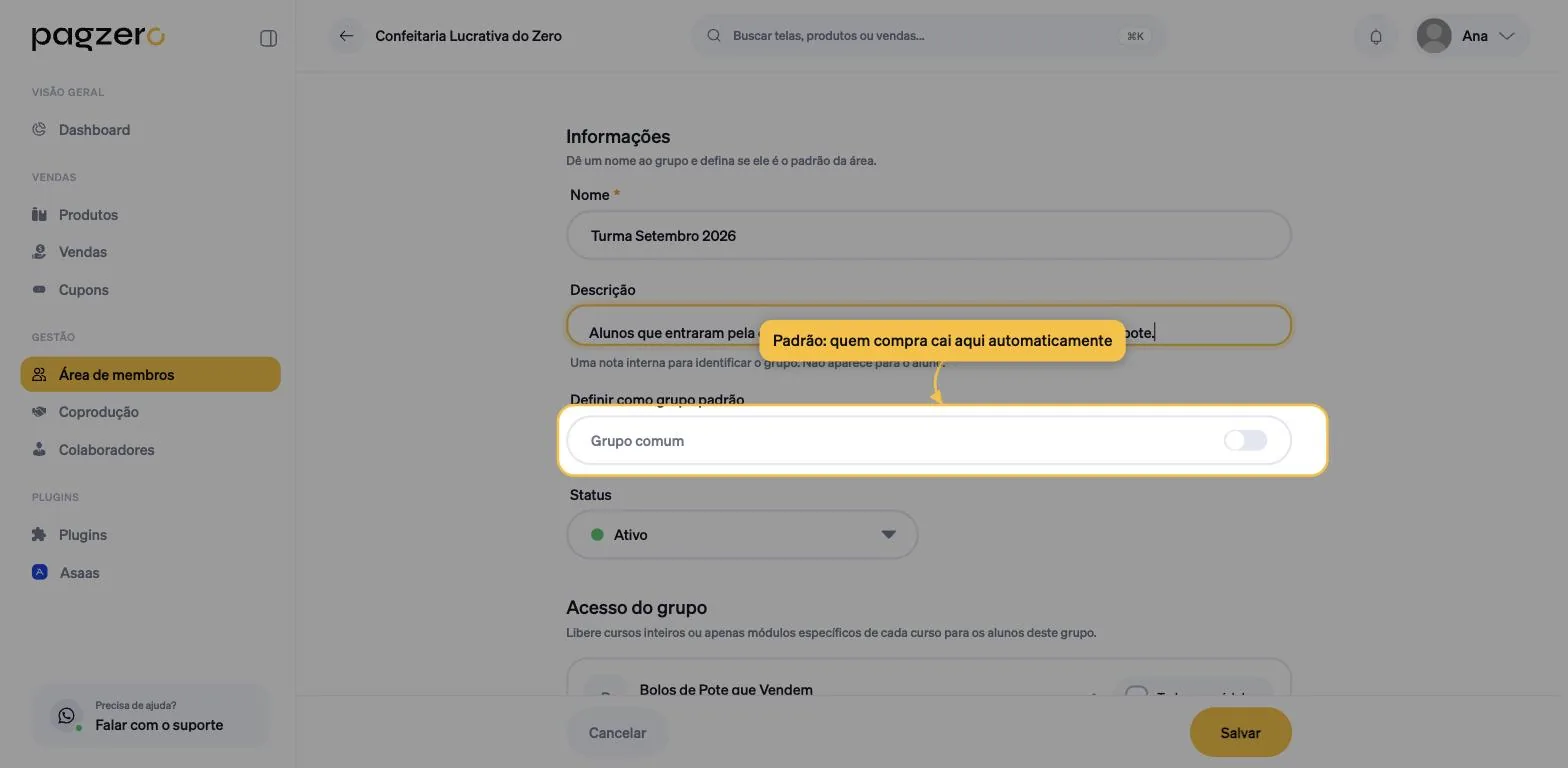
Este é o campo que mais gera dúvida. O grupo padrão é onde cai quem compra sem que você faça nada: a entrega automática joga o comprador nele.
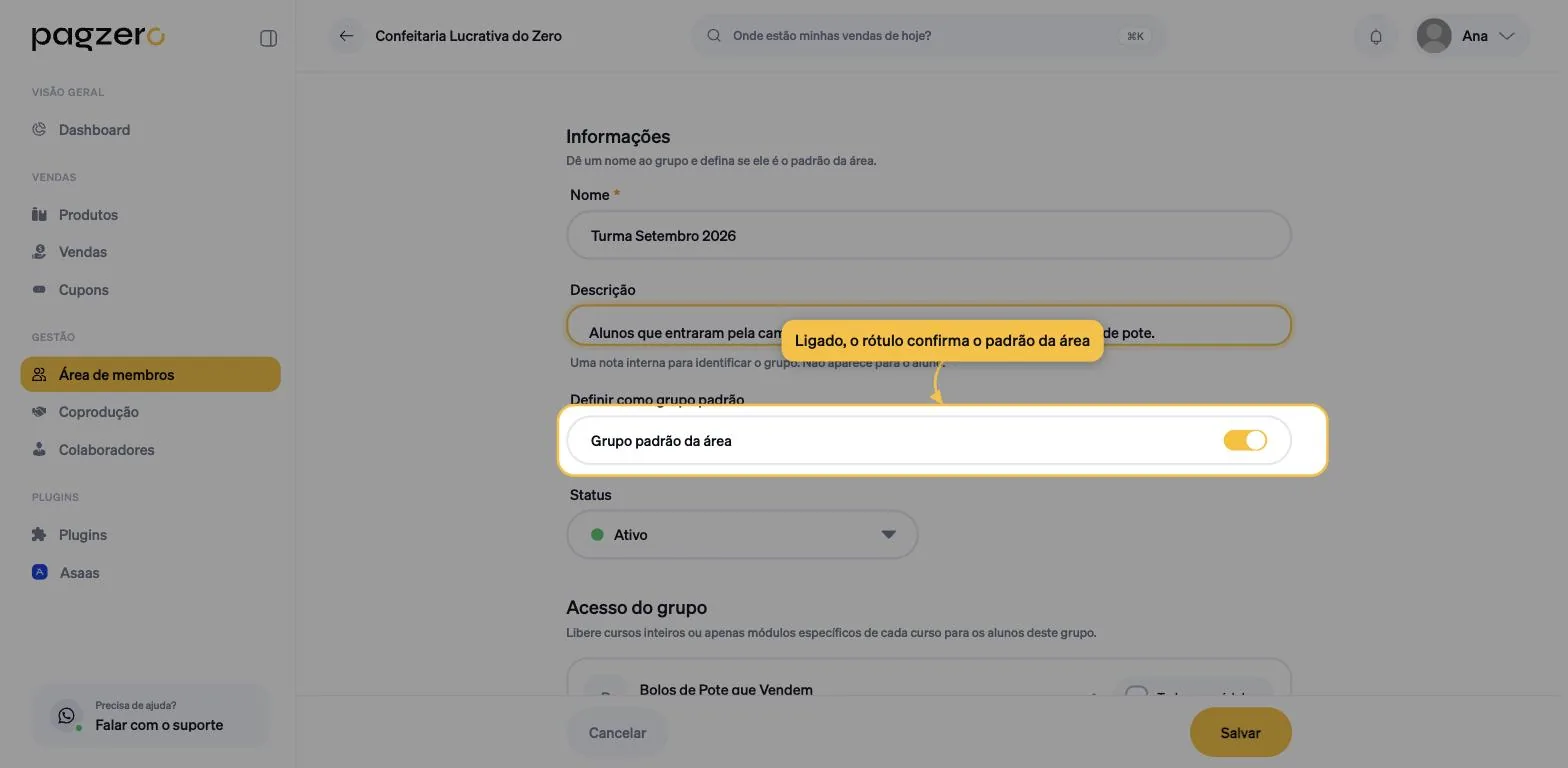
Só um grupo pode ser o padrão. Ao ligar aqui, o que era padrão antes deixa de ser.
Na listagem, o grupo padrão aparece com a etiqueta Padrão ao lado do nome.
Passo 4: status
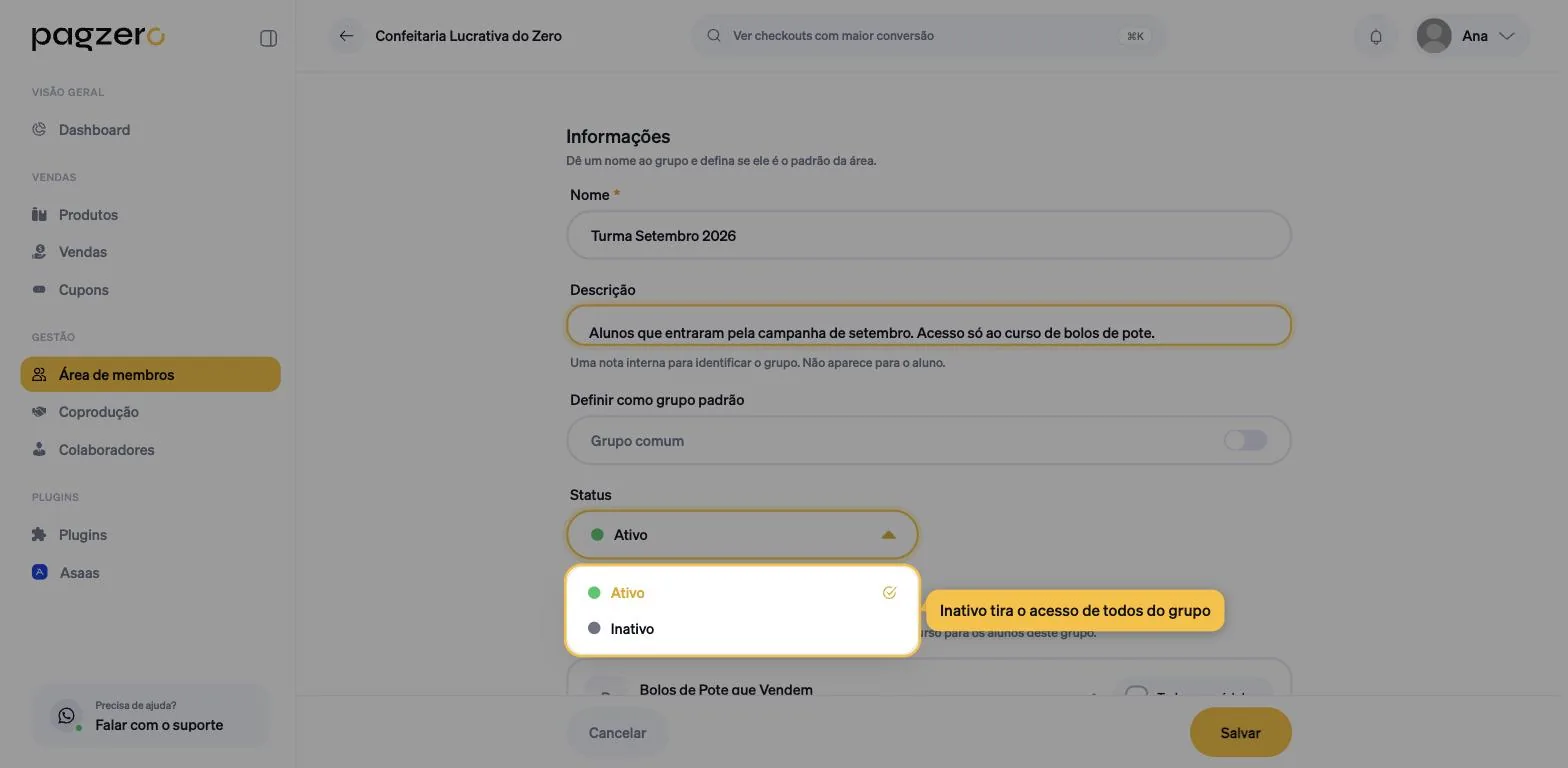
Ativo ou Inativo. Desativar um grupo corta o acesso de todos os alunos que estão nele, de uma vez.
É a alavanca para encerrar uma turma temporária sem apagar nada nem mexer aluno por aluno.
Passo 5: acesso do grupo
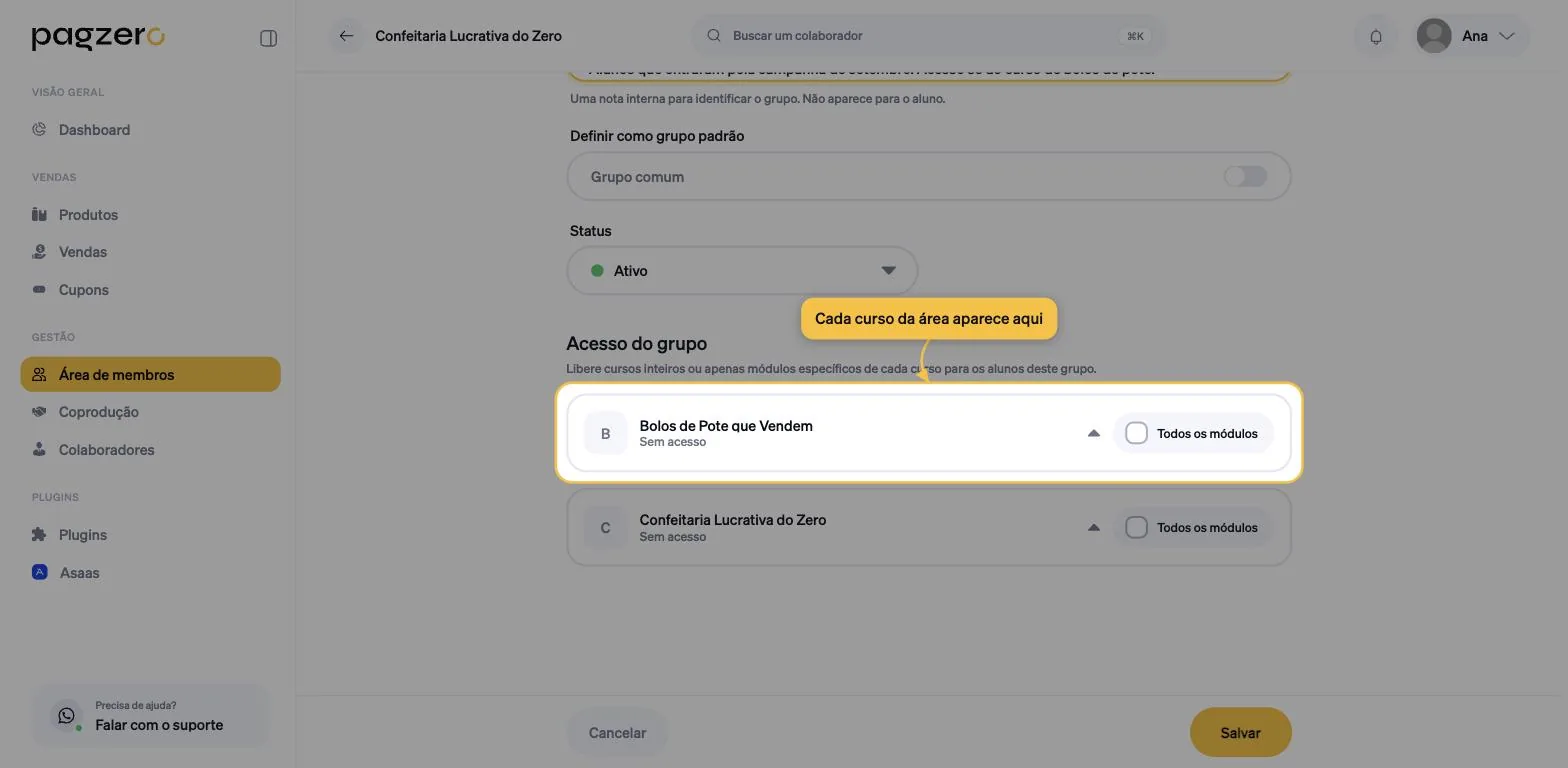
É a razão de o grupo existir. Cada curso da área vira uma linha, com o estado atual embaixo do nome.
Um grupo recém-criado nasce sem acesso a nada. Se você salvar assim, os alunos dele entram na área e não veem curso nenhum.
Liberar o curso inteiro
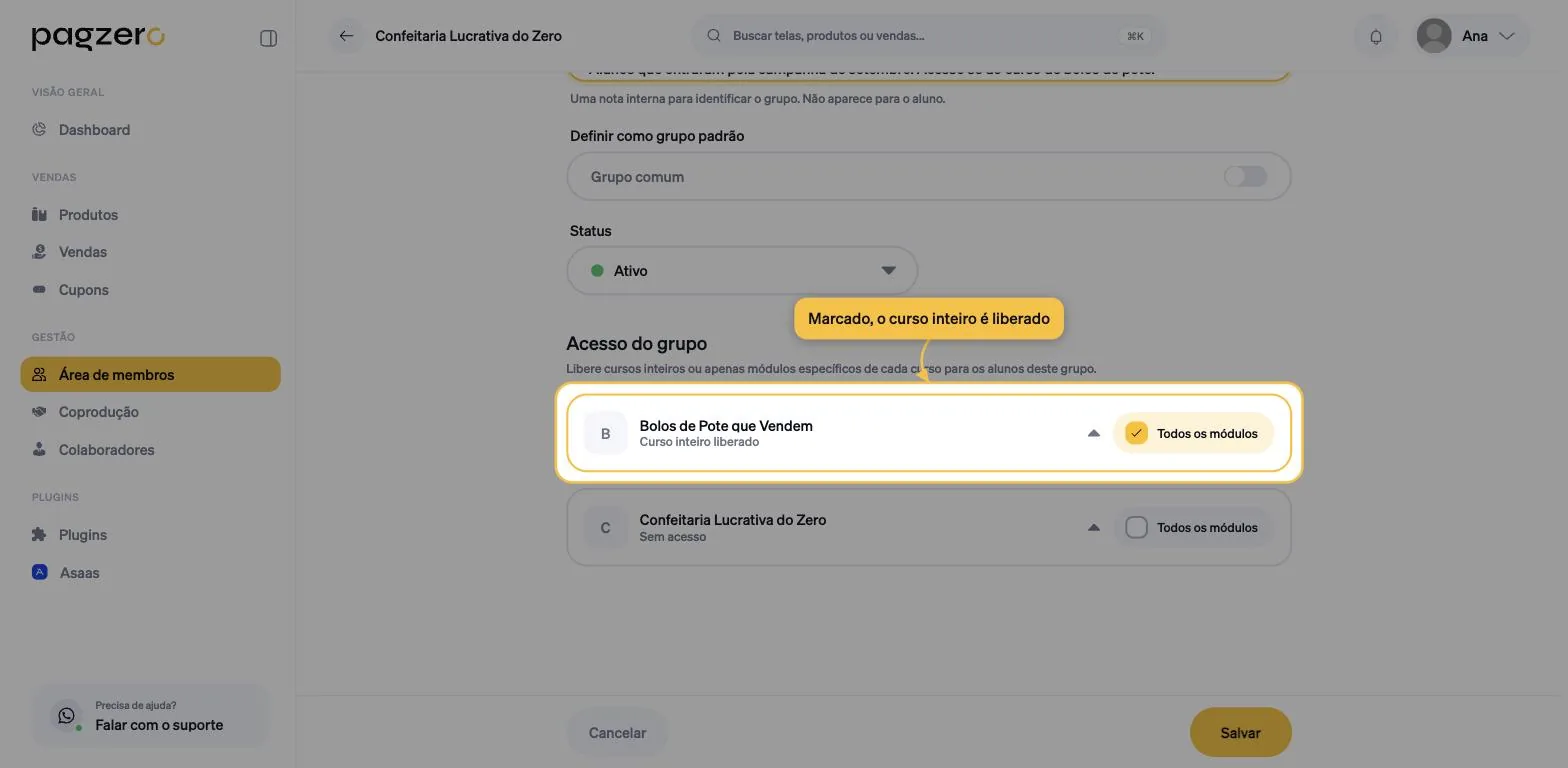
Marque Todos os módulos. É a opção certa para o caso comum: quem comprou o curso vê o curso todo.
A vantagem de usar esta caixa em vez de marcar módulo por módulo: módulos criados depois entram sozinhos. Com a seleção manual, cada módulo novo precisa ser liberado à mão.
Liberar só alguns módulos
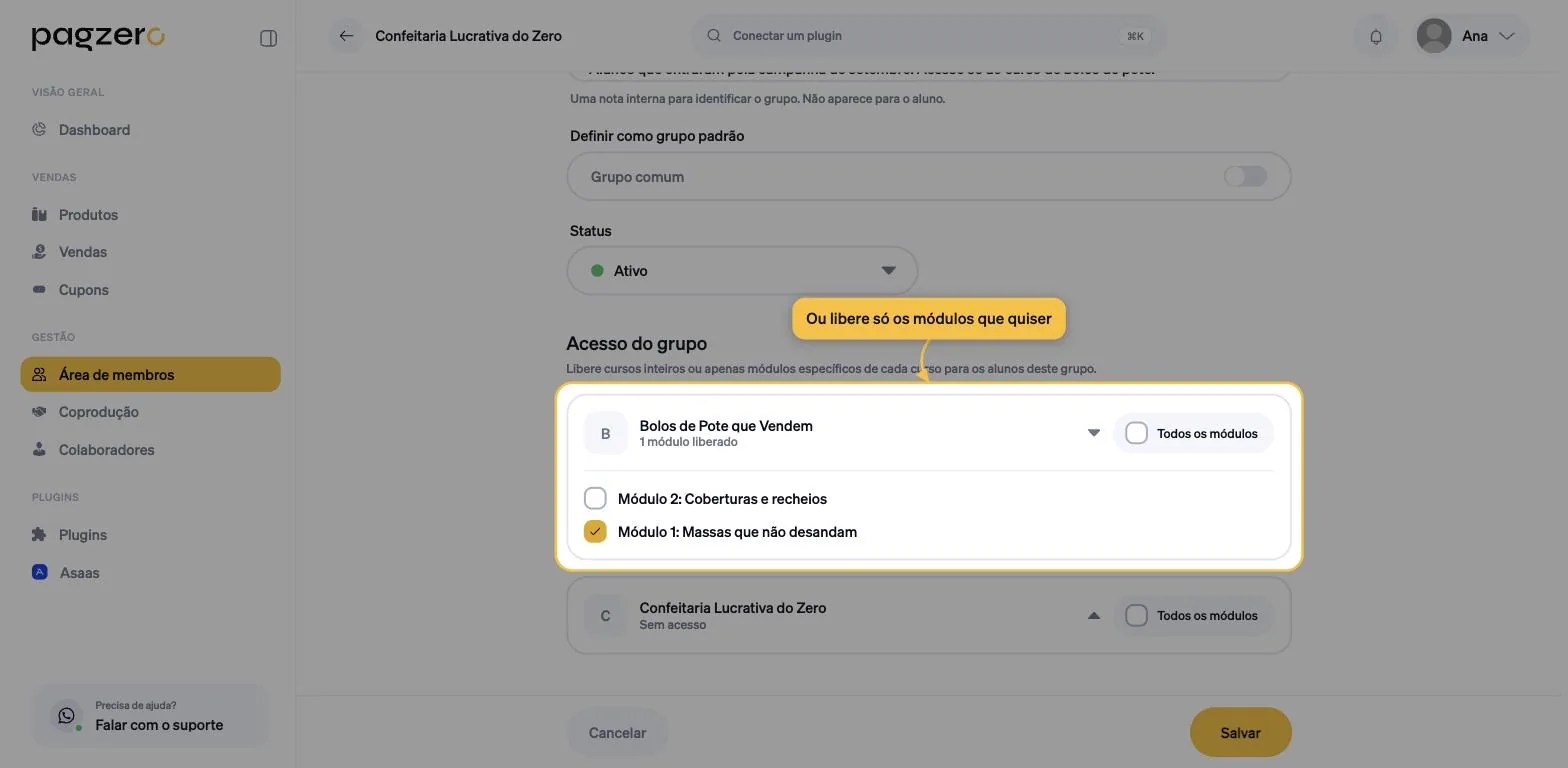
Clique na seta à direita do curso para abrir os módulos, deixe Todos os módulos desmarcado e escolha um a um.
É assim que se monta uma turma de degustação: libera o Módulo 1 e deixa o resto fechado até a pessoa comprar o curso completo.
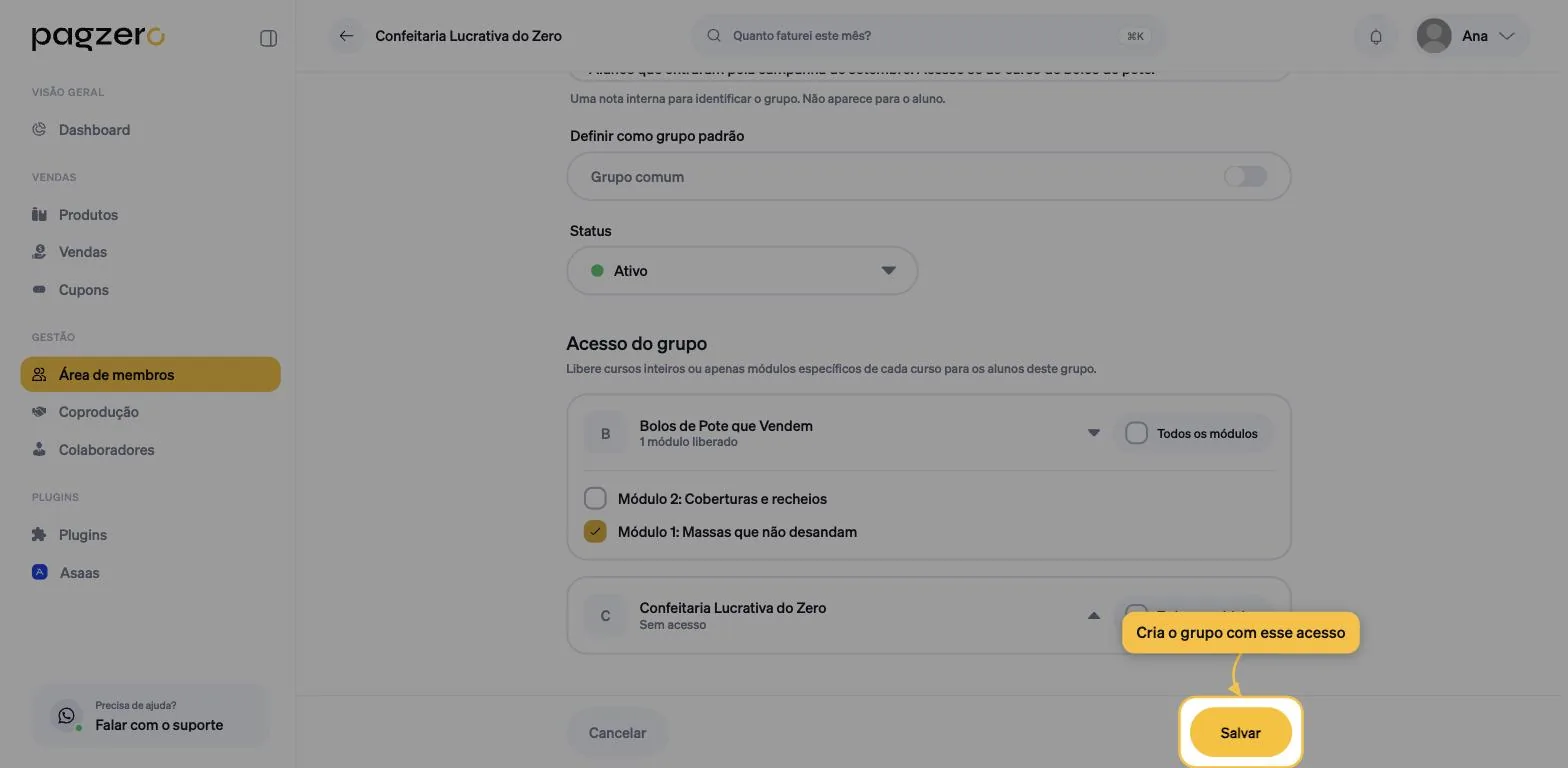
Passo 6: salvar
O grupo na lista
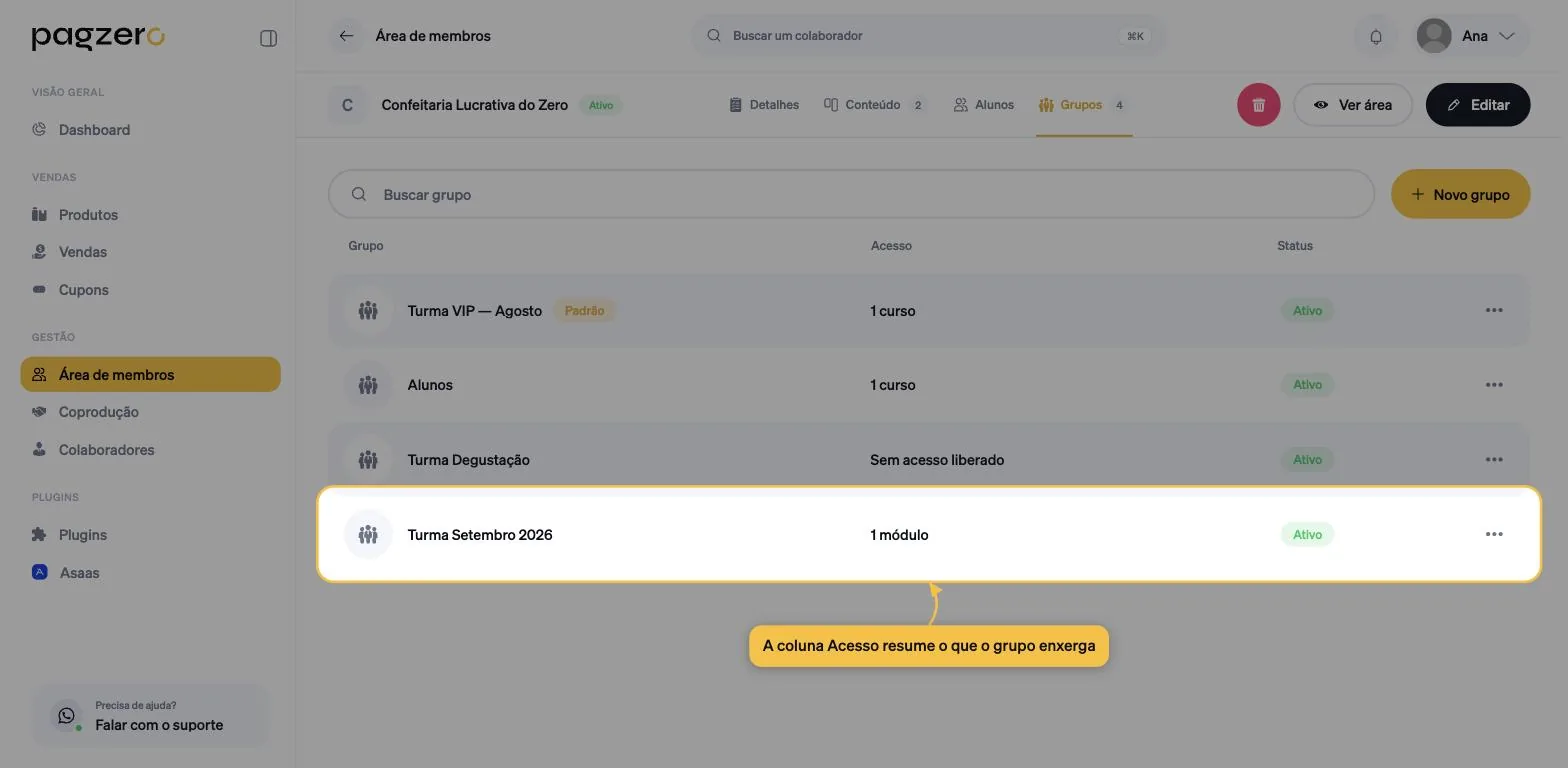
A coluna Acesso traduz o que você configurou: 1 curso, 1 módulo ou Sem acesso liberado. Esse último é o sinal de que alguém esqueceu de marcar algo.
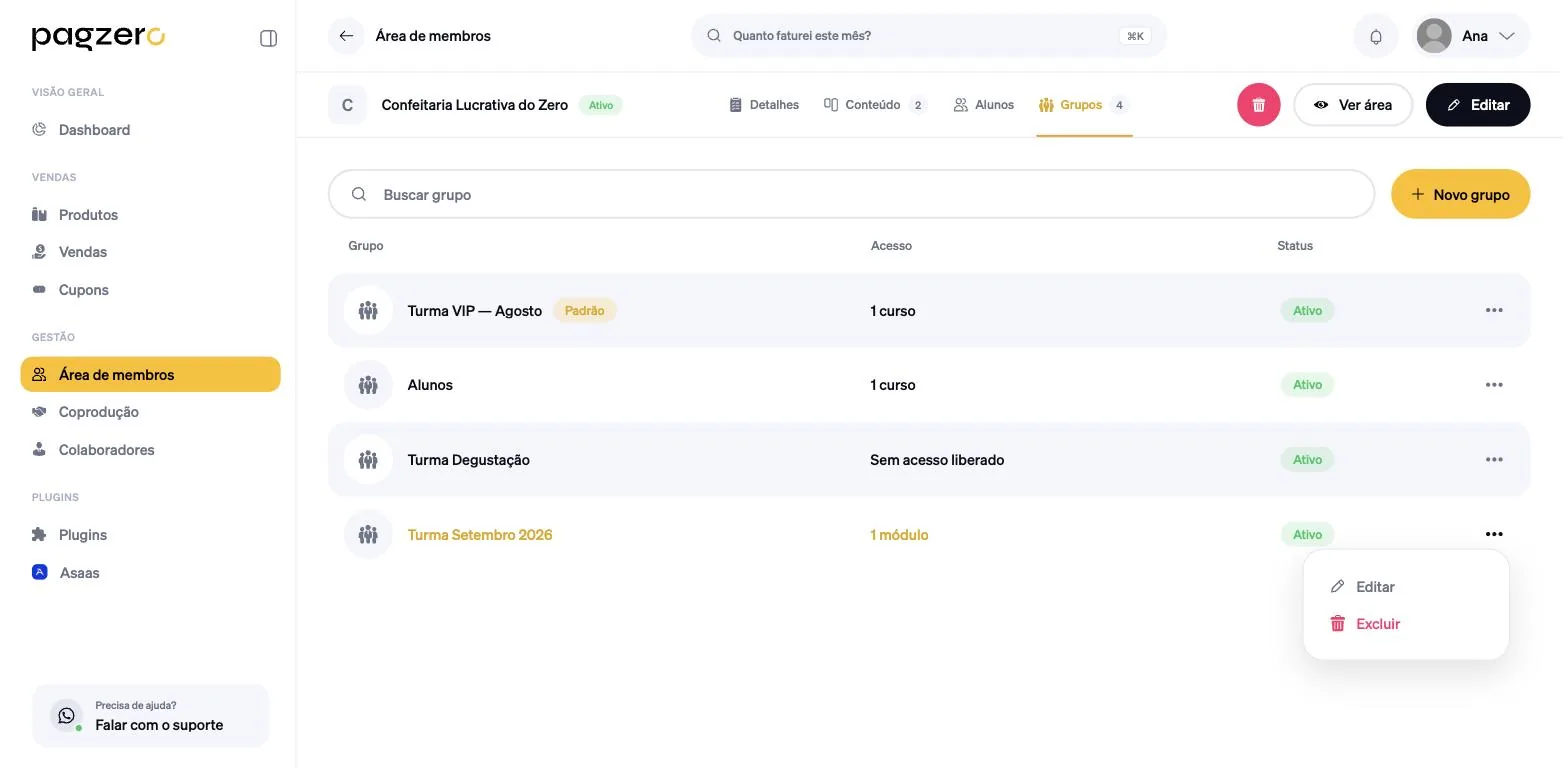
Duas ações: Editar reabre o formulário completo, Excluir remove o grupo. Excluir não apaga os alunos, mas eles ficam sem o acesso que vinha dali.
Como o aluno entra no grupo
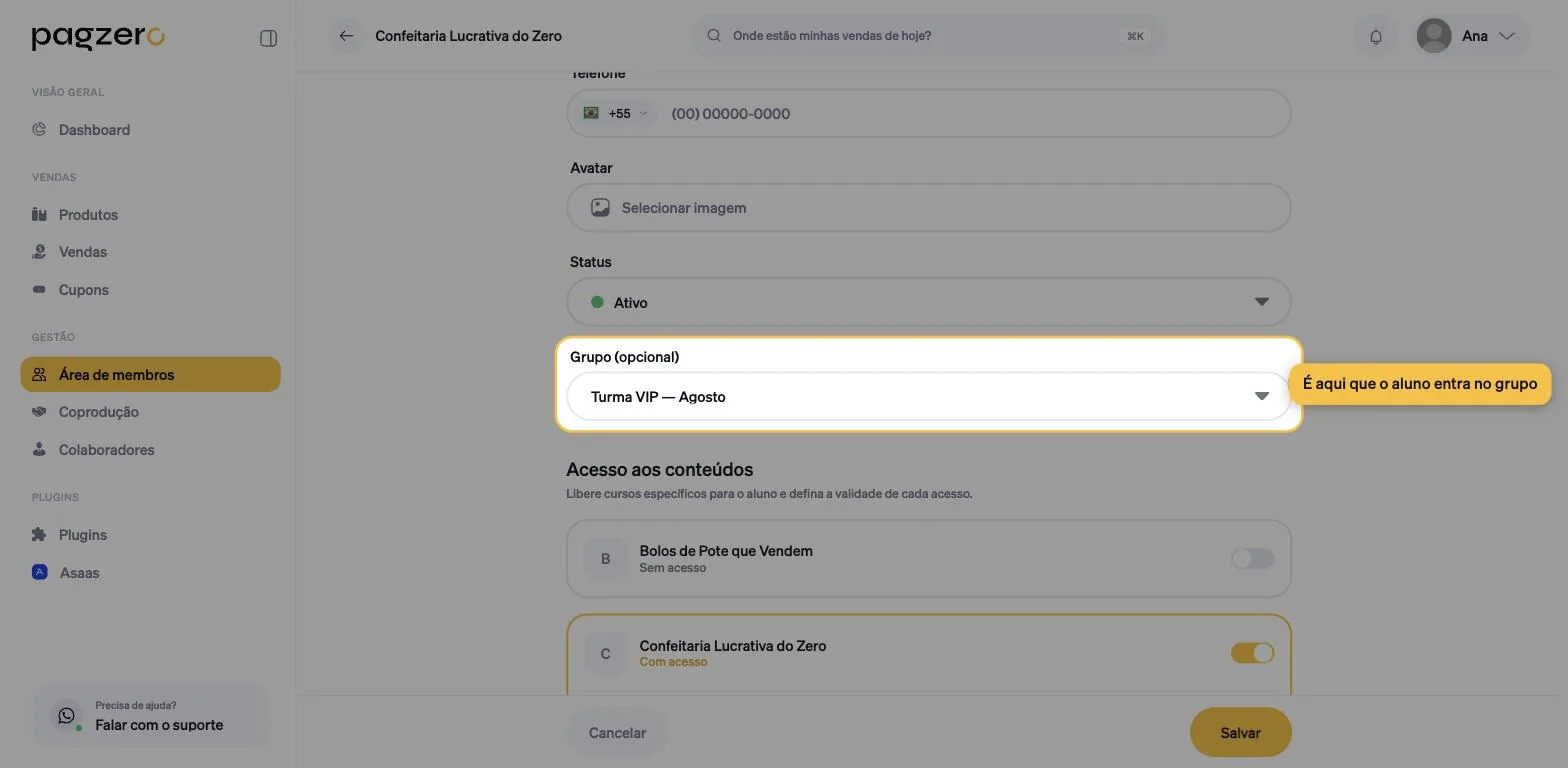
Criar o grupo não coloca ninguém nele. O vínculo é feito na ficha do aluno, no campo Grupo (opcional).
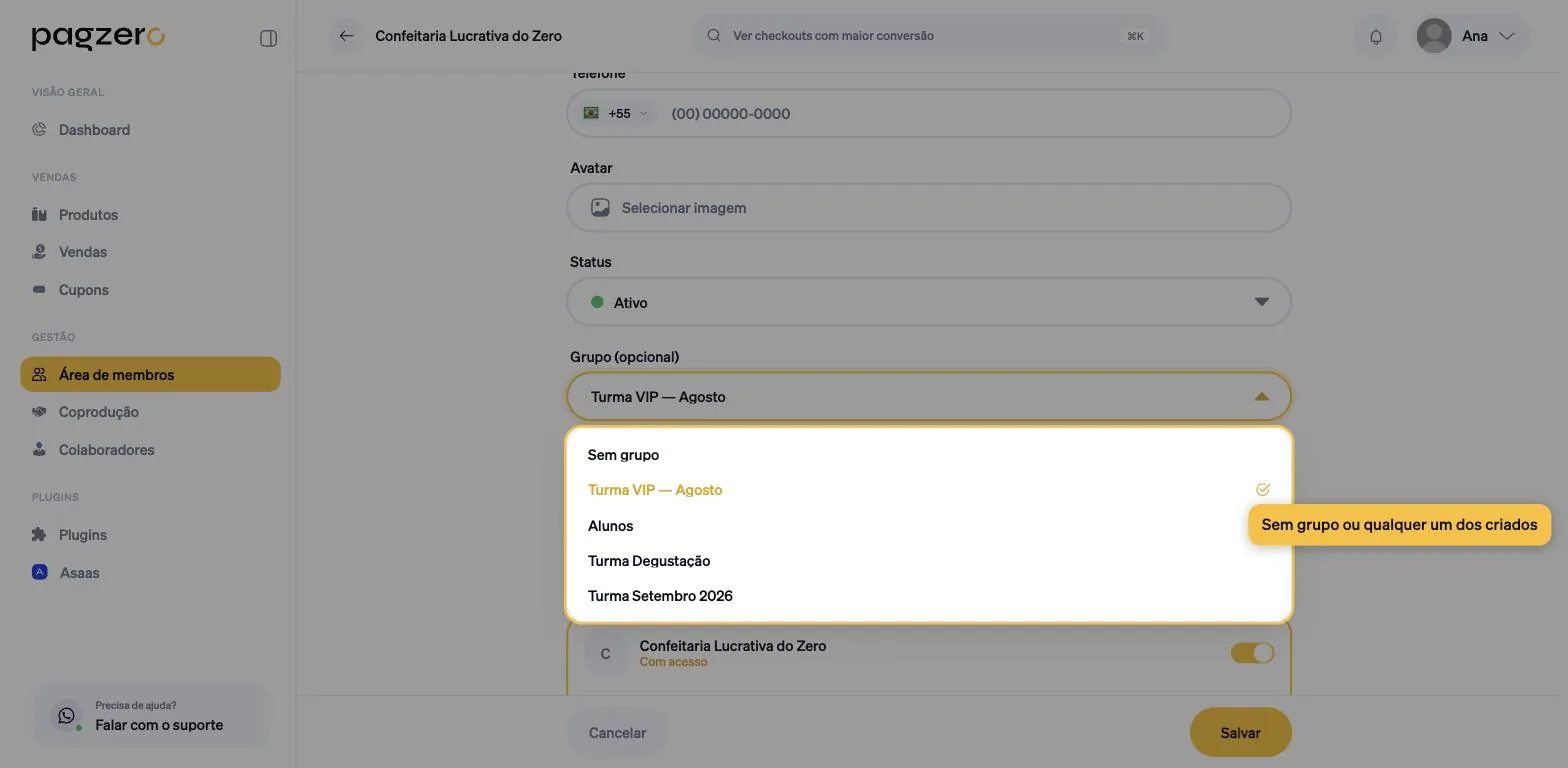
Escolha o grupo e salve. Quem fica em Sem grupo depende só do acesso individual, logo abaixo na mesma tela.
Grupo ou acesso individual?
São dois caminhos que convivem. Na ficha do aluno, a seção Acesso aos conteúdos libera curso por curso só para aquela pessoa, com validade própria.
Use o grupo quando a regra vale para várias pessoas: é uma configuração só, e mudá-la atinge todo mundo do grupo. Use o acesso individual para exceções, como um bônus dado a um aluno específico.
Perguntas frequentes
Preciso criar grupos se vendo um curso só?
Não. Com um curso e todo mundo vendo tudo, o grupo padrão que já existe resolve. Grupos passam a valer quando os alunos precisam ver coisas diferentes.
Um aluno pode estar em dois grupos?
Não. O campo aceita um grupo por aluno. Para somar acessos, use o acesso individual junto do grupo.
Mudei o acesso do grupo. Vale para quem já estava nele?
Vale, e imediatamente. A regra é do grupo, não da data de entrada.
O que acontece se eu não marcar nenhum curso?
O grupo fica com Sem acesso liberado e os alunos dele entram numa área vazia. É o erro mais comum ao criar grupo.
Desativar o grupo apaga os alunos?
Não. Os alunos continuam lá e só perdem o acesso que vinha do grupo. Reativando, tudo volta.
O aluno vê o nome do grupo?
Não. Nome e descrição do grupo são internos; o aluno percebe apenas quais cursos aparecem para ele.
Este artigo resolveu sua dúvida?
Falar com o suporte