

Como criar módulos dentro de um curso
Como organizar seu curso em módulos: título, capa, status e a liberação programada que solta o conteúdo aos poucos.
O módulo é o capítulo do curso. Ele agrupa aulas que fazem sentido juntas, e é nele que mora a decisão de quando cada bloco de conteúdo abre para o aluno.
A hierarquia da área de membros tem quatro níveis: área → curso → módulo → aula. O módulo é o terceiro, e não existe fora de um curso.
Onde encontrar
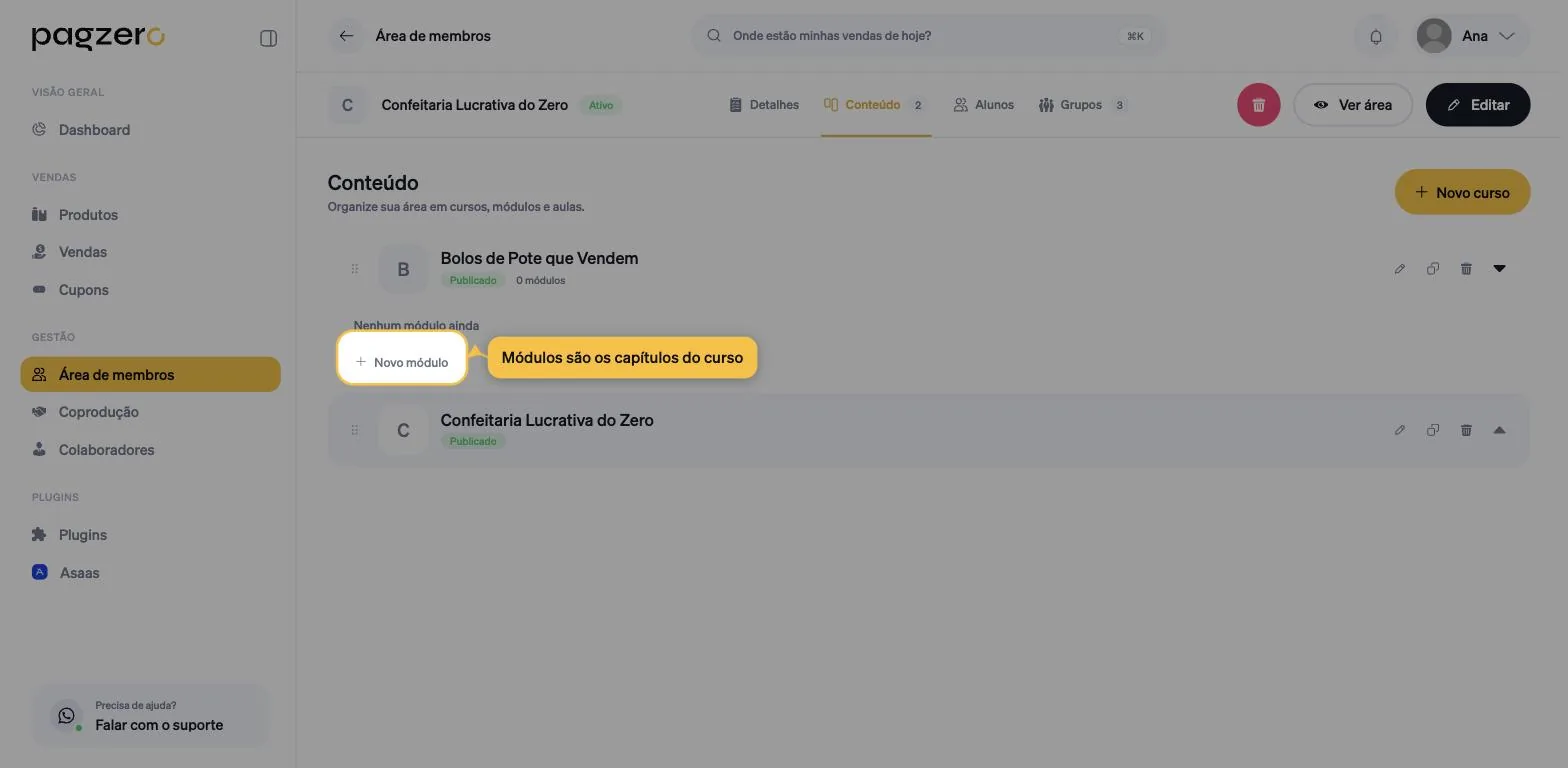
Na aba Conteúdo da área, clique na seta à direita do curso para expandi-lo. O botão + Novo módulo aparece logo abaixo.
Se o curso ainda não existe, crie o curso primeiro: o módulo precisa de uma casa.
Passo 1: título do módulo
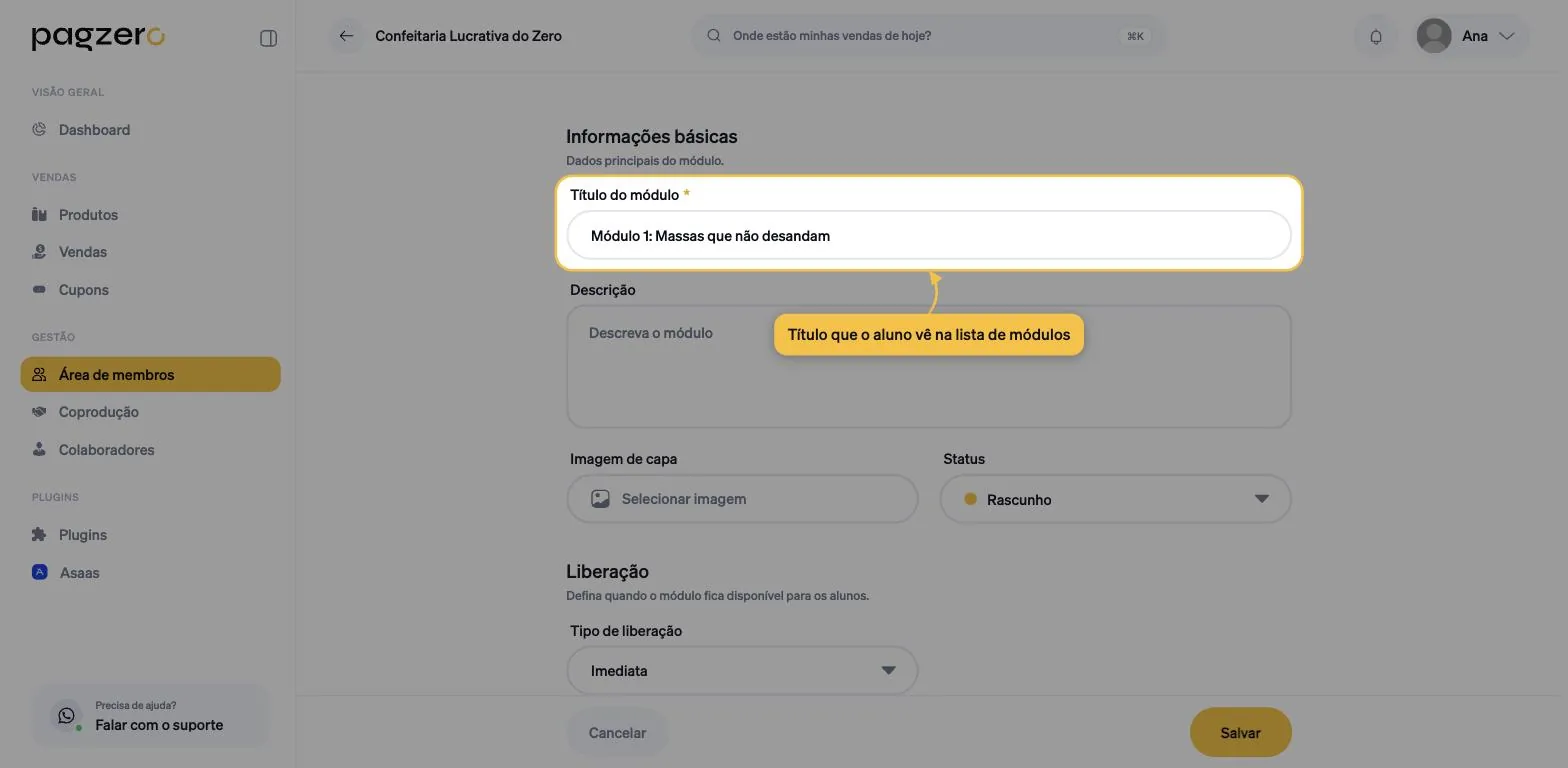
É o que o aluno lê na lista de módulos. Numerar ajuda: "Módulo 1: Massas que não desandam" comunica a ordem e o assunto na mesma linha.
Evite títulos genéricos como "Introdução" ou "Parte 2". Eles não dizem nada sobre o que a pessoa vai aprender ali.
Passo 2: descrição
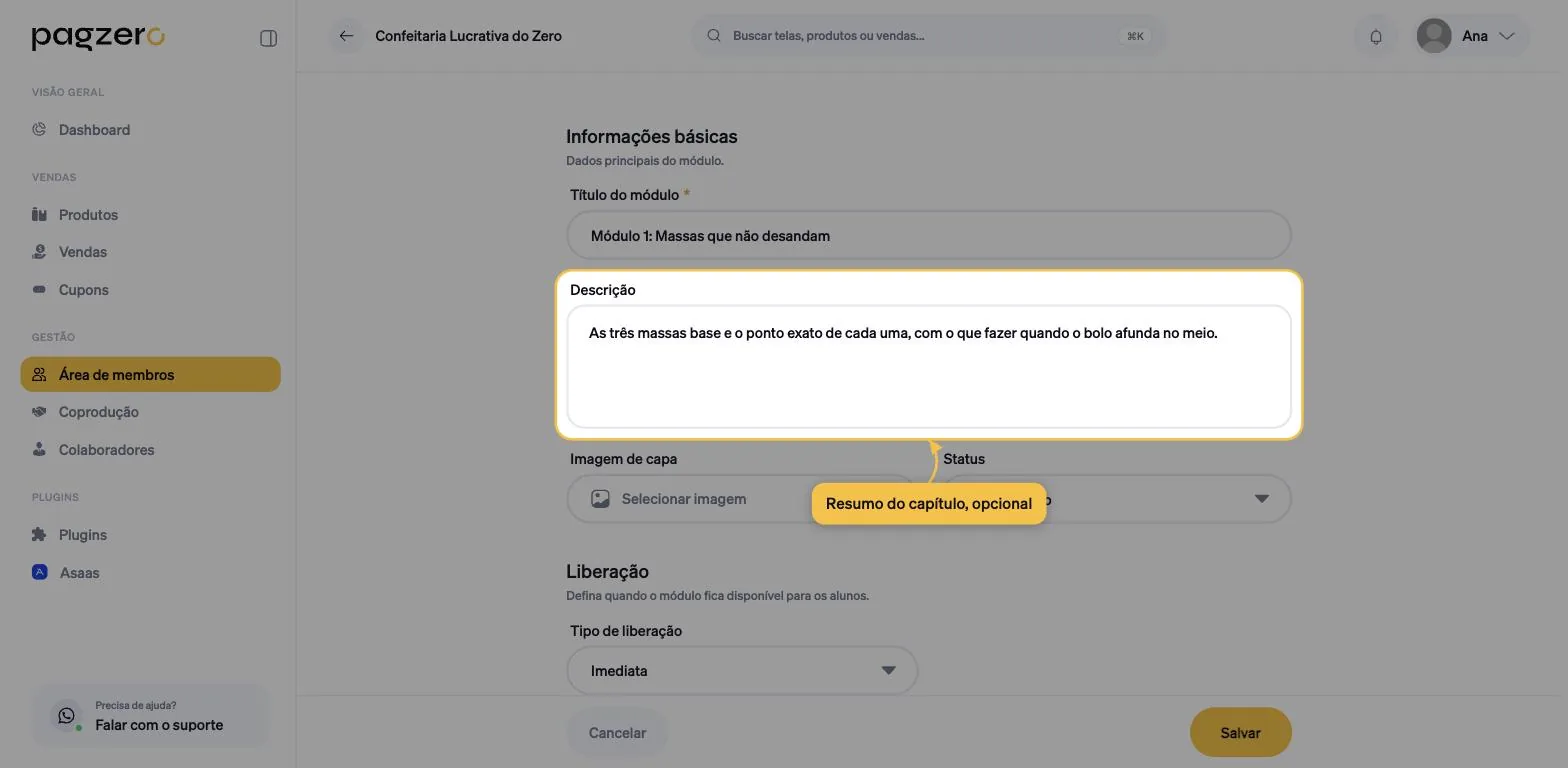
Uma ou duas frases sobre o que o módulo cobre. Serve para o aluno decidir se é ali que ele encontra a resposta que procura.
Passo 3: imagem de capa
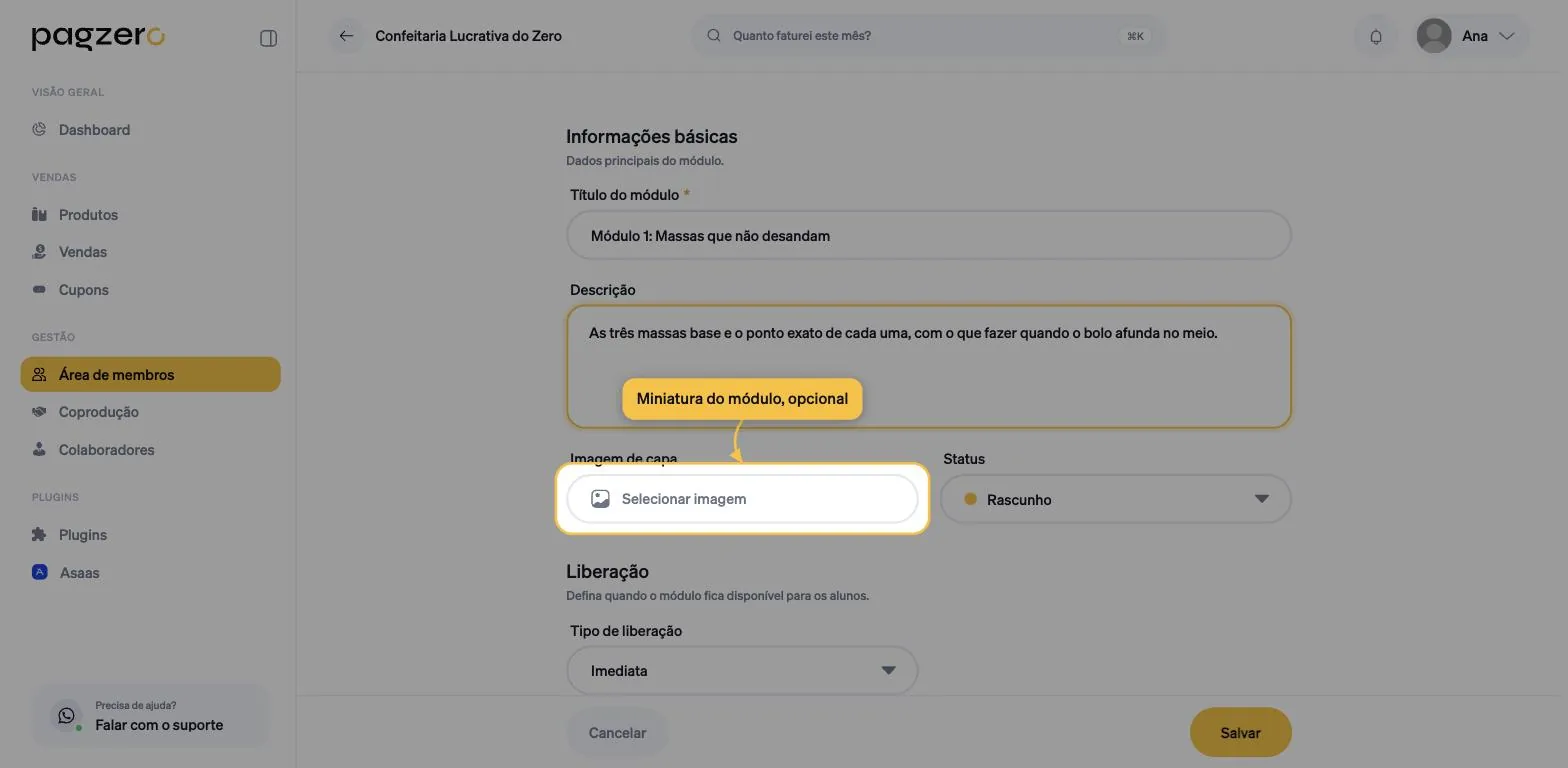
Também opcional. Vale quando os módulos têm temas visualmente distintos; num curso com dez módulos parecidos, capa em todos vira poluição.
Passo 4: status
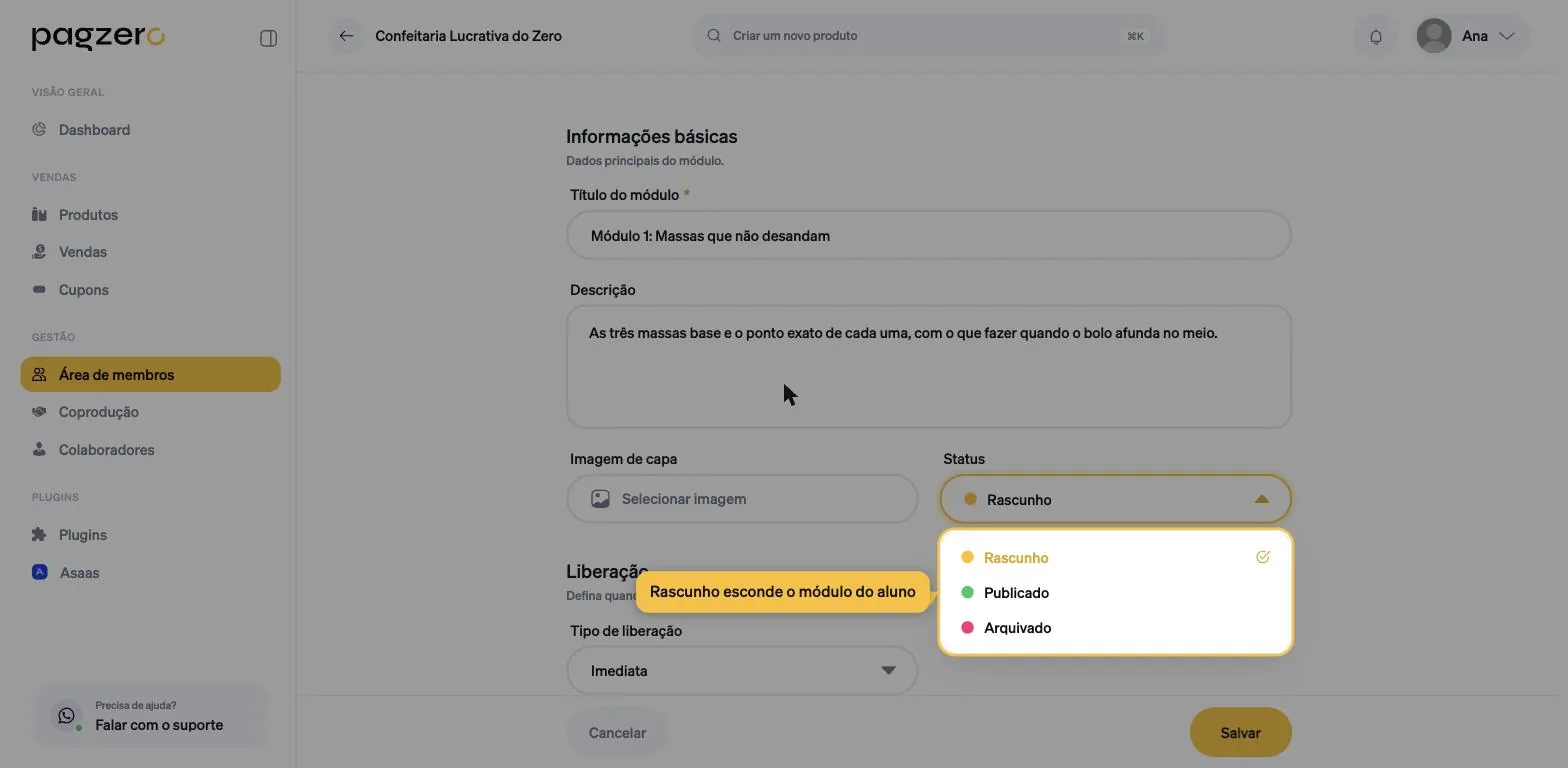
- Rascunho: invisível para o aluno. É onde o módulo fica enquanto você grava as aulas.
- Publicado: visível, respeitando a regra de liberação do passo seguinte.
- Arquivado: some da área sem apagar o conteúdo.
Atenção a uma diferença que confunde: status e liberação são coisas separadas. Um módulo publicado com liberação para daqui a 30 dias continua invisível até lá. Publicado quer dizer "pronto", não "aberto agora".
Passo 5: tipo de liberação
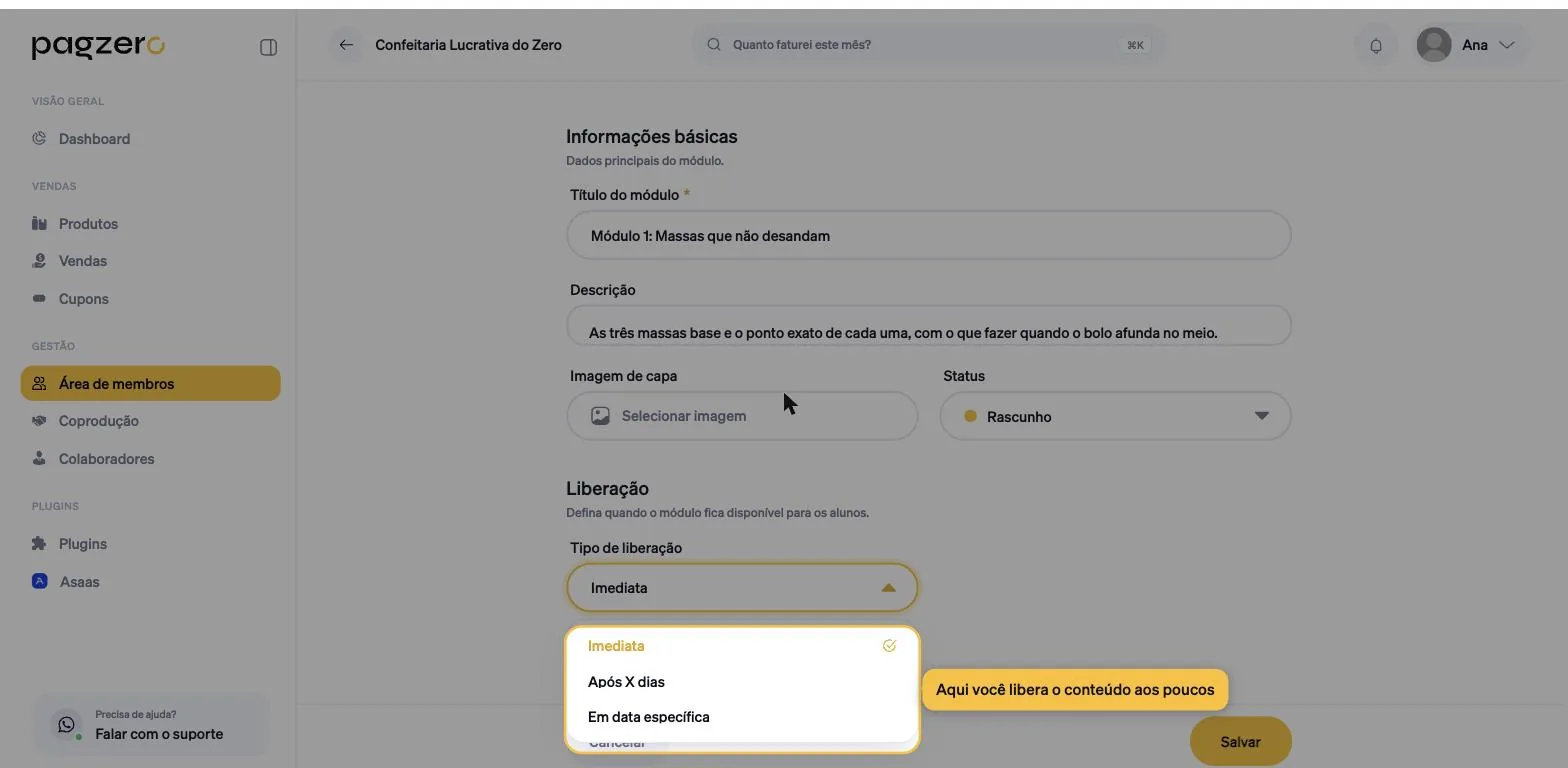
Este é o campo que diferencia um módulo de uma pasta comum. São três tipos:
Imediata
O módulo abre assim que o aluno entra. É o padrão, e é o certo para a maioria dos cursos: quem pagou quer assistir.
Após X dias
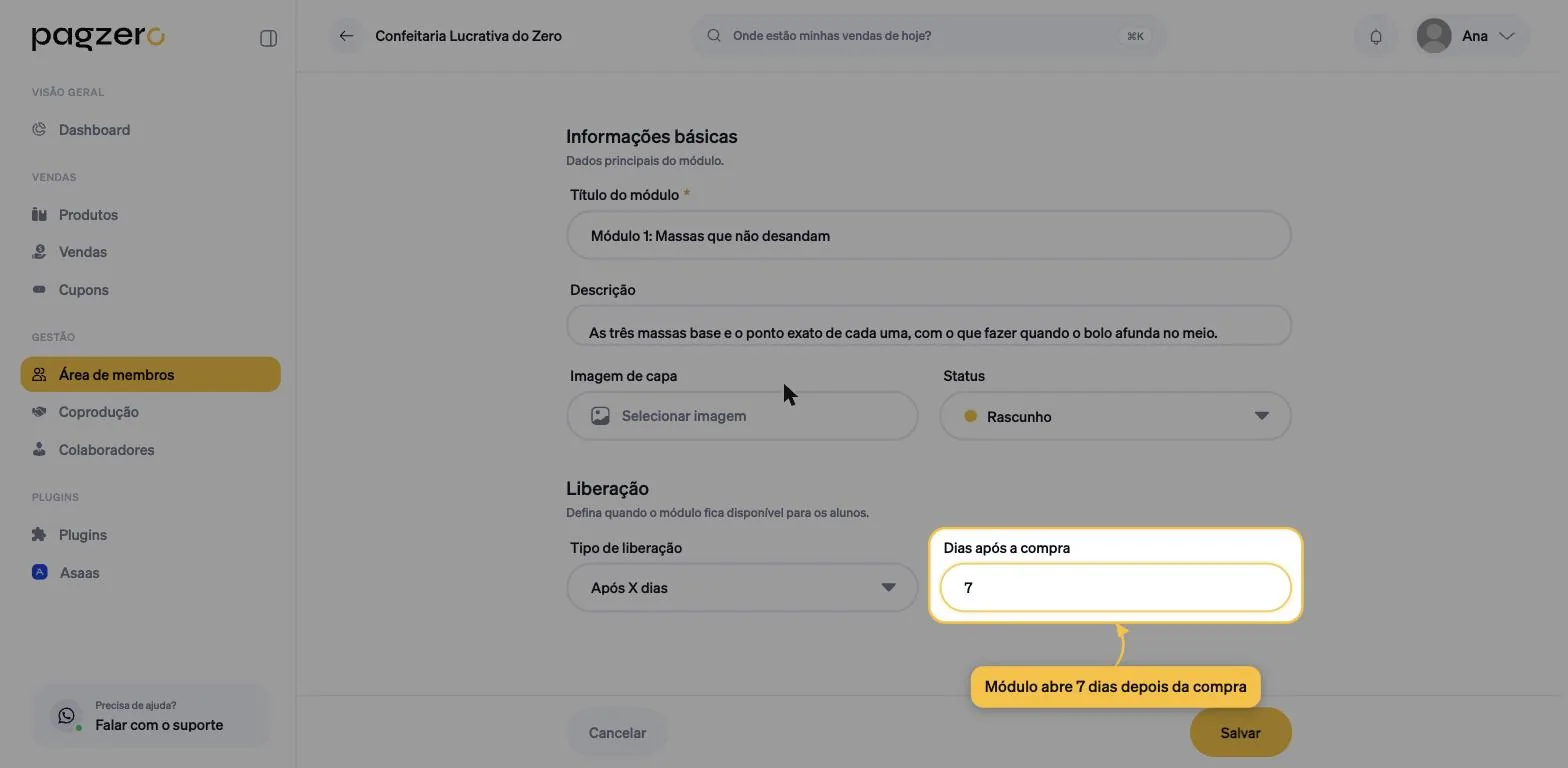
O módulo abre um número de dias depois da compra daquele aluno. Como a contagem é individual, quem comprou hoje e quem comprou mês passado seguem o mesmo ritmo, cada um no seu tempo.
É assim que se monta um curso em semanas: módulo 1 com 0 dias, módulo 2 com 7, módulo 3 com 14.
Em data específica
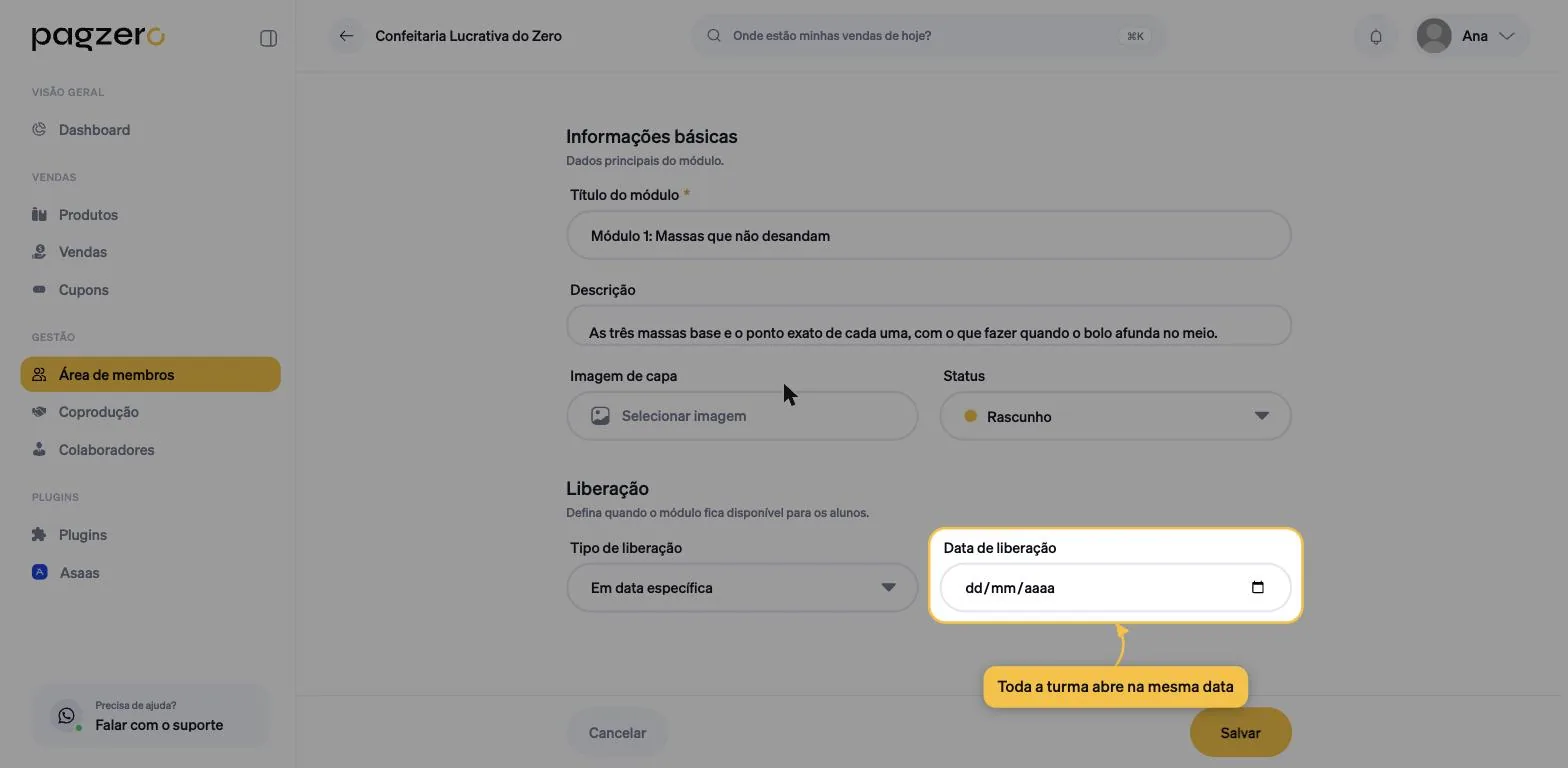
Todo mundo abre o módulo no mesmo dia, independentemente de quando comprou. É o formato de turma fechada, com aula ao vivo marcada.
Cuidado com o efeito colateral: quem comprar depois da data vê o módulo aberto de cara, sem o suspense.
Passo 6: salvar
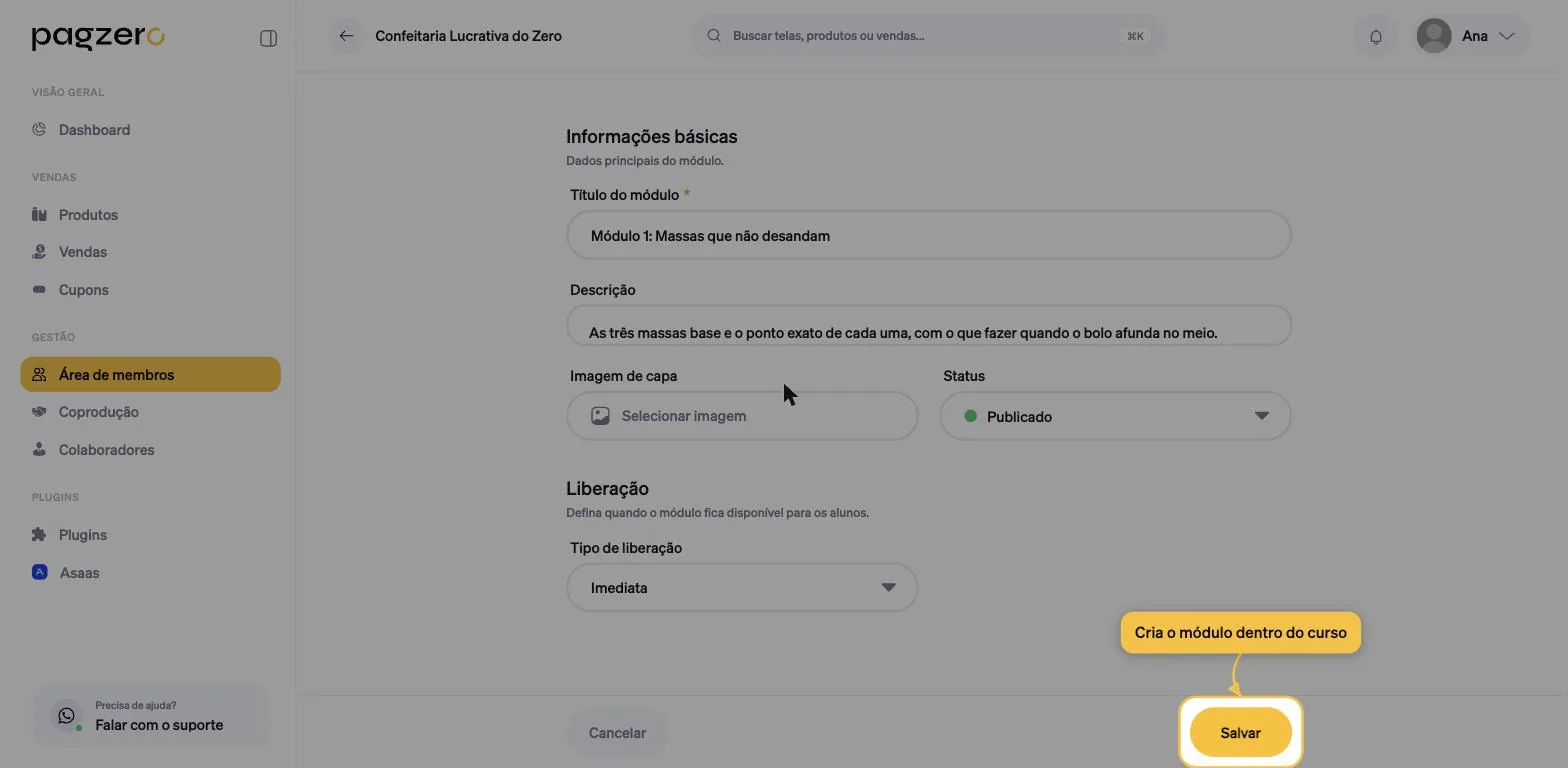
Clique em Salvar e a PagZero volta para a aba Conteúdo.
O módulo na lista
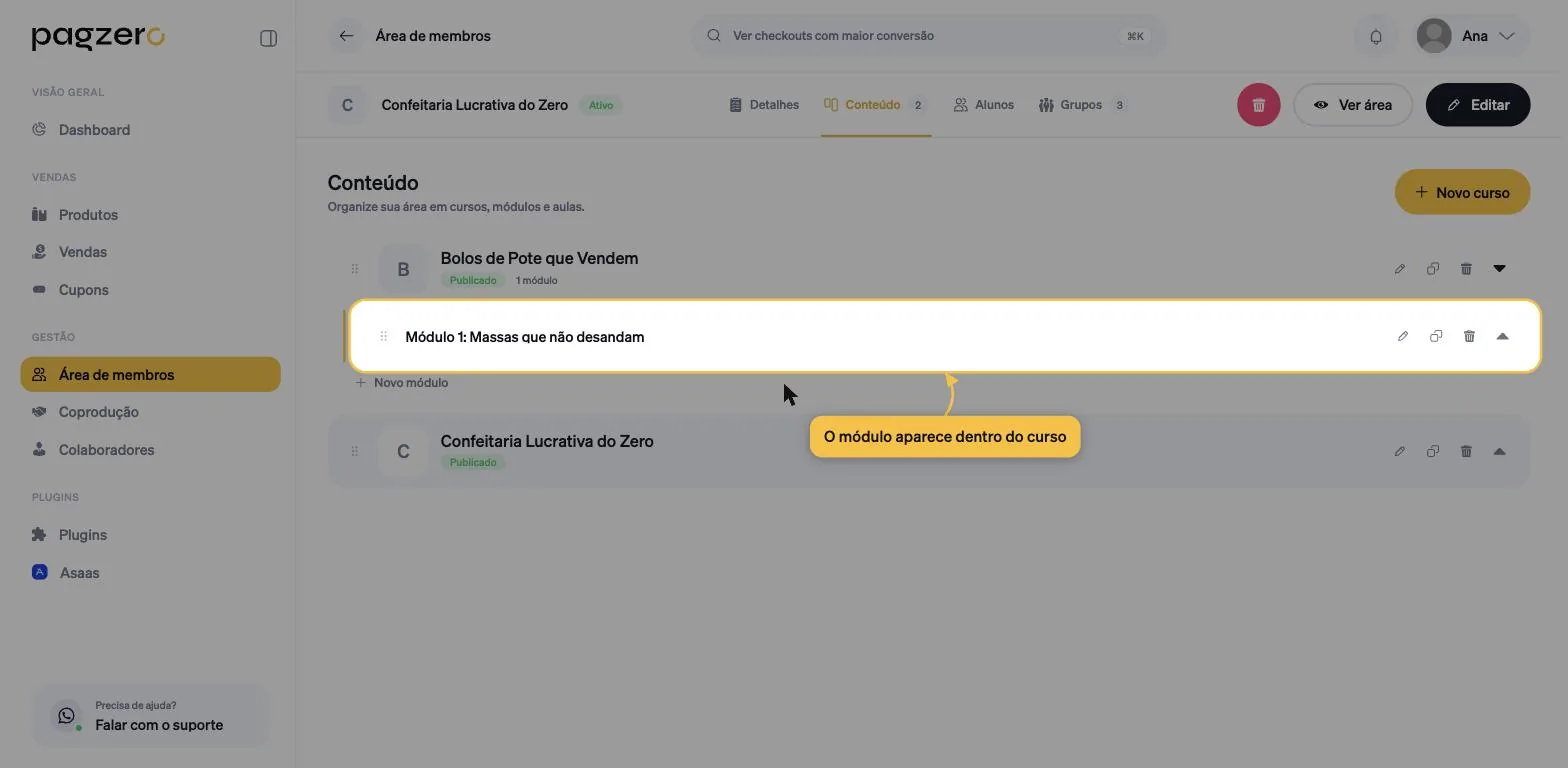
O contador ao lado do nome do curso passa a mostrar quantos módulos ele tem. O recuo e a barra deixam claro que o módulo pertence àquele curso.
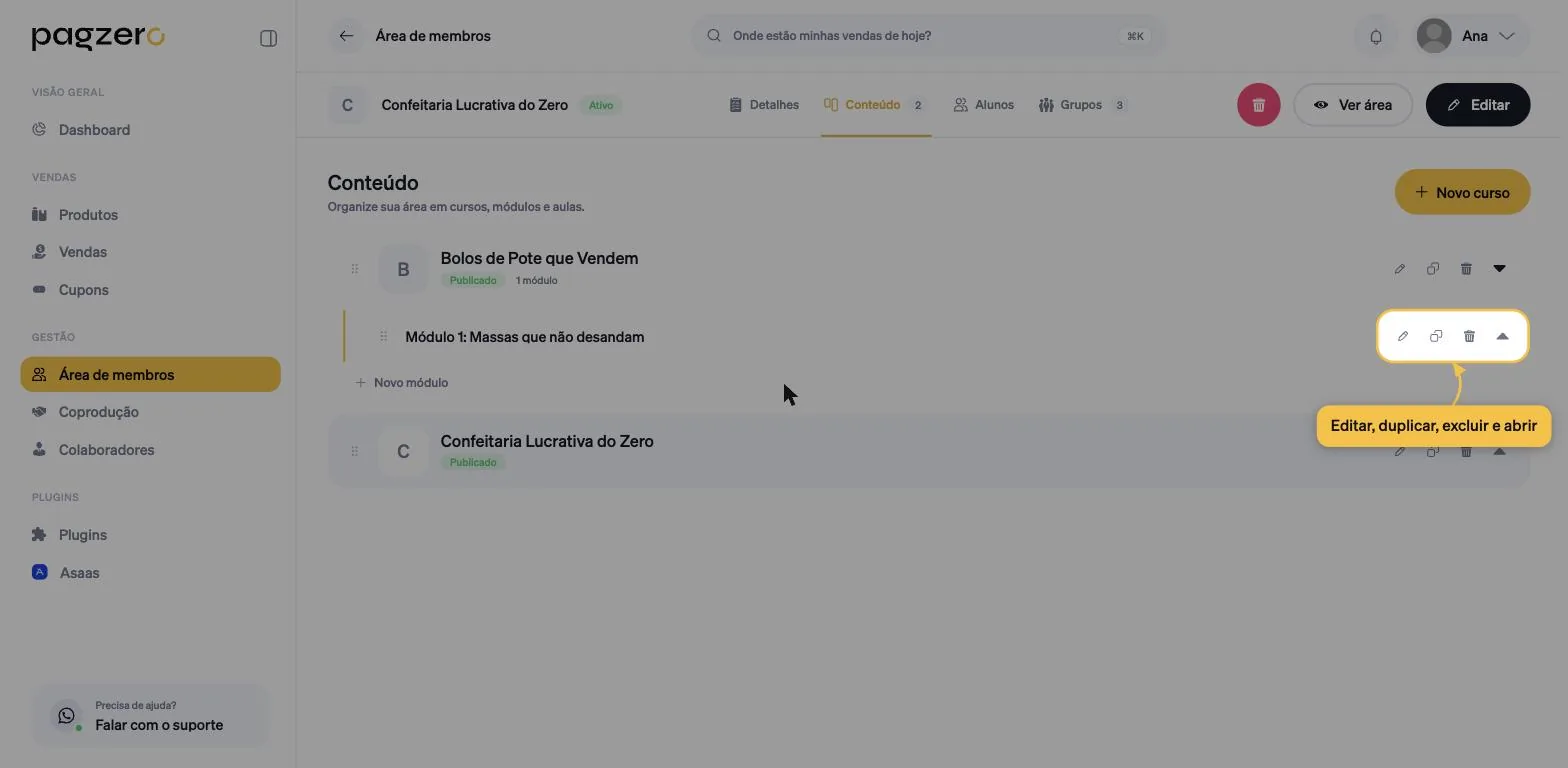
Editar, duplicar, excluir e expandir. Duplicar é útil quando vários módulos compartilham a mesma regra de liberação: copie e mude só o título.
Reordenar módulos
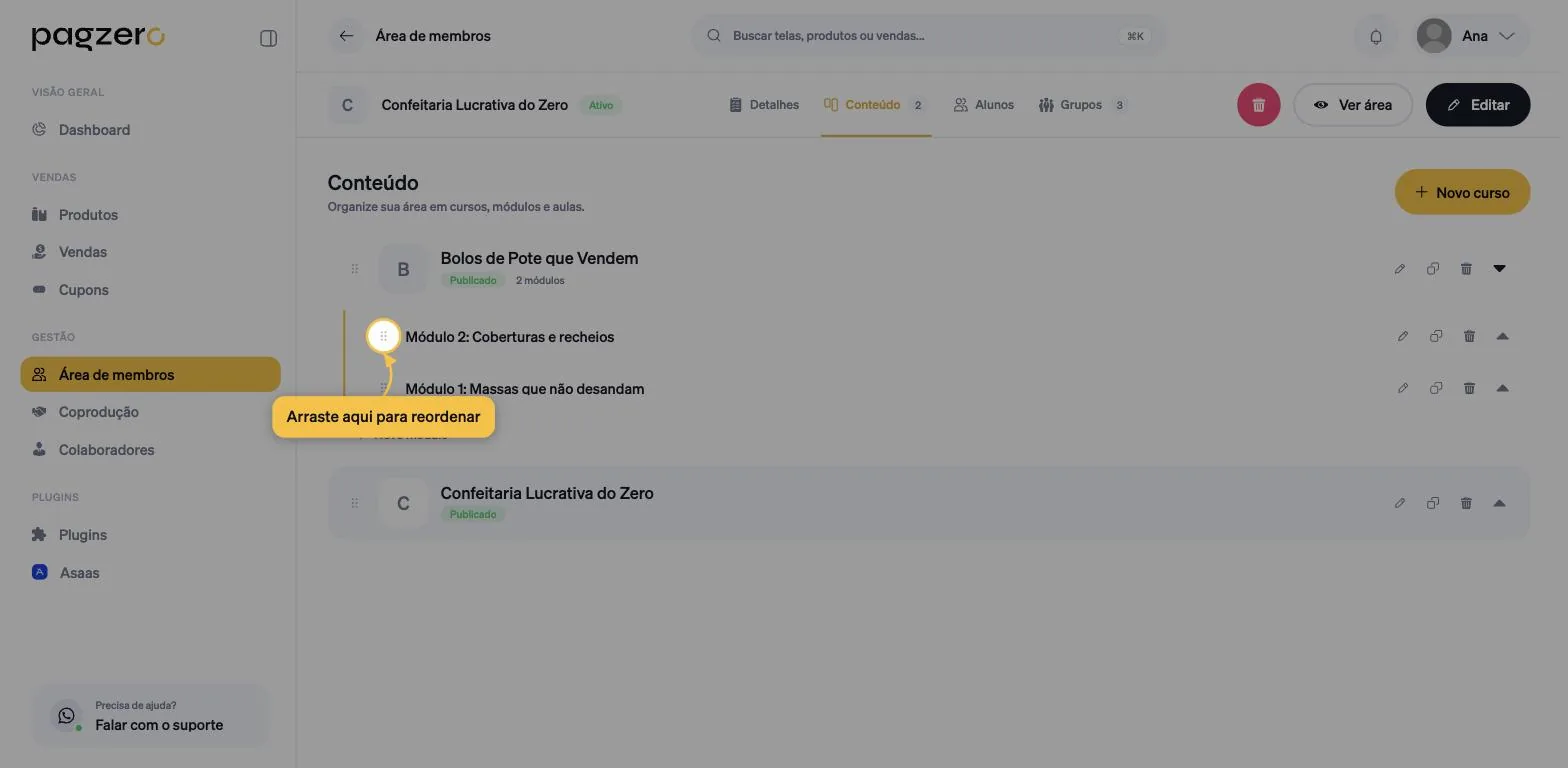
Repare no print: o Módulo 2 entrou acima do Módulo 1. É o comportamento padrão, e é justamente por isso que existe a alça.
Segure os seis pontinhos à esquerda do título e arraste para cima ou para baixo. A ordem da lista é exatamente a ordem que o aluno vê.
Editar depois
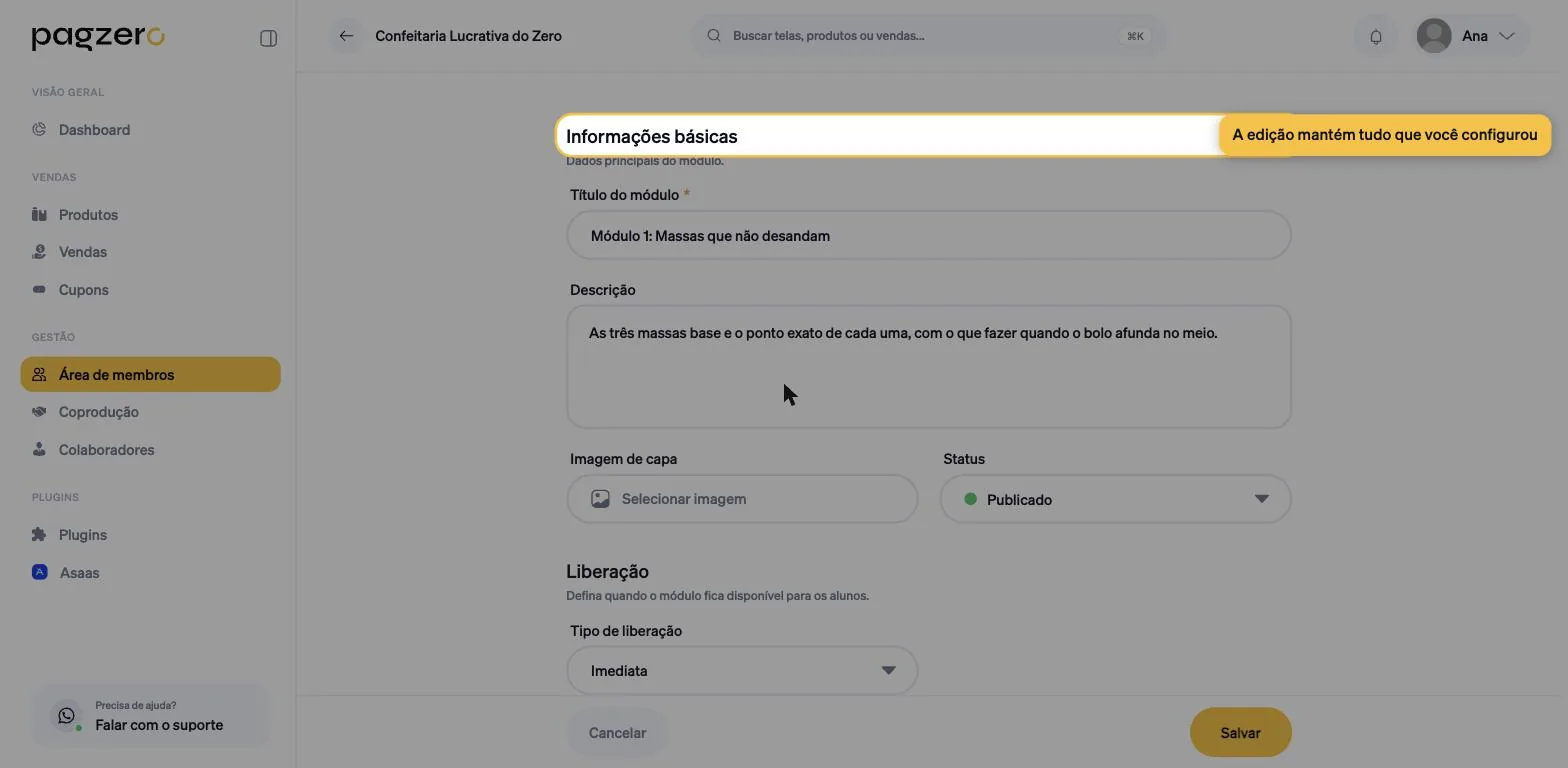
O lápis reabre o formulário completo. É por aqui que você muda o status para Publicado quando as aulas estiverem prontas, ou ajusta a regra de liberação.
O que vem depois
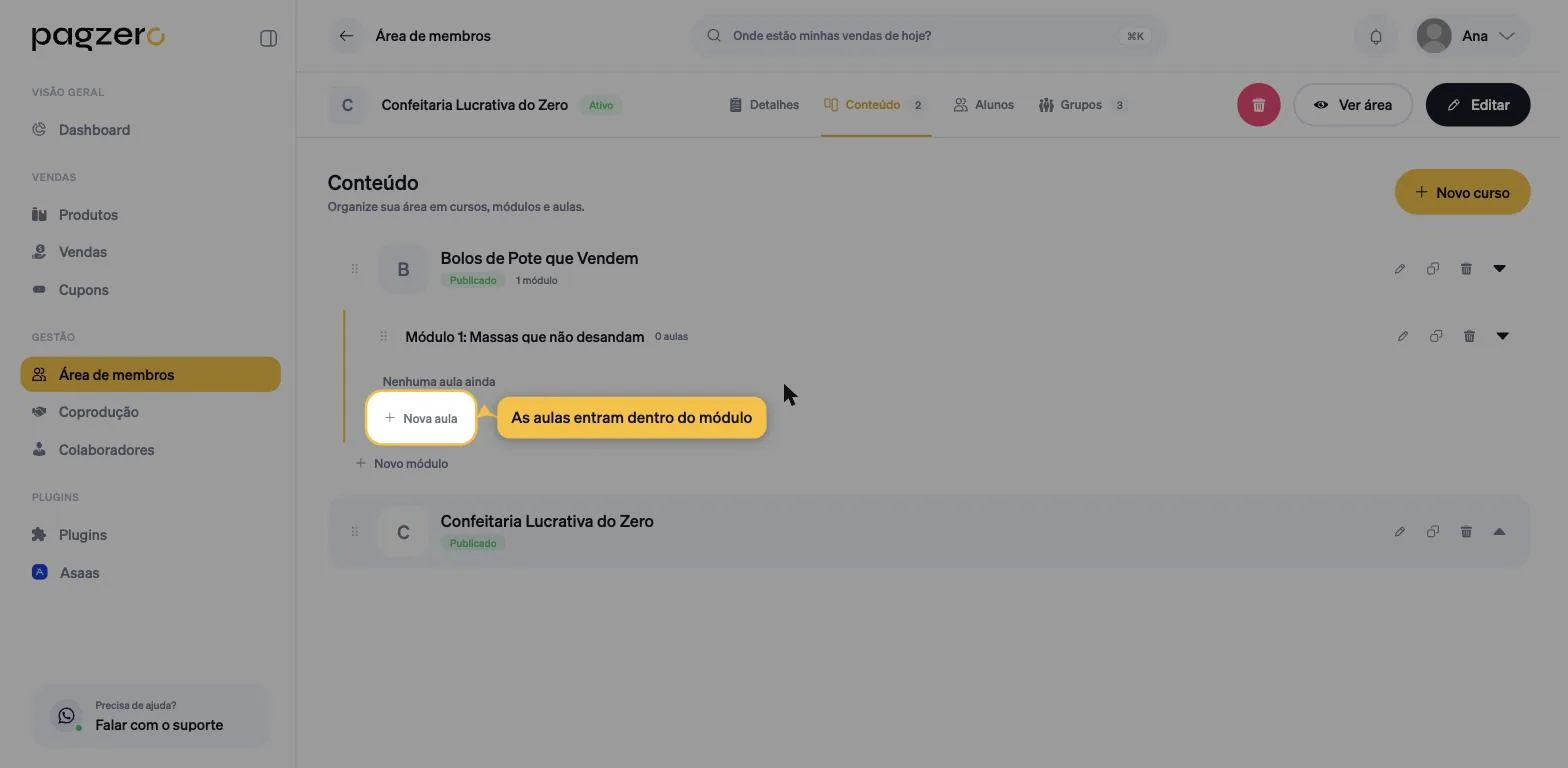
Expandindo o módulo, ele mostra 0 aulas e o botão + Nova aula. É aí que o conteúdo de verdade entra: vídeos, textos e materiais para download.
Perguntas frequentes
Qual a diferença entre status Rascunho e liberação programada?
Rascunho é sobre você: o módulo não está pronto. Liberação é sobre o aluno: o módulo está pronto, mas ainda não é hora dele ver. Um módulo em rascunho fica escondido mesmo com liberação imediata.
Posso ter um módulo sem aula nenhuma?
Pode, e ele aparece vazio para o aluno se estiver publicado. Deixe em rascunho até ter conteúdo.
O aluno é avisado quando um módulo abre?
Não há aviso automático de liberação de módulo. Se o ritmo importa para o seu curso, avise por e-mail ou no grupo.
Mudei a regra de liberação. Vale para quem já comprou?
Vale. A regra é do módulo, não do aluno: ao mudar, ela passa a valer para todos, inclusive quem já estava dentro.
Quantos módulos um curso pode ter?
Não há limite. Vale mais pensar no aluno: uma lista com trinta módulos assusta mais do que organiza.
Excluí um módulo. As aulas foram junto?
Foram. A exclusão do módulo leva as aulas dentro dele e não tem desfazer. Para tirar da vista sem perder nada, use Arquivado.
Este artigo resolveu sua dúvida?
Falar com o suporte