

Como editar um produto na PagZero
Os dois caminhos para editar um produto na PagZero, o que muda em relação à criação e o que acontece com as vendas já feitas.
Produto cadastrado não é definitivo. Nome, tipo, imagem, suporte: tudo pode mudar depois, e as vendas já feitas continuam intactas.
Dois caminhos para editar
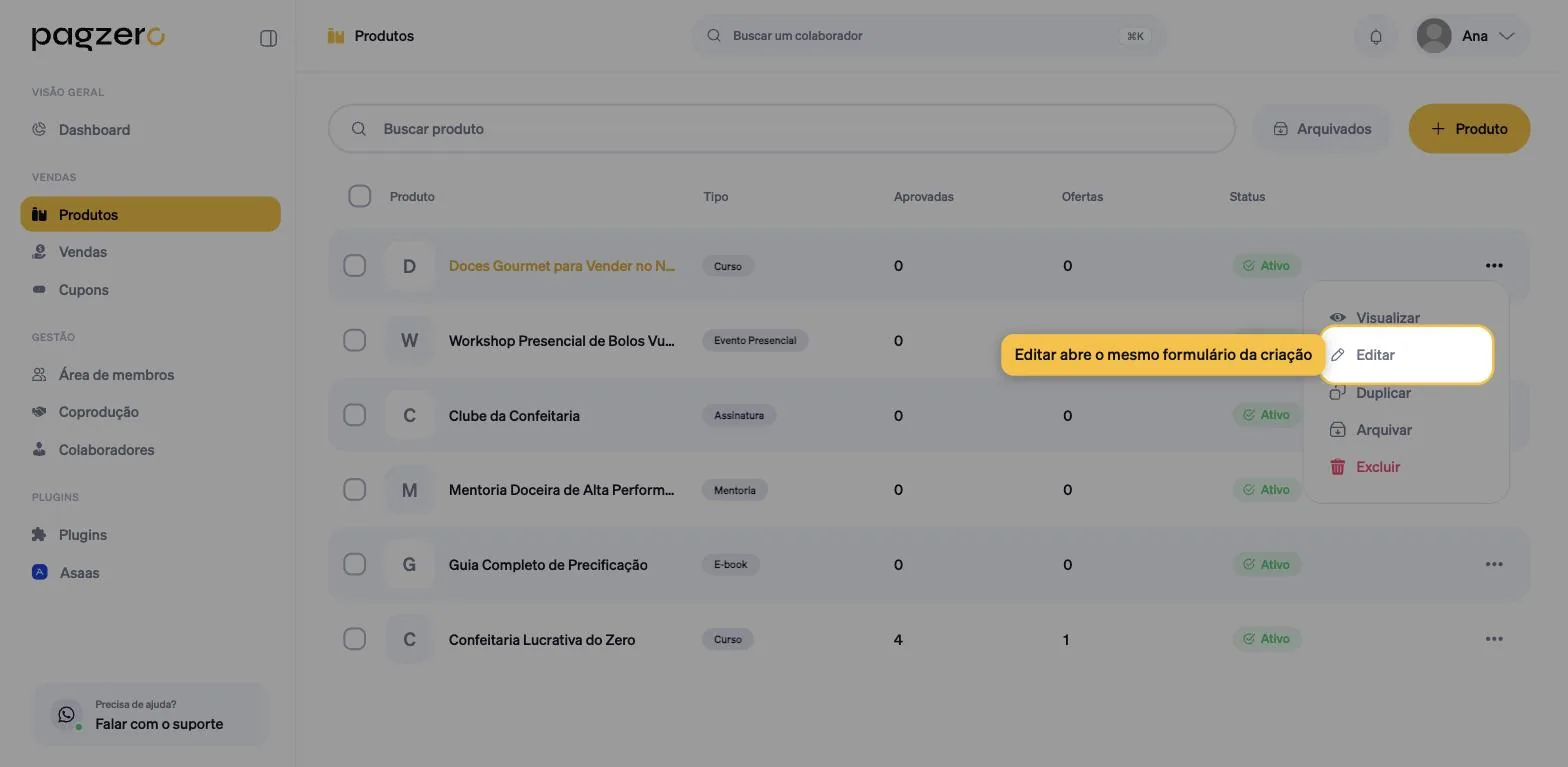
O primeiro é pela lista de produtos. Clique nos três pontinhos da linha do produto e escolha Editar.
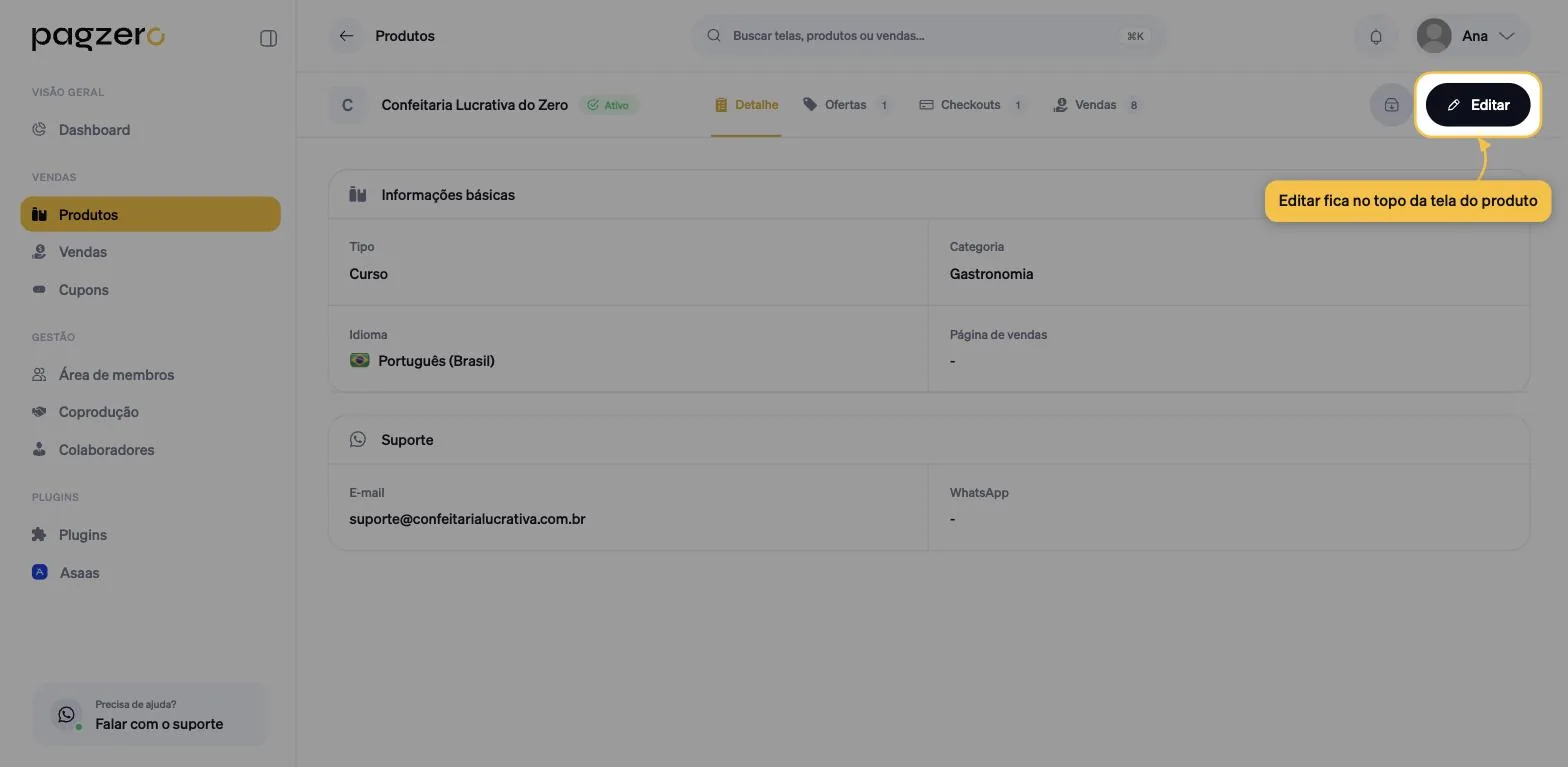
O segundo é dentro do produto. Abra ele e use o botão Editar, no canto superior direito.
Os dois levam ao mesmo formulário, o mesmo da criação. A diferença está no que ele mostra.
O que muda em relação à criação
Quase tudo é igual, com uma exceção importante: a seção Área de membros não aparece na edição.
Ela existe só na criação, porque é ali que a PagZero se oferece para montar a área, o curso e o grupo de alunos de uma vez. Depois que o produto existe, a área de membros passa a ser gerenciada no menu lateral Área de membros, que é onde ela realmente mora.
Se você criou o produto sem marcar essa opção, não perdeu nada: dá para criar a área depois e vinculá-la à oferta.
O que acontece com as vendas já feitas
Nada. As vendas guardam o registro de como a compra aconteceu, e editar o produto hoje não reescreve o passado.
Na prática:
- Mudar o nome: as próximas vendas usam o nome novo; as antigas mantêm o registro delas.
- Mudar o tipo: não afeta quem já comprou. Só lembre que trocar para um tipo de evento revela campos novos, que nascem vazios.
- Trocar a imagem: passa a valer em todo lugar, inclusive nos checkouts que já existiam.
O cuidado real é com o nome: ele aparece na fatura do cartão do comprador. Mudar de forma drástica pode gerar contestação de quem não reconhece a cobrança semanas depois.
Duplicar em vez de editar
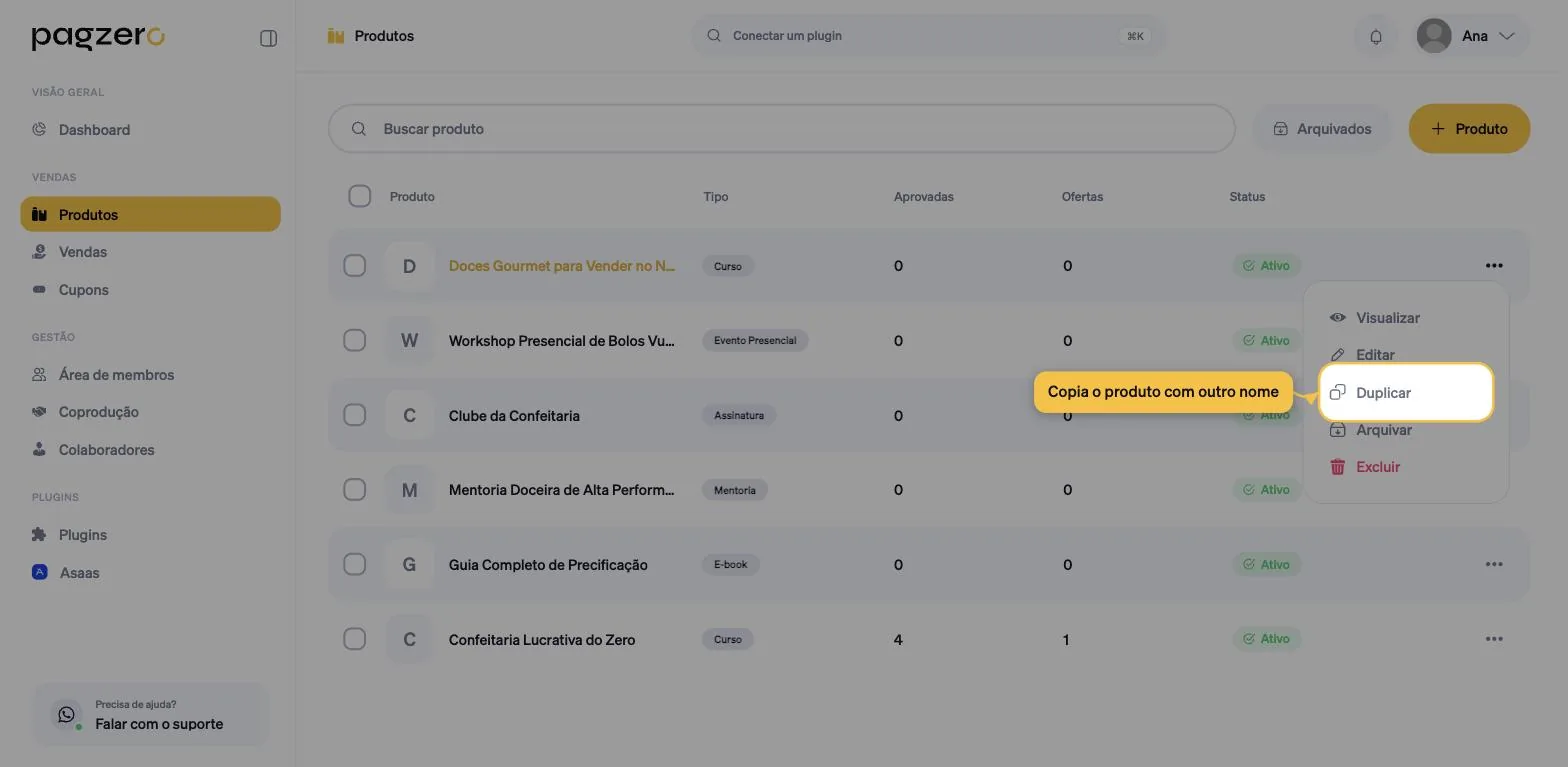
Quando você quer algo parecido, mas não igual, duplicar é melhor que editar. A cópia nasce com os mesmos dados e nome próprio, e o original continua vendendo.
Serve para uma turma nova do mesmo curso, uma versão em outro idioma, ou um teste de posicionamento sem mexer no que já funciona.
Perguntas frequentes
Sumiu a opção de criar área de membros. Onde ela foi parar?
Ela só aparece na criação do produto. Depois disso, use o menu Área de membros, no menu lateral, e vincule a área na oferta.
Posso mudar o preço por aqui?
Não. Preço é da oferta, não do produto. O produto guarda o que você vende; a oferta, por quanto.
Editar o produto derruba os links que já divulguei?
Não. O link vem da oferta e continua o mesmo.
Mudei o produto e o checkout continua igual. Por quê?
Provavelmente cache do navegador na página pública. Recarregue forçando atualização (Cmd+Shift+R ou Ctrl+F5).
Este artigo resolveu sua dúvida?
Falar com o suporte