

Como criar seu primeiro produto na PagZero
Guia completo do cadastro de produto na PagZero, campo por campo, com imagem de cada tela e o que muda conforme o tipo escolhido.
O produto é a primeira coisa que você cria na PagZero. Ele guarda o nome, o tipo e a imagem do que você vende. Só depois dele vêm a oferta (o preço) e o checkout (a página de pagamento).
Este guia percorre todos os campos do cadastro, um por um, explicando o que cada um faz e quando vale a pena preencher. Se você quer só o essencial, saiba de antemão: o nome é o único campo obrigatório. Todo o resto pode ficar para depois.
Antes de começar
Você precisa apenas de uma conta na PagZero. Não é necessário ter gateway conectado ainda: o produto pode ser criado antes, e o gateway só entra em cena quando você for cobrar por ele.
Passo 1: abra a tela de produtos
No menu lateral, clique em Produtos. Você verá a lista com tudo o que já cadastrou. Para criar um novo, clique no botão + Produto, no canto superior direito.
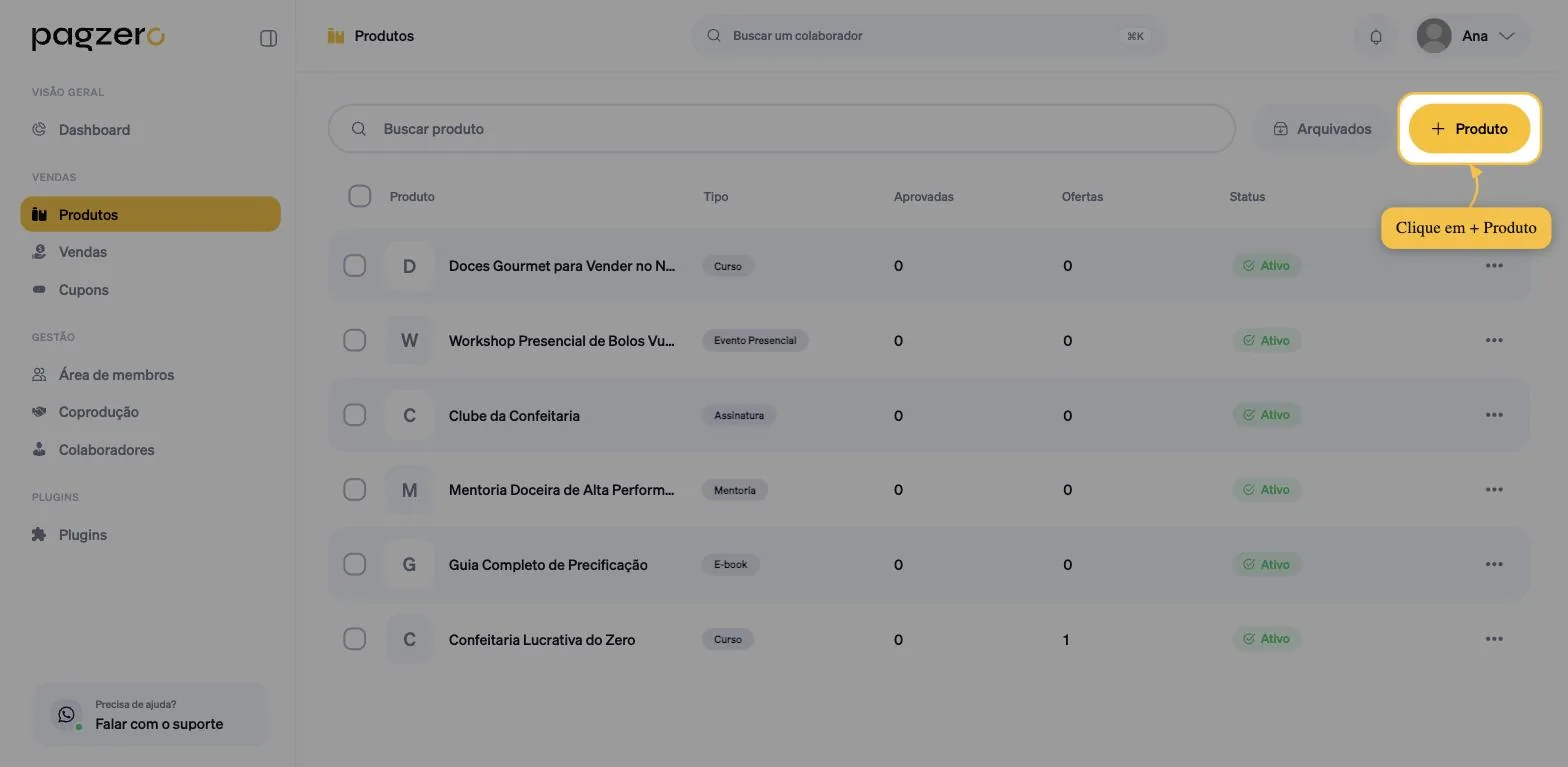
Se esta é a sua primeira vez, a lista aparece vazia. É normal, e o botão está no mesmo lugar.
Passo 2: informações básicas
A primeira seção reúne cinco campos. Só o primeiro é obrigatório.
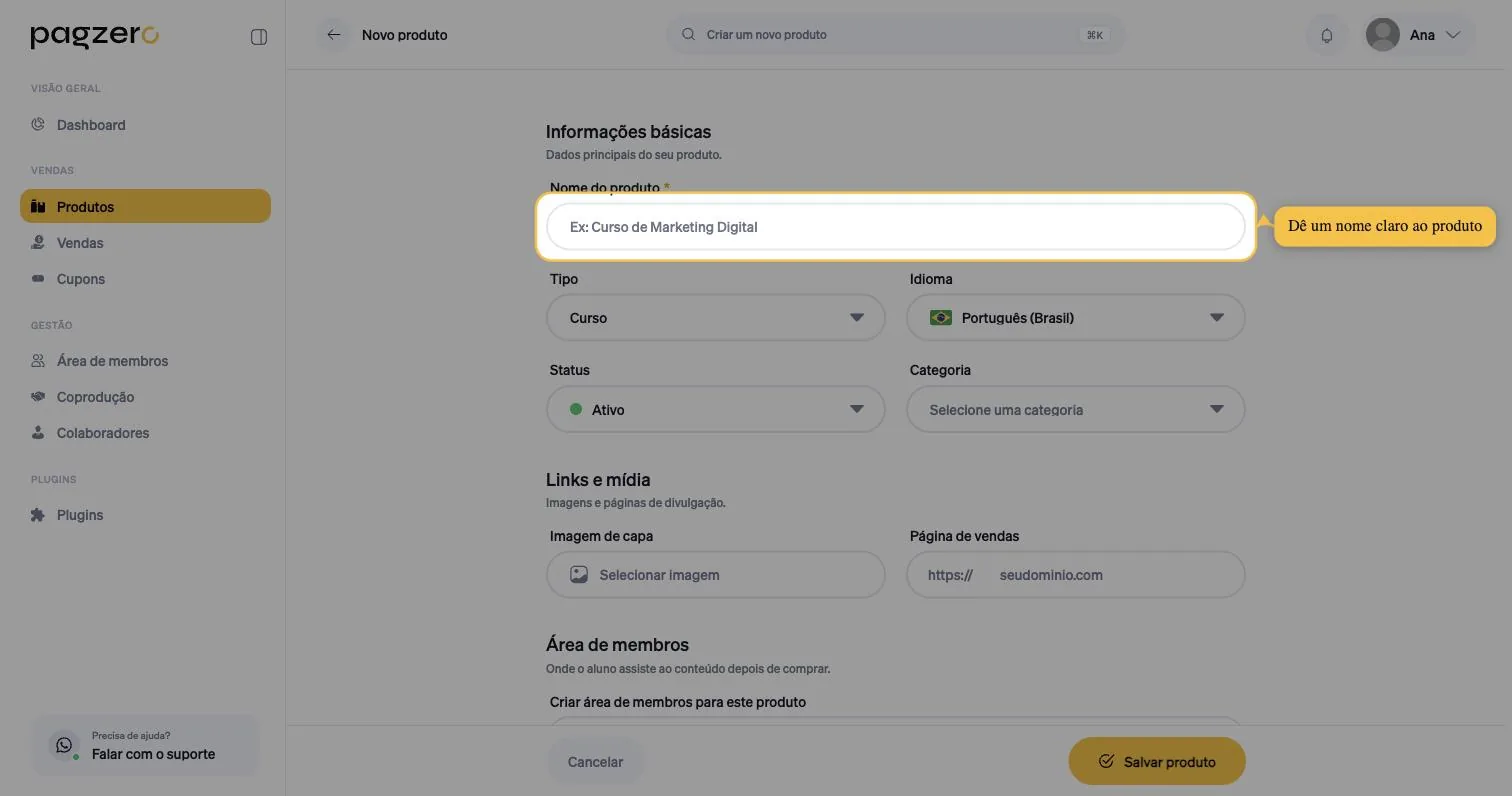
Nome do produto (obrigatório)
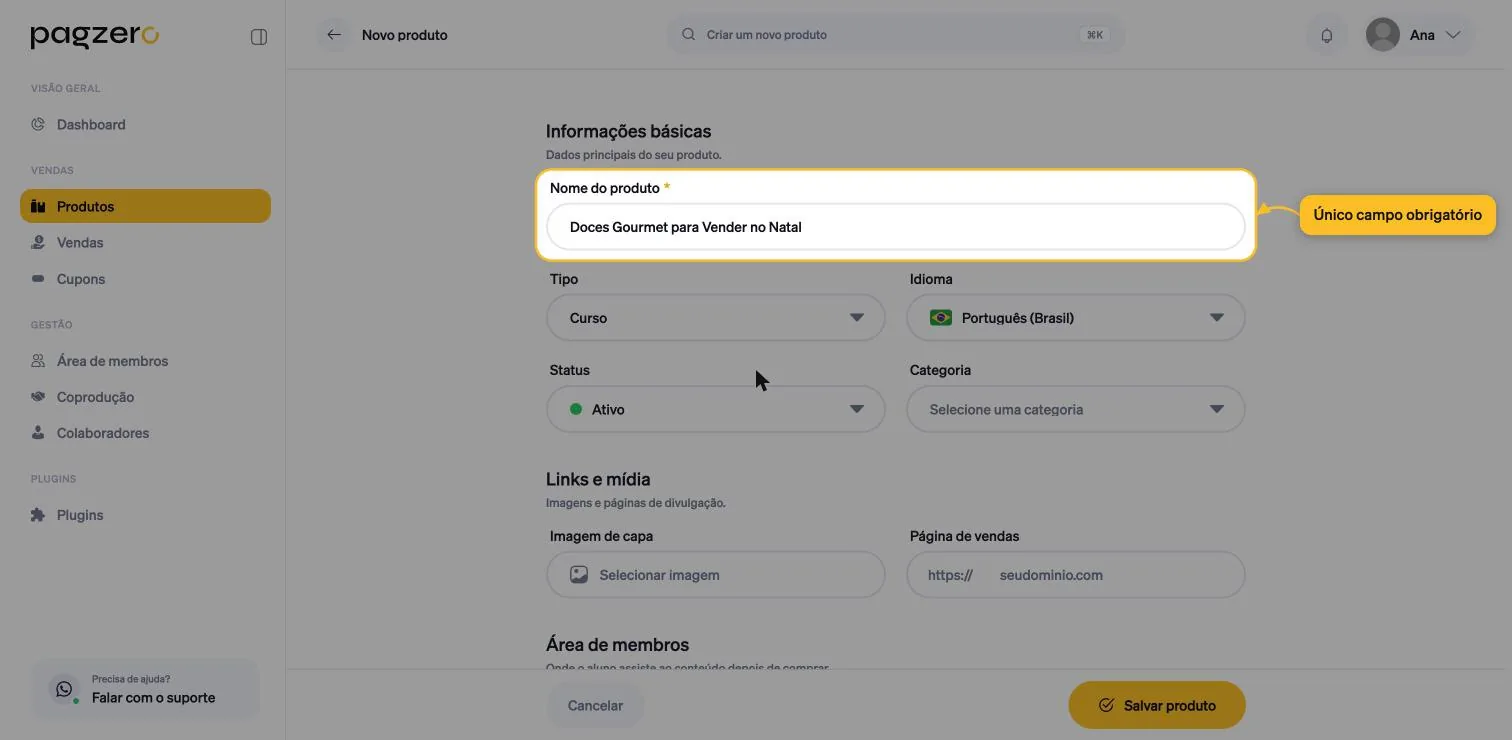
Escreva o nome comercial, o mesmo que você usa para divulgar. Ele aparece em três lugares que o comprador vê:
- na página de checkout, durante o pagamento;
- no e-mail de confirmação da compra;
- na fatura do cartão ou no comprovante do Pix.
Por isso evite códigos internos como "curso-v2-final". Se o comprador não reconhecer o nome na fatura, a chance de ele contestar a cobrança aumenta. O limite é de 200 caracteres.
Tipo
Define o que a plataforma oferece adiante. São doze opções:
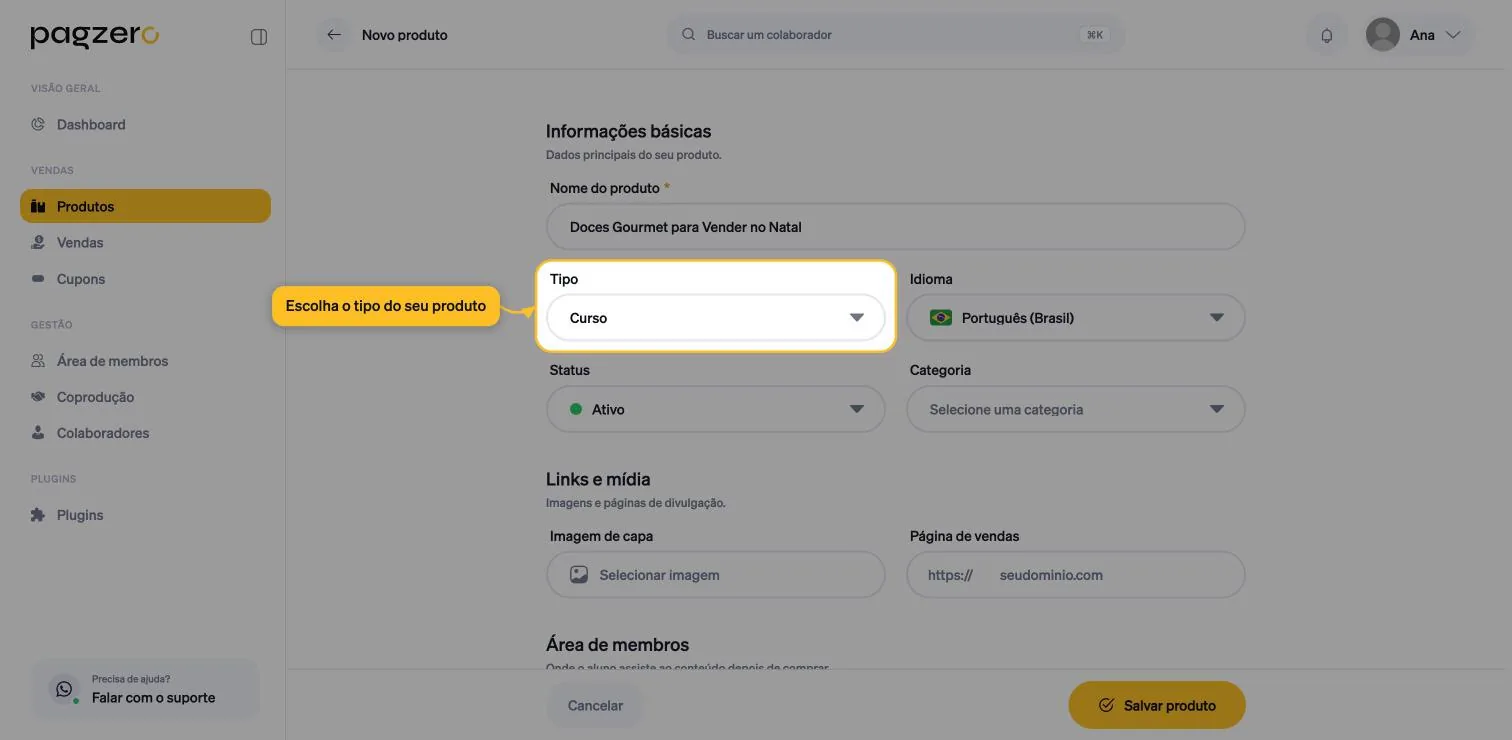
- Curso: aulas em vídeo com área de membros.
- E-book: arquivo entregue por download.
- Assinatura: cobrança recorrente, com acesso enquanto o pagamento estiver em dia.
- Comunidade: grupo ou espaço de convivência.
- Evento Online: abre a seção Datas do evento.
- Evento Presencial: abre Datas do evento e também Local do evento.
- Mentoria: acompanhamento individual ou em grupo.
- Consultoria: serviço prestado por hora ou por projeto.
- Software: licença ou acesso a uma ferramenta.
- Arquivo: qualquer material para download que não seja e-book.
- Físico: produto que precisa de entrega.
- Outro: quando nenhum dos anteriores serve.
Os dois tipos de evento são os únicos que revelam seções novas no formulário. Os demais mudam apenas a etiqueta exibida na lista.
Idioma
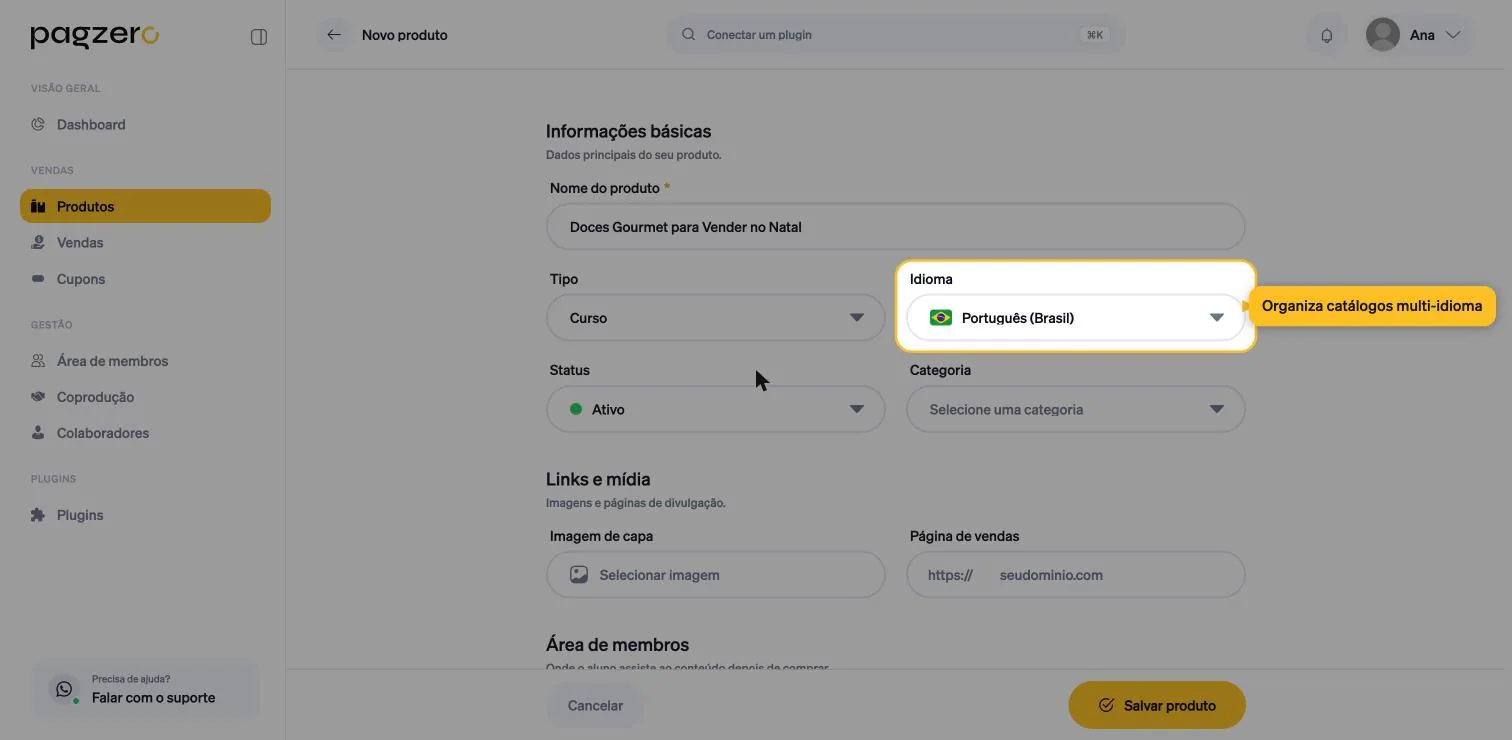
Português (Brasil), inglês, espanhol, francês, alemão ou italiano. Serve para organizar seu catálogo quando você vende para públicos diferentes. Não traduz nada automaticamente.
Status
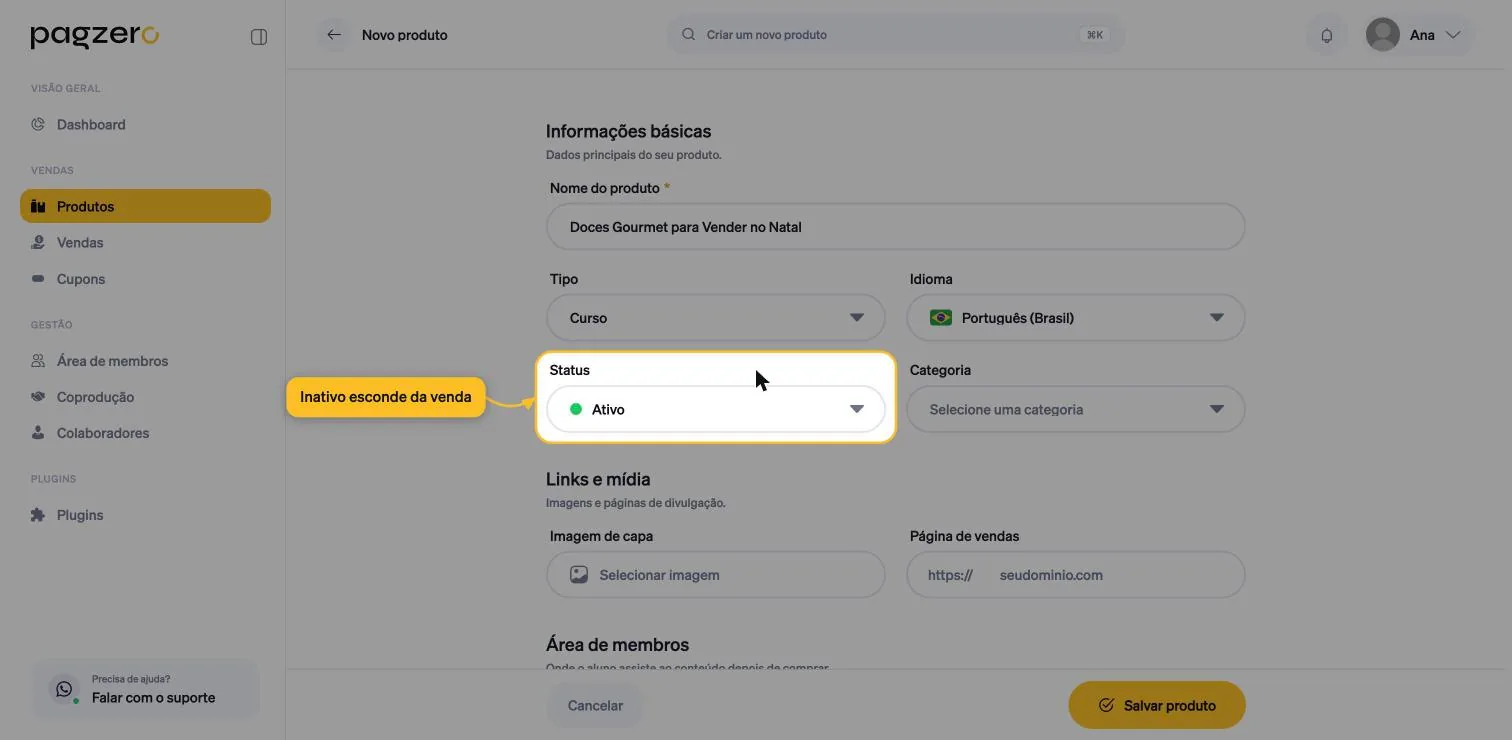
Nasce como Ativo. O produto inativo continua na lista, mas não pode ser vendido. Use Inativo enquanto ainda estiver montando o material.
Categoria
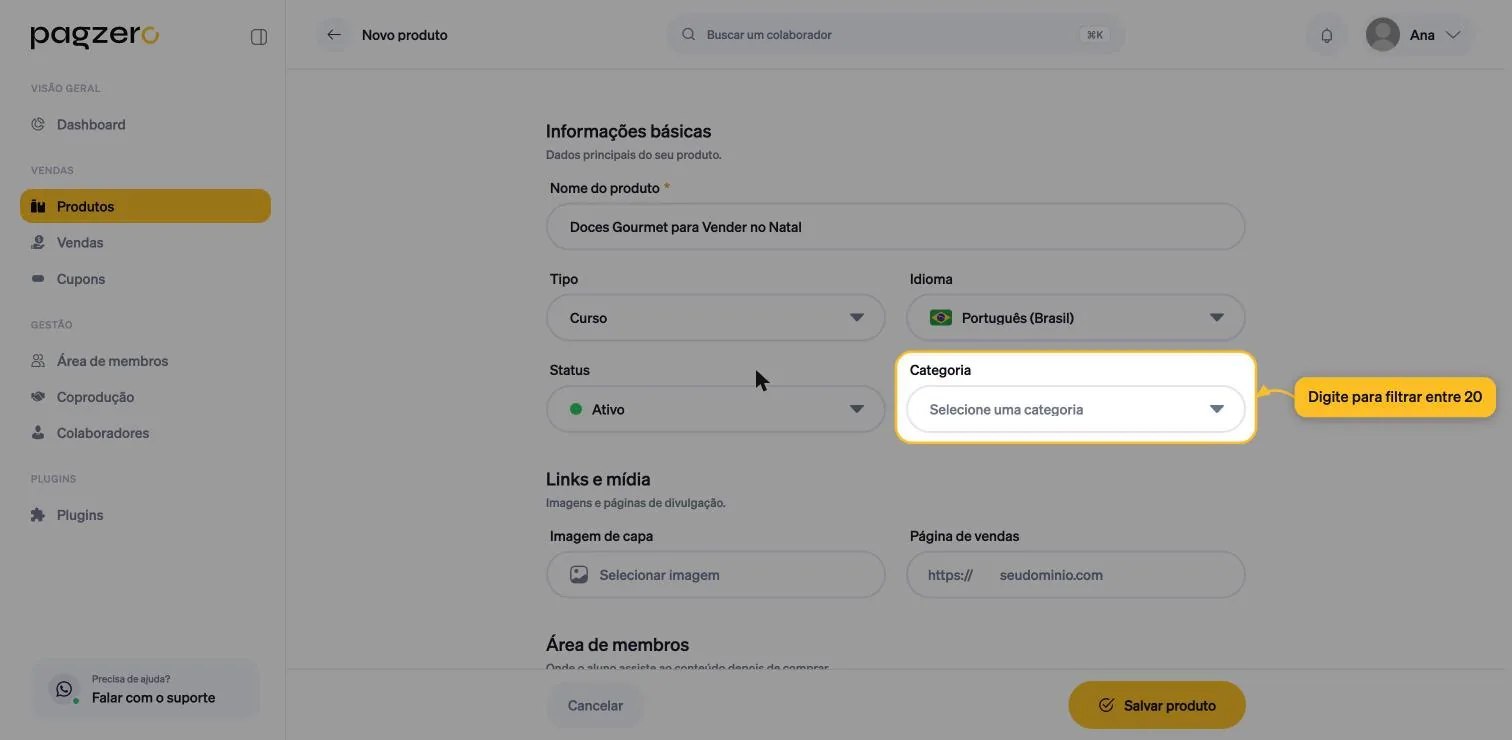
São vinte opções, de "Educação e Cursos" a "Concursos e Vestibulares", e o campo tem busca: digite para filtrar em vez de rolar a lista inteira. É organização interna do seu catálogo.
Passo 3: datas e local (só para eventos)
Estas seções não existem no formulário até você escolher um tipo de evento. Assim que escolhe, elas aparecem entre as informações básicas e os links.
Datas do evento
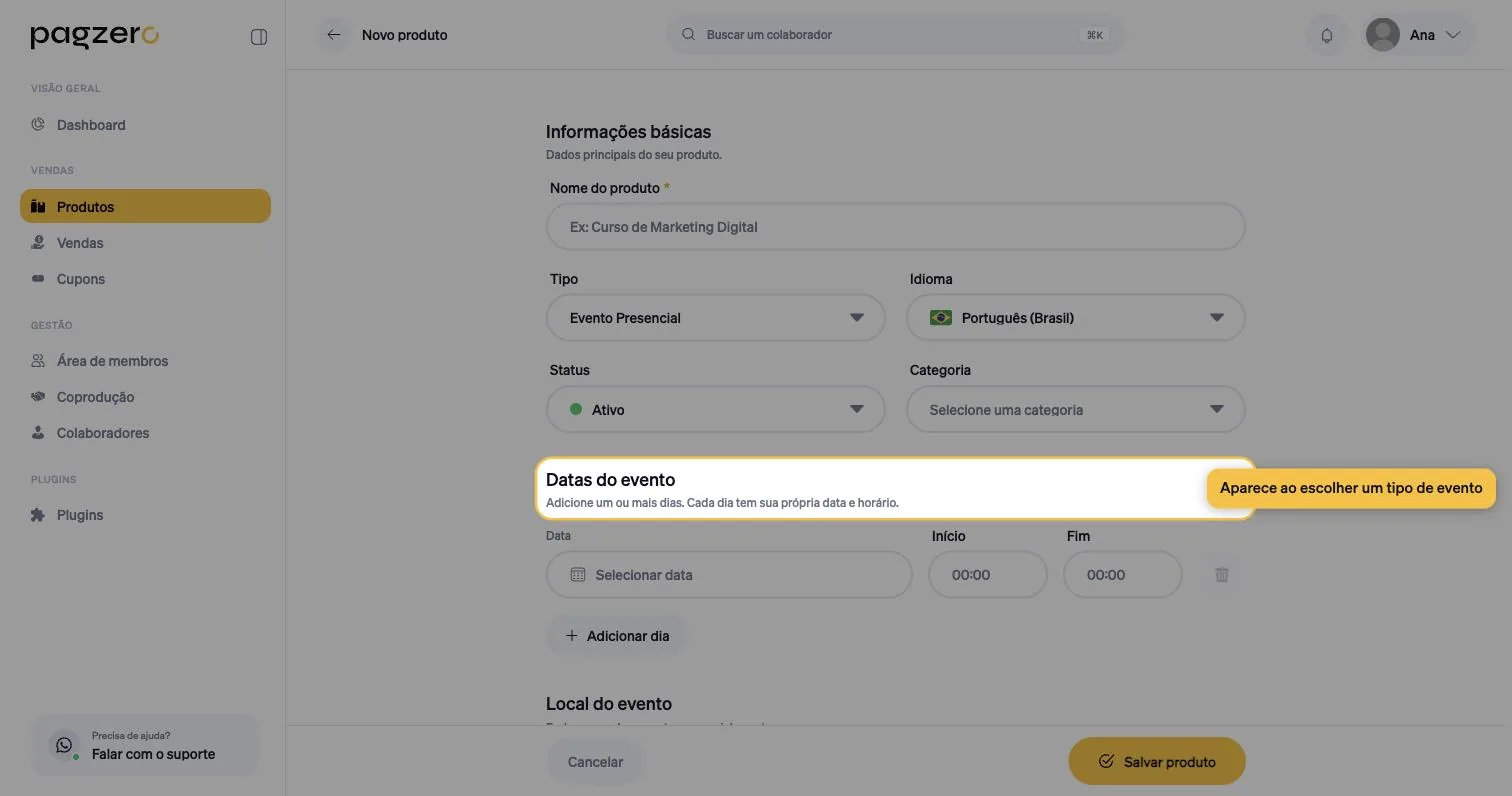
São três campos por dia:
- Data: abre um calendário ao clicar, em vez de exigir digitação.
- Início e Fim: horários no formato 00:00.
Vários dias no mesmo evento
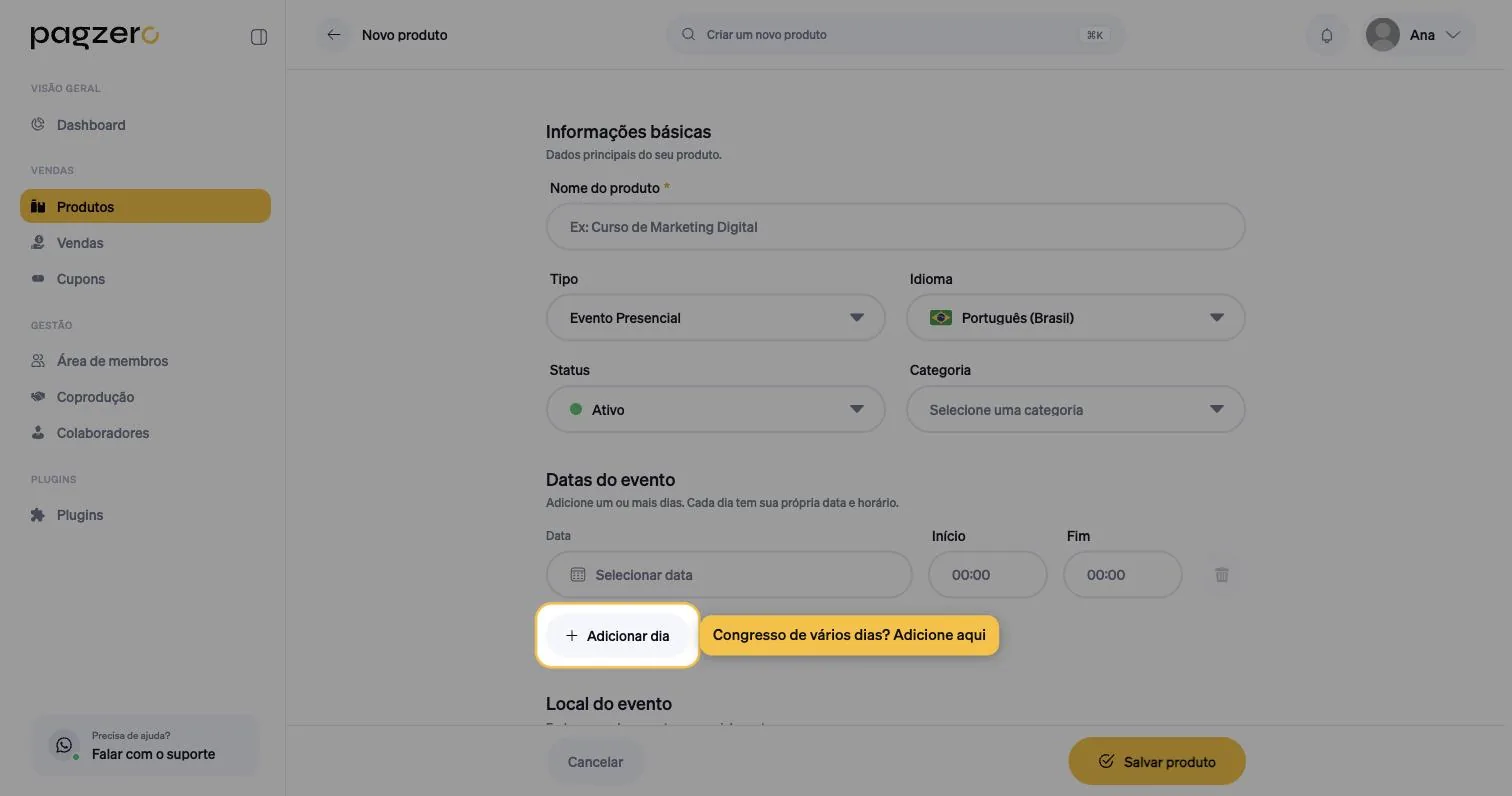
O botão Adicionar dia cria uma nova linha. É o que permite cadastrar um congresso de uma semana no mesmo produto, sem criar um produto por dia. O ícone de lixeira à direita remove a linha.
Local do evento (só no presencial)
O Evento Online para nas datas. O Evento Presencial ganha mais uma seção, com o endereço.
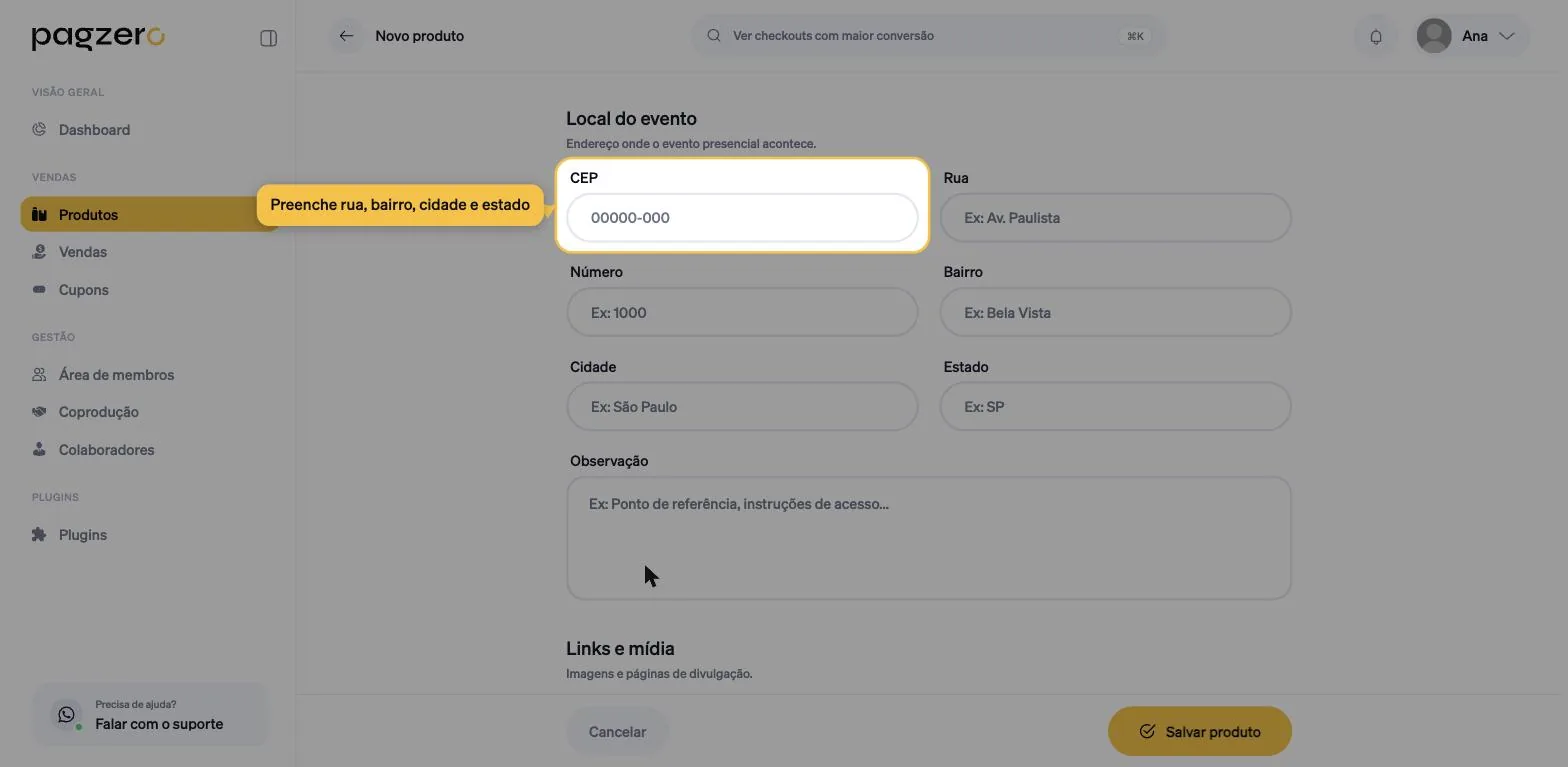
Comece sempre pelo CEP. Ao sair do campo, a PagZero consulta o endereço e preenche Rua, Bairro, Cidade e Estado automaticamente. Sobra para você apenas o Número.
Se o CEP não for encontrado, os campos continuam editáveis e você preenche à mão. O Estado aceita duas letras (SP, RJ, MG).
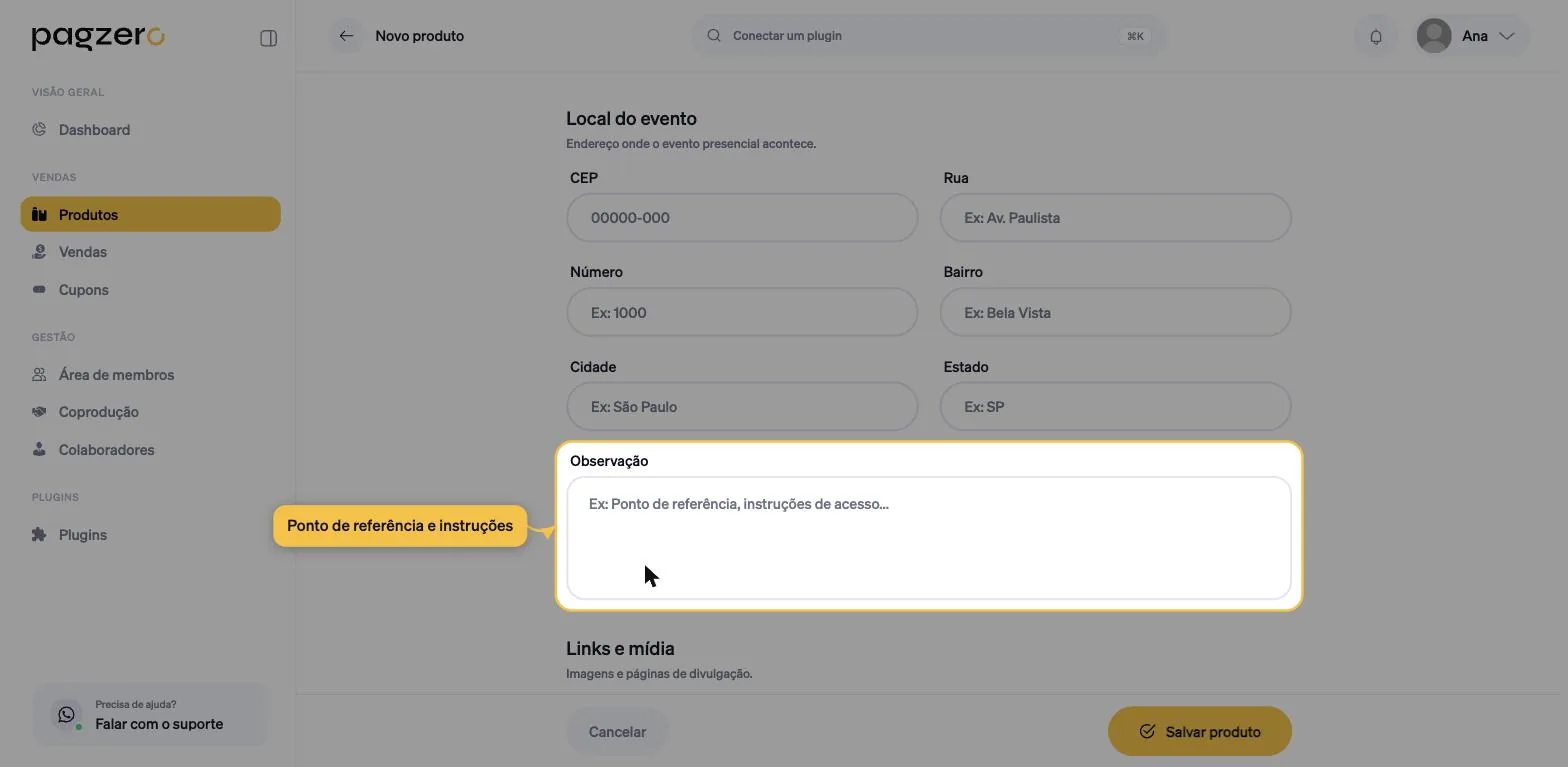
A Observação é o único campo de texto longo da seção. Use para o que o endereço sozinho não resolve: ponto de referência, instruções de estacionamento, em que andar fica a sala, o que apresentar na portaria.
Vale a pena preencher: é a informação que evita a mensagem de "não estou achando o local" na hora do evento.
Passo 4: links e mídia
Imagem de capa
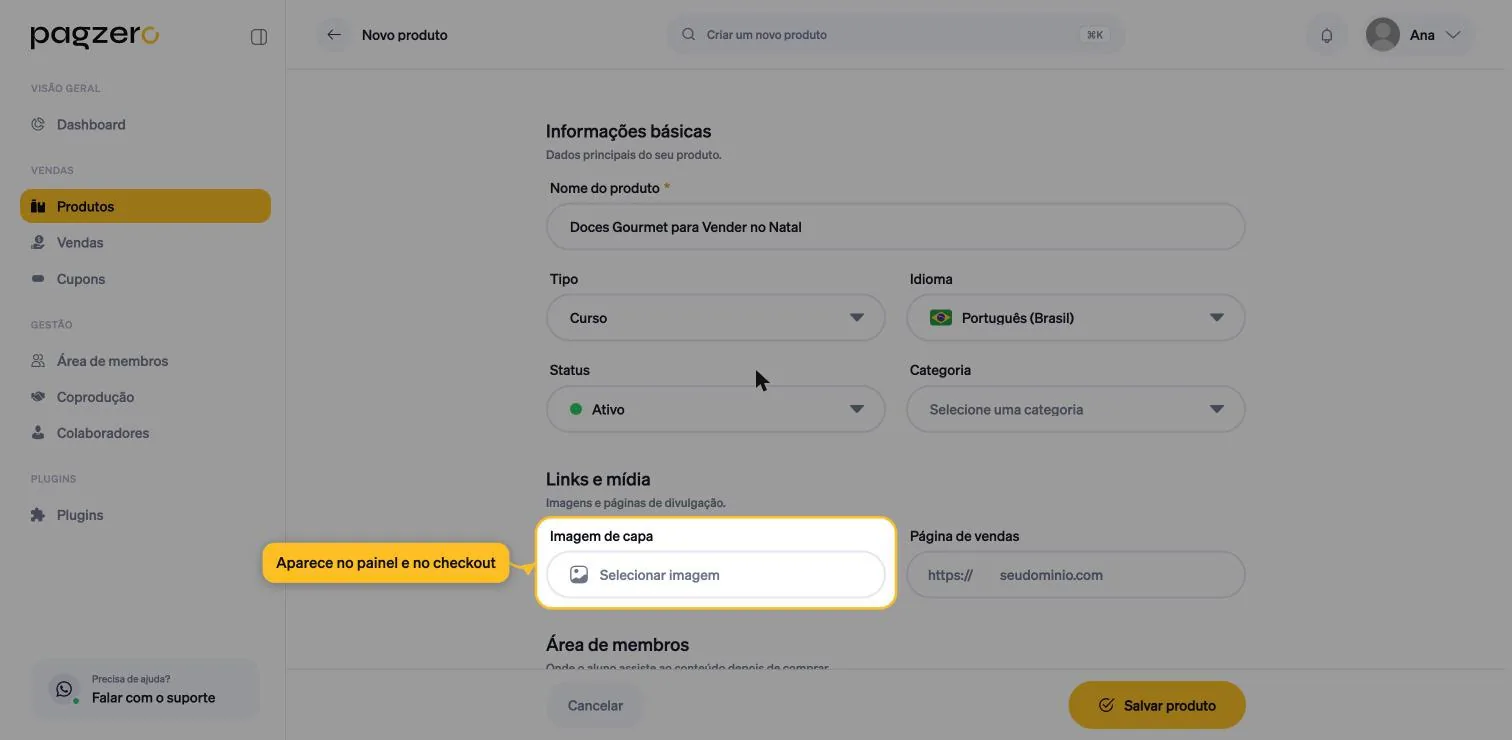
É a imagem que representa o produto no painel e no checkout. Um produto sem capa não deixa de vender, mas a página fica com cara de inacabada.
Página de vendas
O endereço da sua landing page, se você tiver uma. O campo já traz https:// como prefixo, então digite apenas o domínio.
Passo 5: área de membros
Esta seção só aparece ao criar o produto. Se você pular agora, terá de montar a área manualmente depois, então vale decidir aqui.
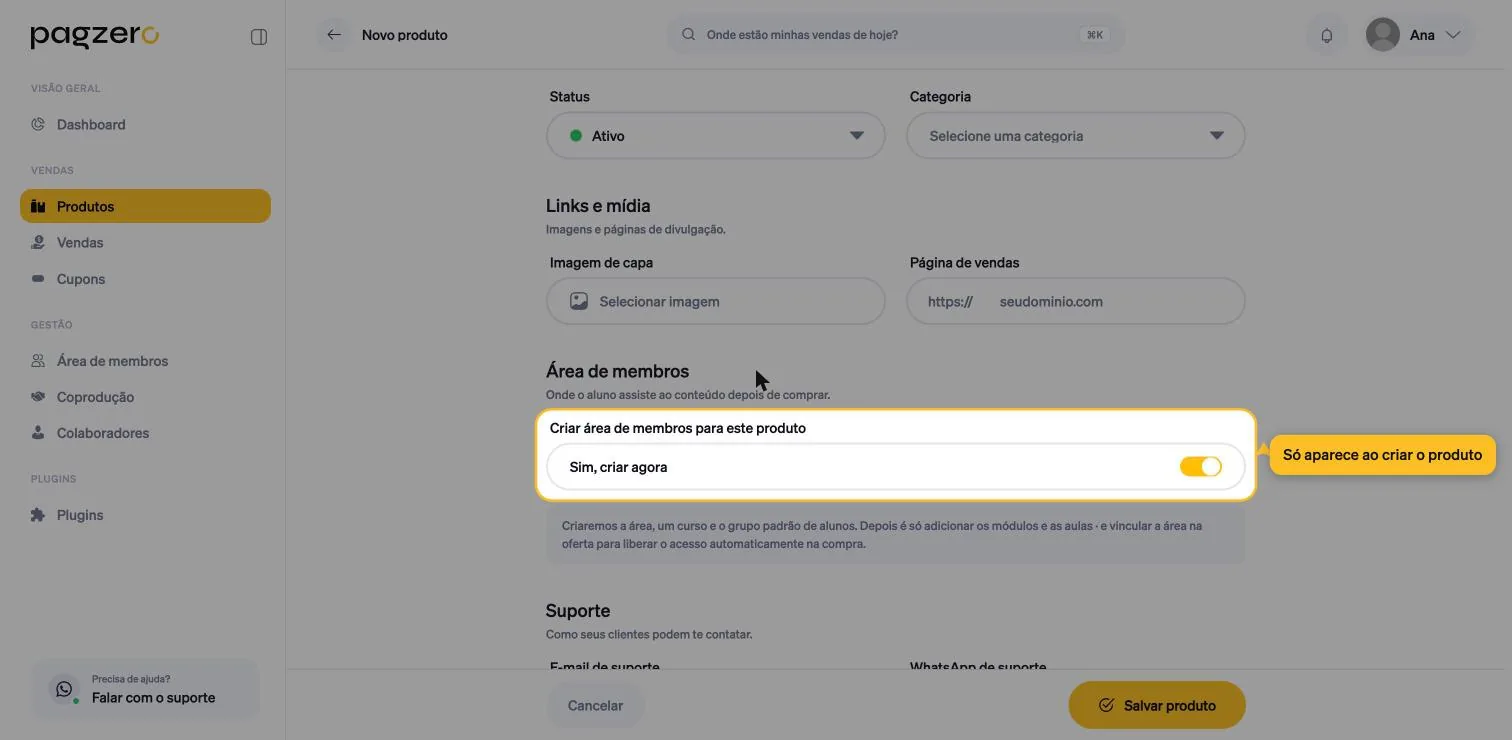
Ao ativar Criar área de membros para este produto, a PagZero já cria a área, um curso e o grupo padrão de alunos. Restam duas tarefas suas: adicionar os módulos e as aulas, e vincular a área na oferta, que é o que libera o acesso automaticamente na compra.
Faz sentido para curso, comunidade e assinatura. Para e-book ou produto físico, deixe desligado.
Passo 6: suporte
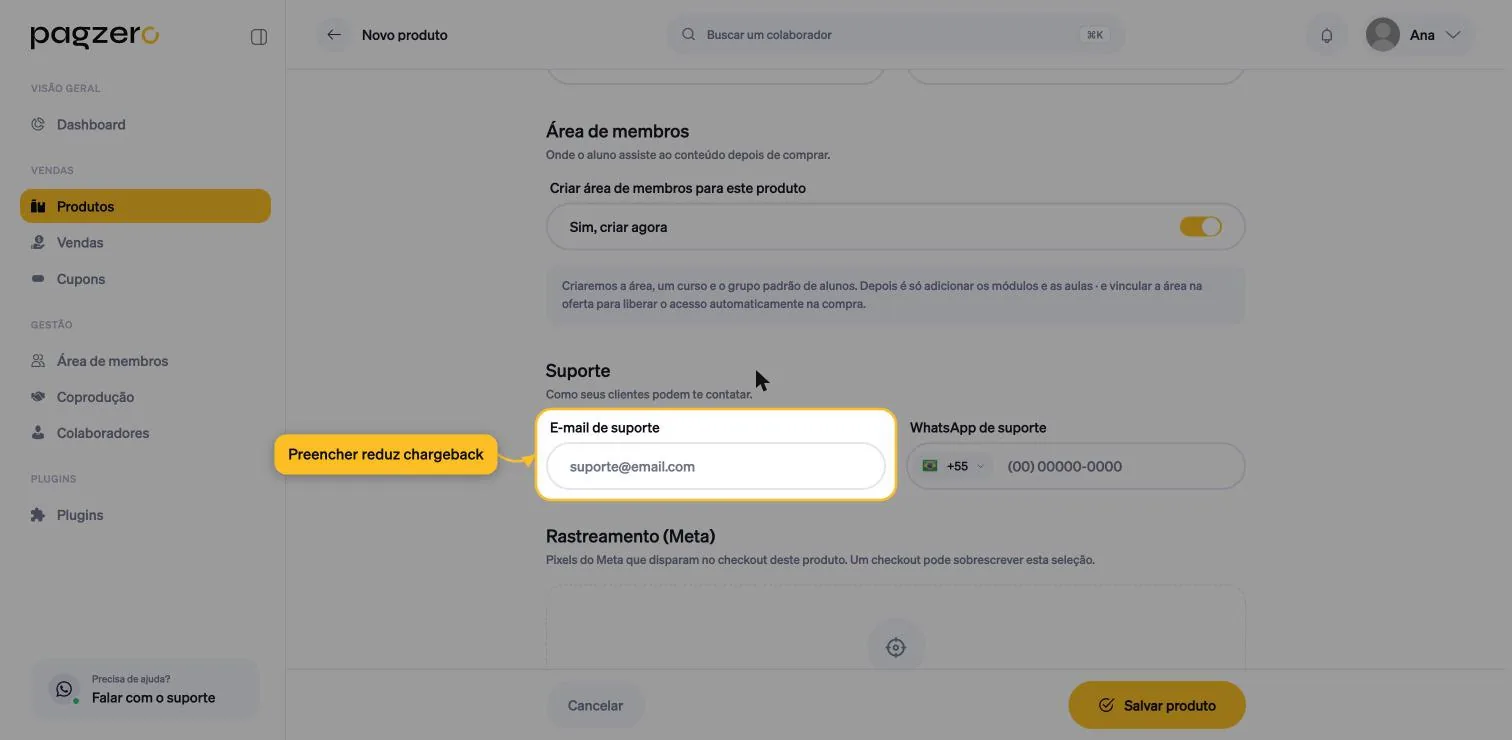
E-mail e WhatsApp de suporte são os canais que o comprador usa para te encontrar depois da compra. Aparecem no e-mail de confirmação.
Preencher pelo menos um reduz chargeback: quem não consegue falar com o vendedor abre disputa no cartão, e aí você perde a venda e ainda paga a taxa da contestação.
Passo 7: rastreamento (Meta)
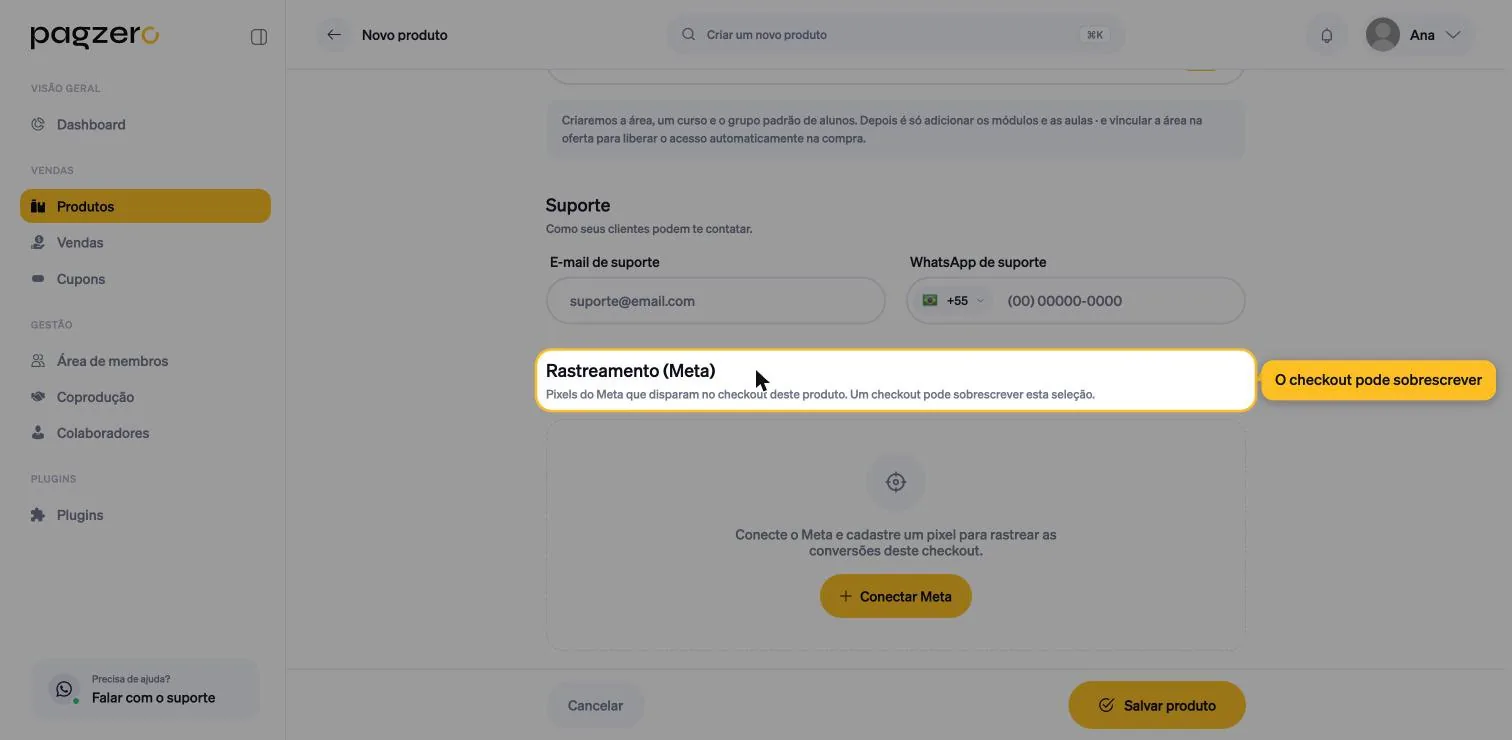
Seleciona quais pixels do Meta disparam no checkout deste produto, para medir conversão em campanhas de Facebook e Instagram. Só faz sentido se você já tiver um pixel conectado em Plugins.
Vale saber: um checkout pode sobrescrever esta seleção. O que estiver definido no checkout tem prioridade sobre o que está aqui.
Passo 8: salve
Com o nome preenchido, clique em Salvar produto. O botão fica fixo no rodapé, visível mesmo com o formulário rolado.
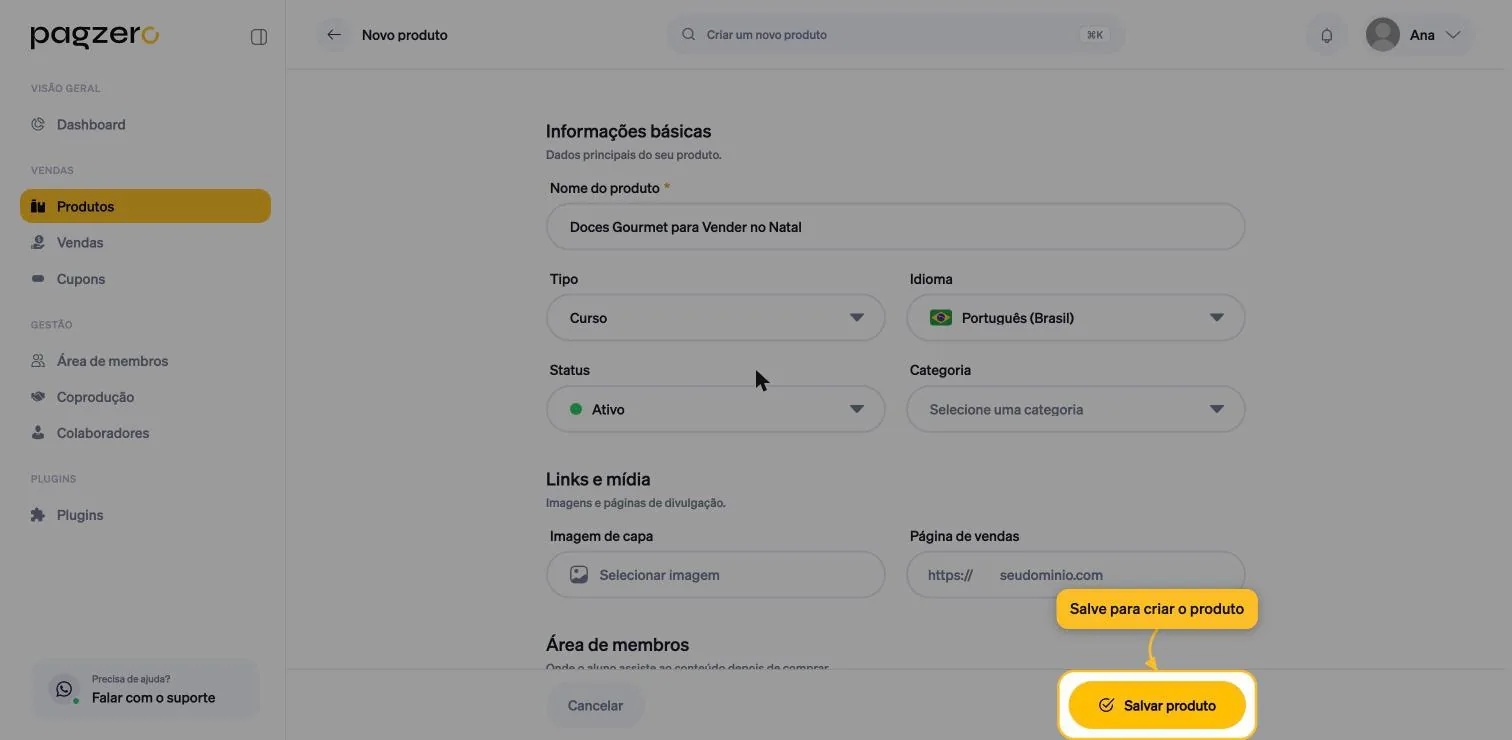
Uma faixa verde confirma "Produto criado com sucesso" e ele aparece no topo da lista, com status Ativo.
E agora?
O produto sozinho ainda não vende: ele não tem preço. Quem define quanto custa é a oferta, e é ela que gera o link de pagamento.
O caminho completo é este:
- Produto: o que você vende, que foi o que acabamos de criar.
- Oferta: quanto custa, em quantas parcelas e por quais métodos.
- Checkout: a página que o comprador vê ao pagar.
O próximo passo é criar a oferta do seu produto.
Perguntas frequentes
Qual é o único campo obrigatório?
O nome. Todos os outros podem ficar em branco, e você completa quando quiser.
Posso criar o produto sem ter gateway conectado?
Pode. O gateway só é exigido no momento de cobrar, ou seja, quando a oferta for usada em um checkout. Muita gente cadastra os produtos primeiro e conecta o gateway depois.
Dá para mudar o tipo depois?
Dá, e as vendas já realizadas não são afetadas. Só lembre que trocar para um tipo de evento revela campos novos, que nascem vazios.
Por que a seção de área de membros sumiu quando fui editar?
Ela aparece apenas na criação. Depois disso, a área de membros é gerenciada no menu Área de membros, no menu lateral.
Dá para mudar o nome depois de vender?
Dá. O nome novo passa a valer para as próximas vendas, e as anteriores mantêm o registro de como foram compradas.
Qual a diferença entre desativar e arquivar?
O produto inativo some das telas de venda, mas continua na lista. O arquivado sai da lista principal e vai para a aba Arquivados. Nenhum dos dois apaga vendas já feitas.
Quantos produtos posso ter?
Não há limite de produtos em nenhum plano. O que varia por plano é o número de vendas por mês.
Este artigo resolveu sua dúvida?
Falar com o suporte