

Como criar uma oferta na PagZero
Guia completo da oferta na PagZero: preço, moeda, gateway, tipo de cobrança, trial e garantia, com imagem de cada campo.
O produto diz o que você vende. A oferta diz por quanto. É ela que gera o link de pagamento, e é por isso que um mesmo produto pode ter várias ofertas: preço cheio, preço promocional, plano anual, condição para quem veio de um webinário.
Este guia percorre os campos da criação de uma oferta. Só dois são obrigatórios: nome e preço.
Antes de começar
Você precisa de um produto já cadastrado. Não precisa de gateway conectado: o campo de gateway aceita Conectar depois, e você volta na oferta quando tiver um.
Passo 1: abra o produto e crie a oferta
No menu lateral, clique em Produtos e depois no produto que vai receber a oferta. A tela dele abre com quatro abas no topo: Detalhe, Ofertas, Checkouts e Vendas.
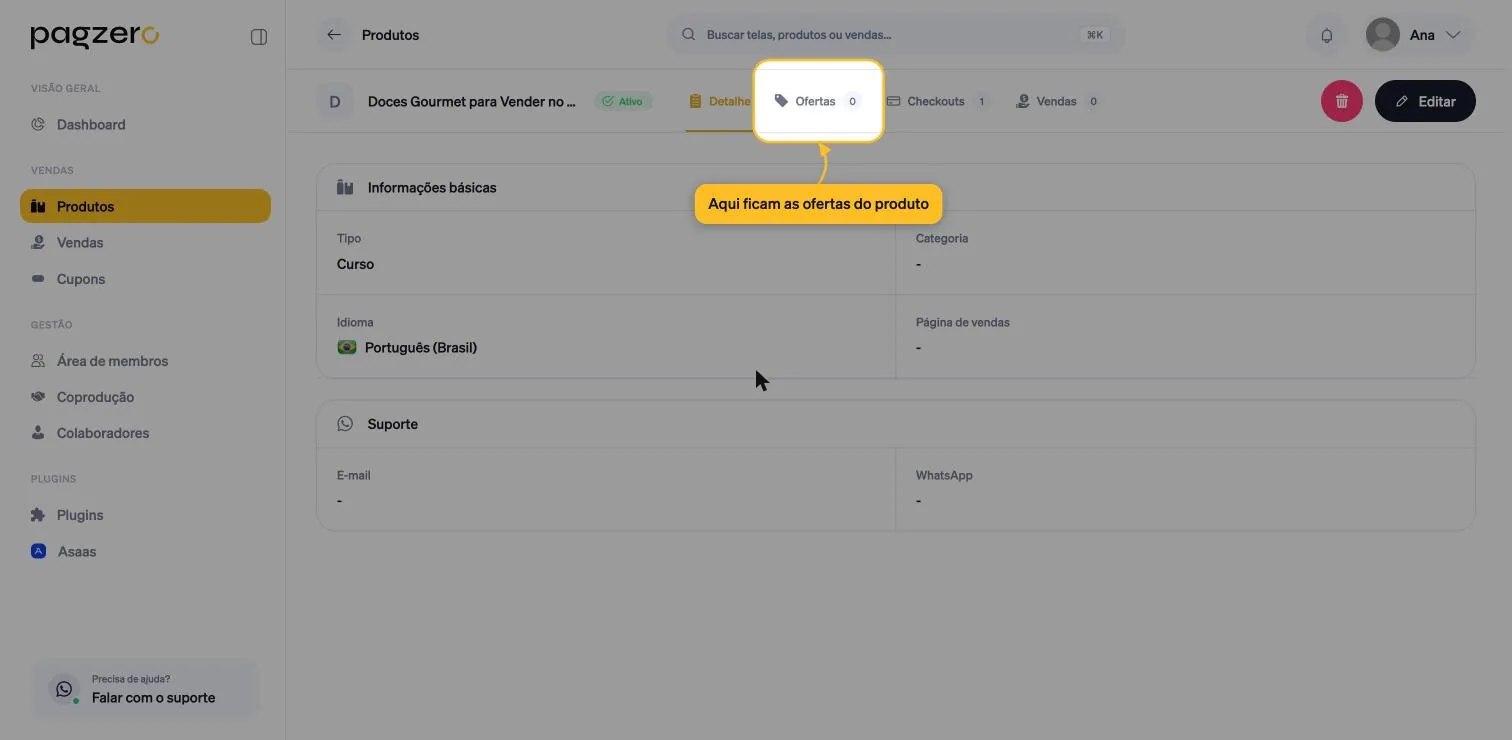
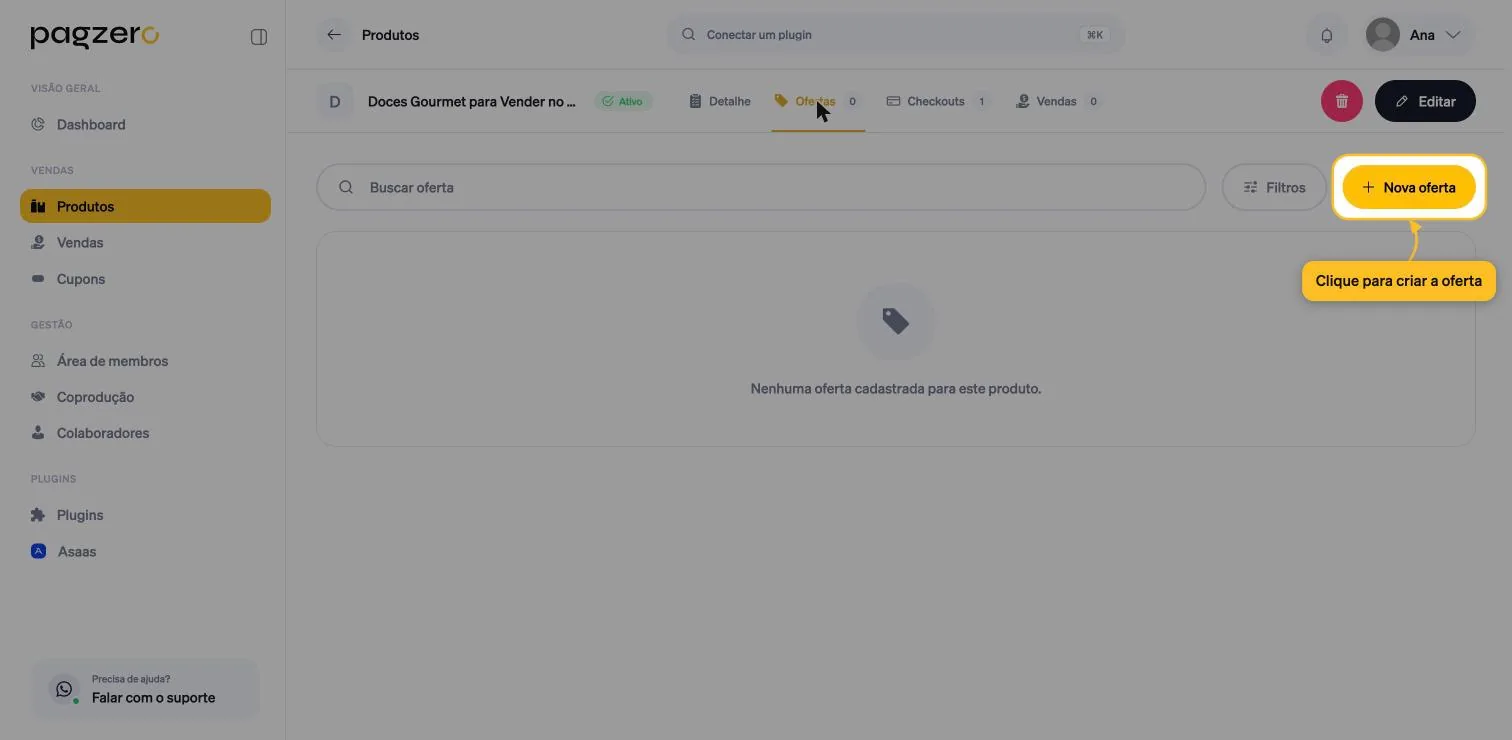
Clique na aba Ofertas. Se o produto ainda não tem nenhuma, a tela avisa "Nenhuma oferta cadastrada para este produto". O botão Nova oferta fica no canto superior direito.
Passo 2: dados da oferta
Nome da oferta (obrigatório)
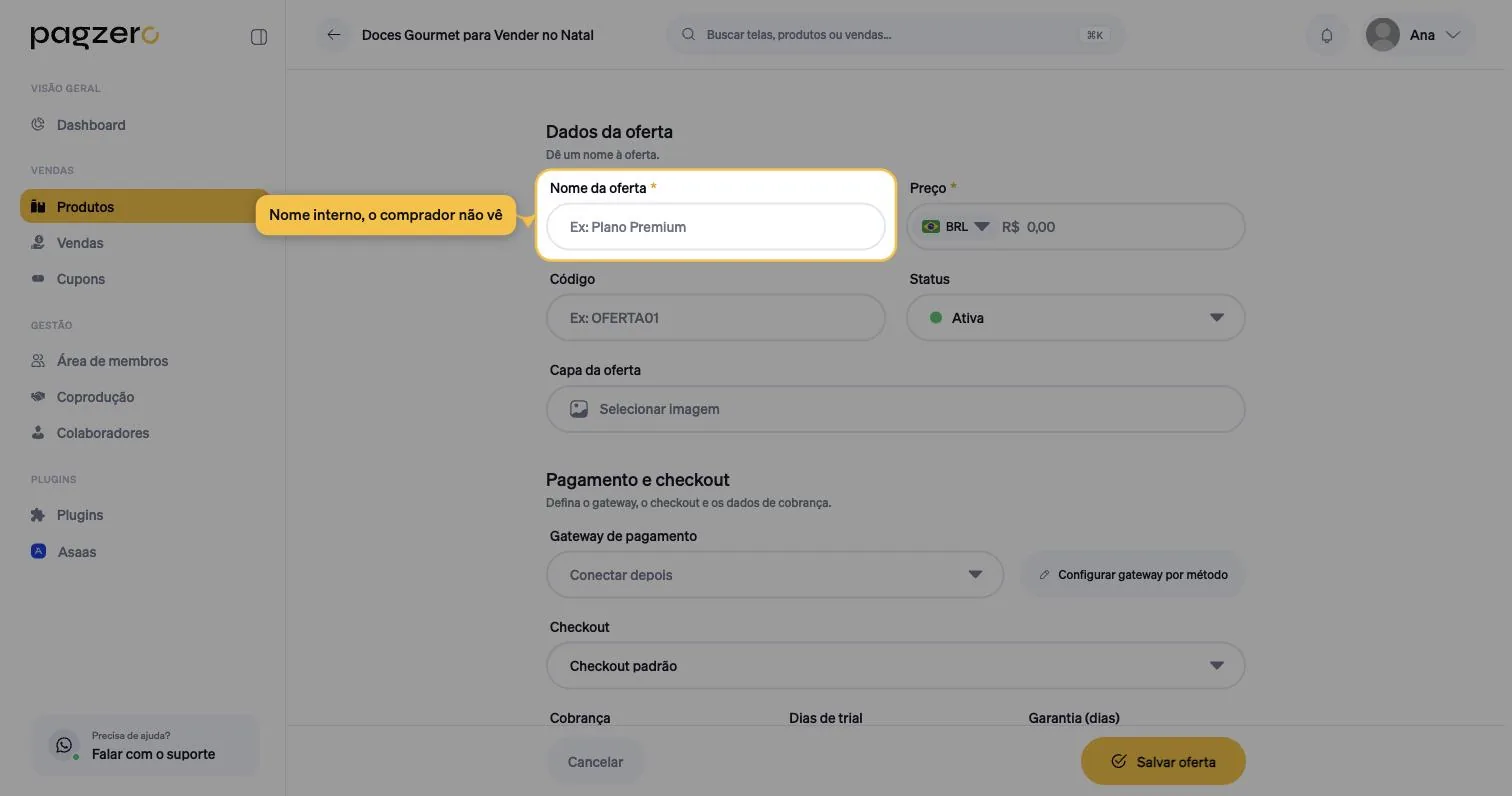
Diferente do nome do produto, o nome da oferta não aparece para o comprador. Ele existe para você distinguir suas condições no painel e nos relatórios.
Por isso, nomeie pela condição, não pelo produto: "Lote promocional", "Plano anual", "Black Friday 2026". Chamar todas de "Oferta 1" e "Oferta 2" torna o relatório de vendas ilegível depois.
Preço (obrigatório)
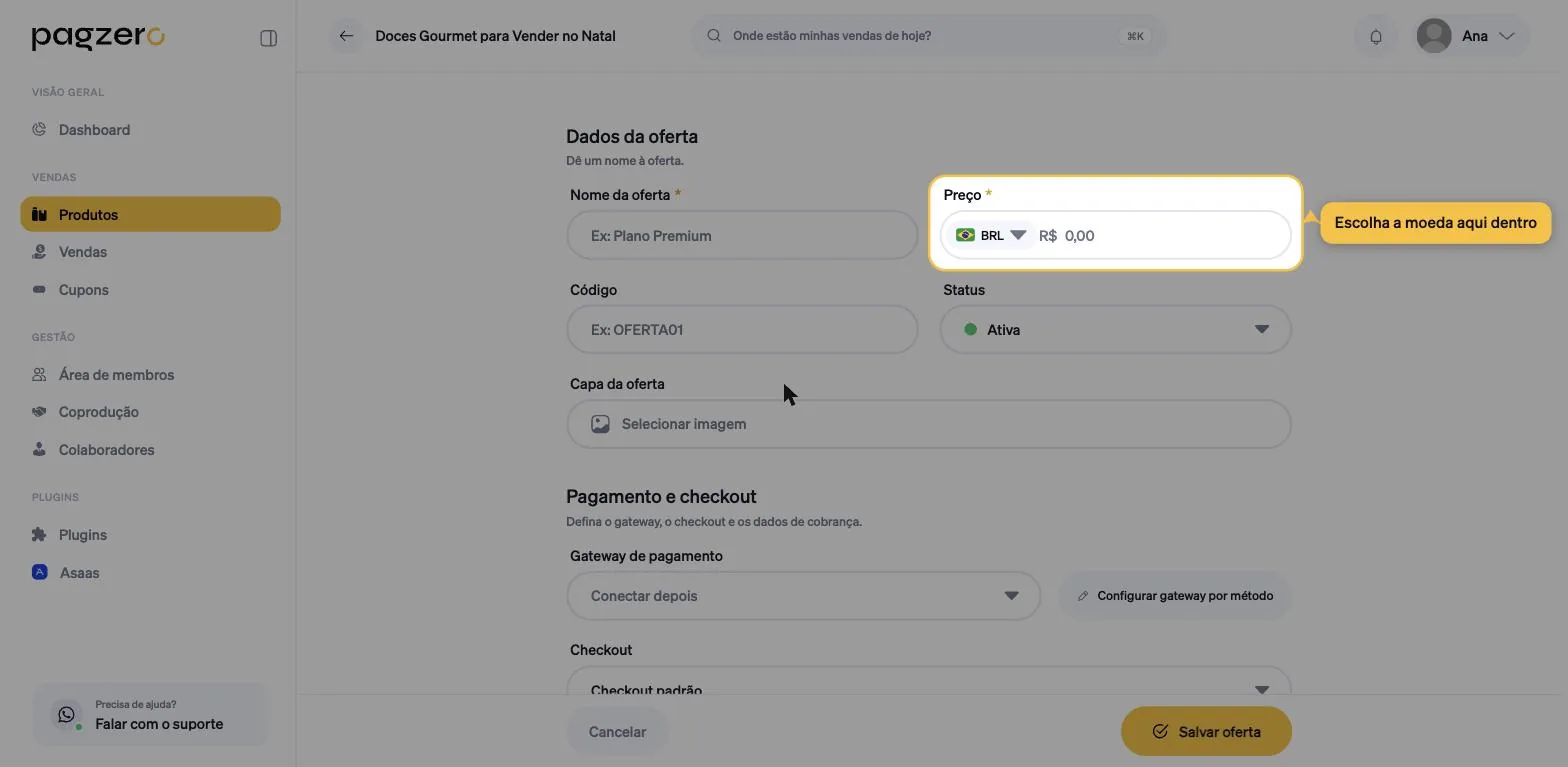
O valor que o comprador paga. Repare no seletor de moeda à esquerda: ele muda o que o checkout exibe e em qual moeda a cobrança é feita.
A moeda não é decoração. Ela precisa ser aceita pelo gateway que você escolher adiante: PIX e boleto só existem em real, então uma oferta em dólar fica restrita a cartão.
Código
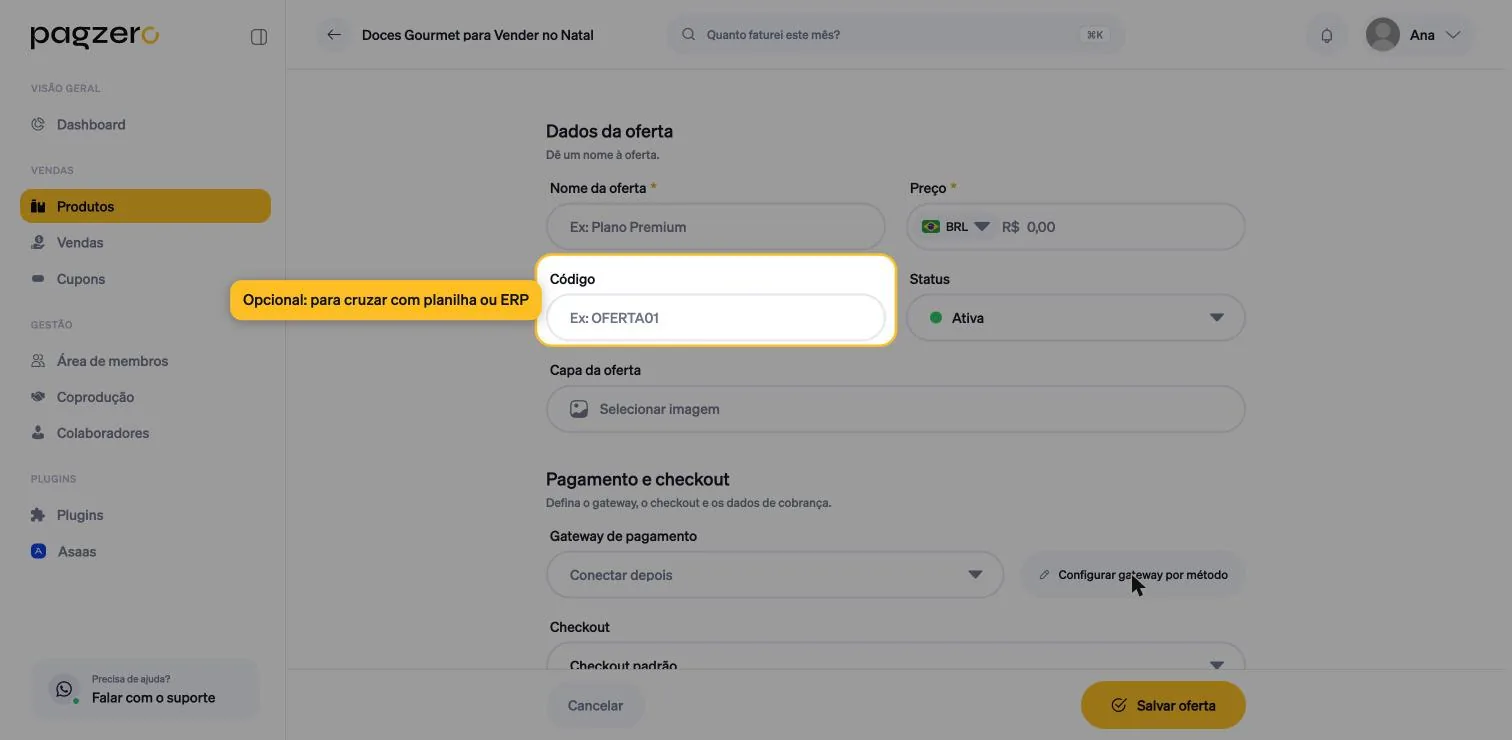
Um identificador curto que você escolhe. Serve para conciliar as vendas da PagZero com uma planilha ou um ERP. Se você não faz esse cruzamento, pode deixar em branco.
Status
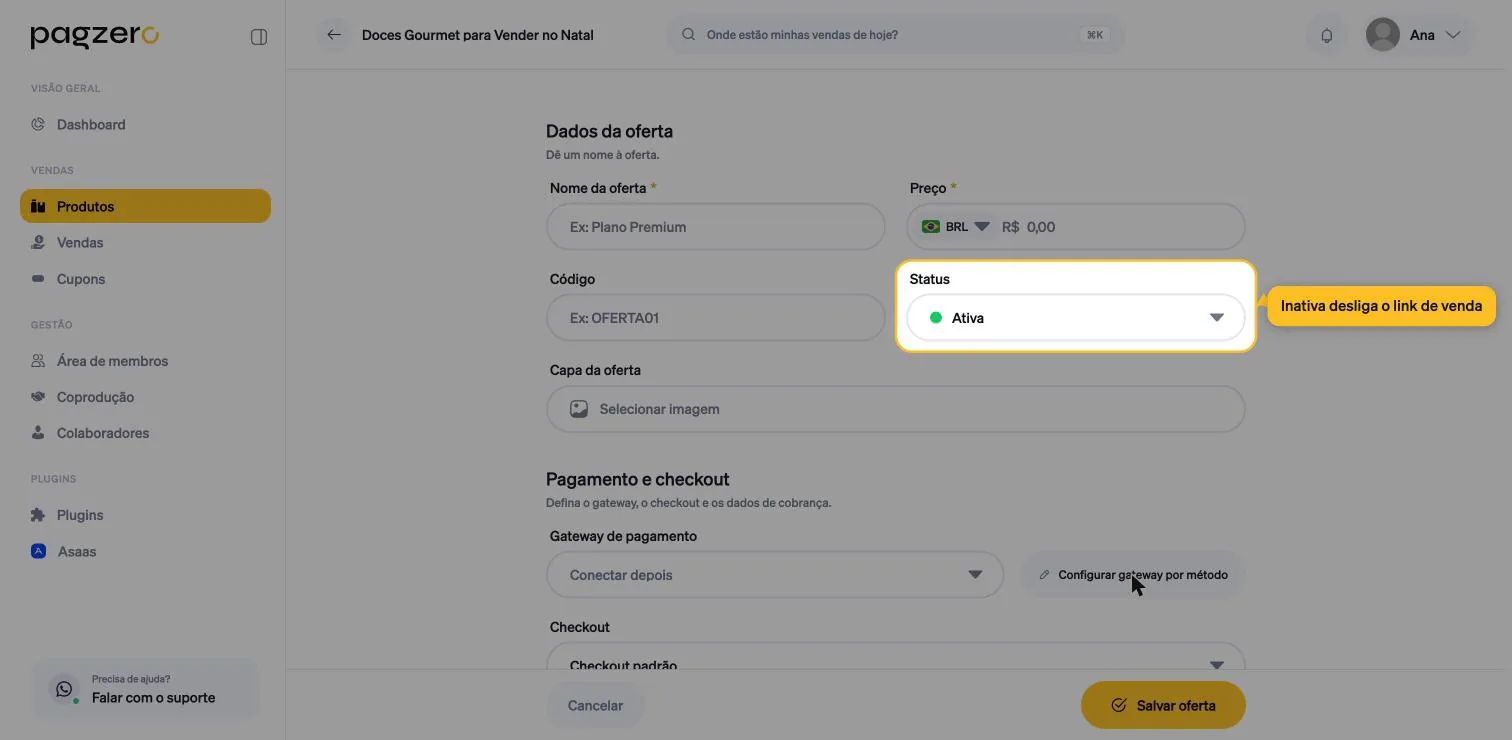
- Ativa: o link de checkout funciona e aceita pagamento.
- Inativa: o link para de vender, mas a oferta continua na lista. Use ao encerrar um lote.
- Arquivada: sai da listagem principal. Use para o que não volta mais.
Nenhum dos três apaga vendas já feitas: quem comprou continua com acesso.
Capa da oferta
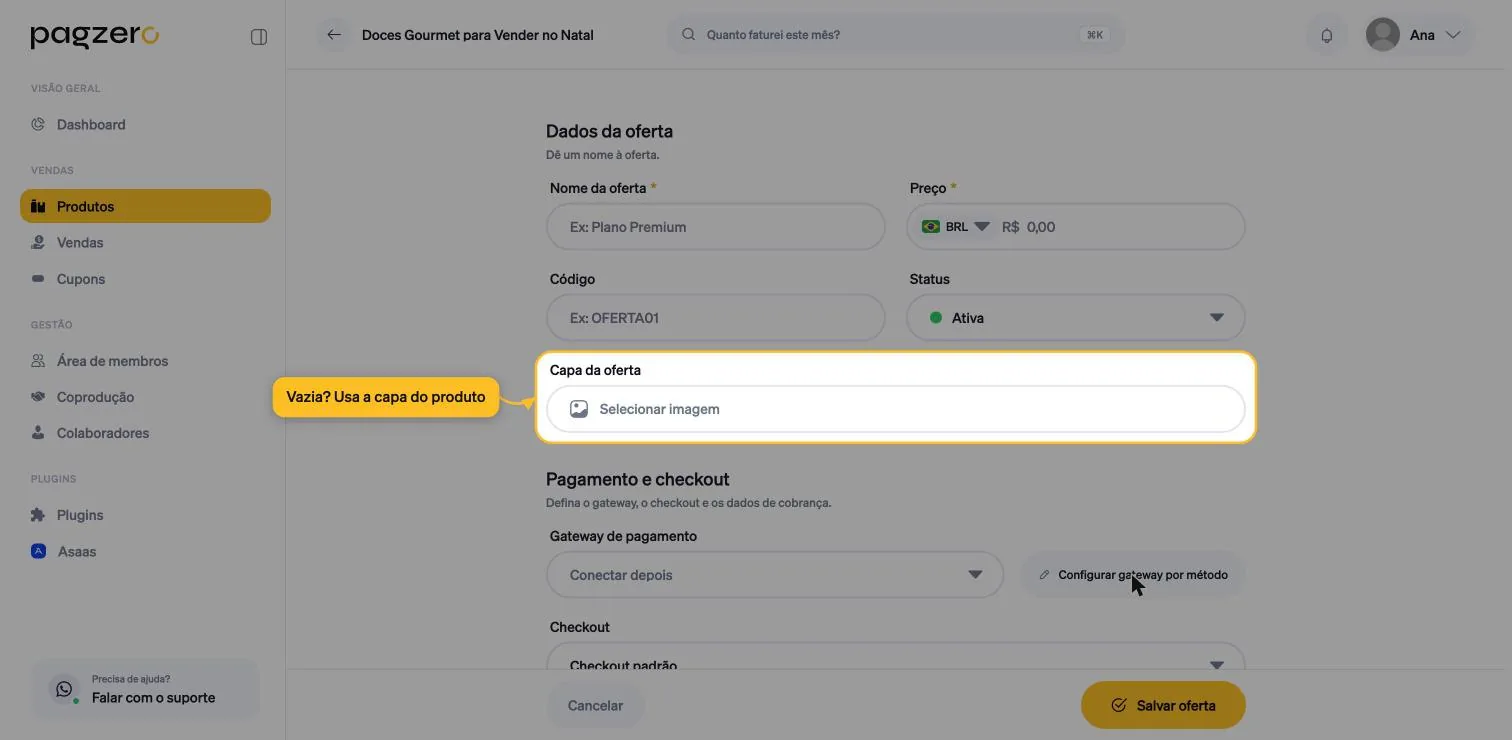
Uma imagem específica para esta condição. Serve quando a arte da promoção difere da capa do produto. Sem ela, o checkout cai na capa do produto.
Passo 3: pagamento e checkout
Gateway de pagamento
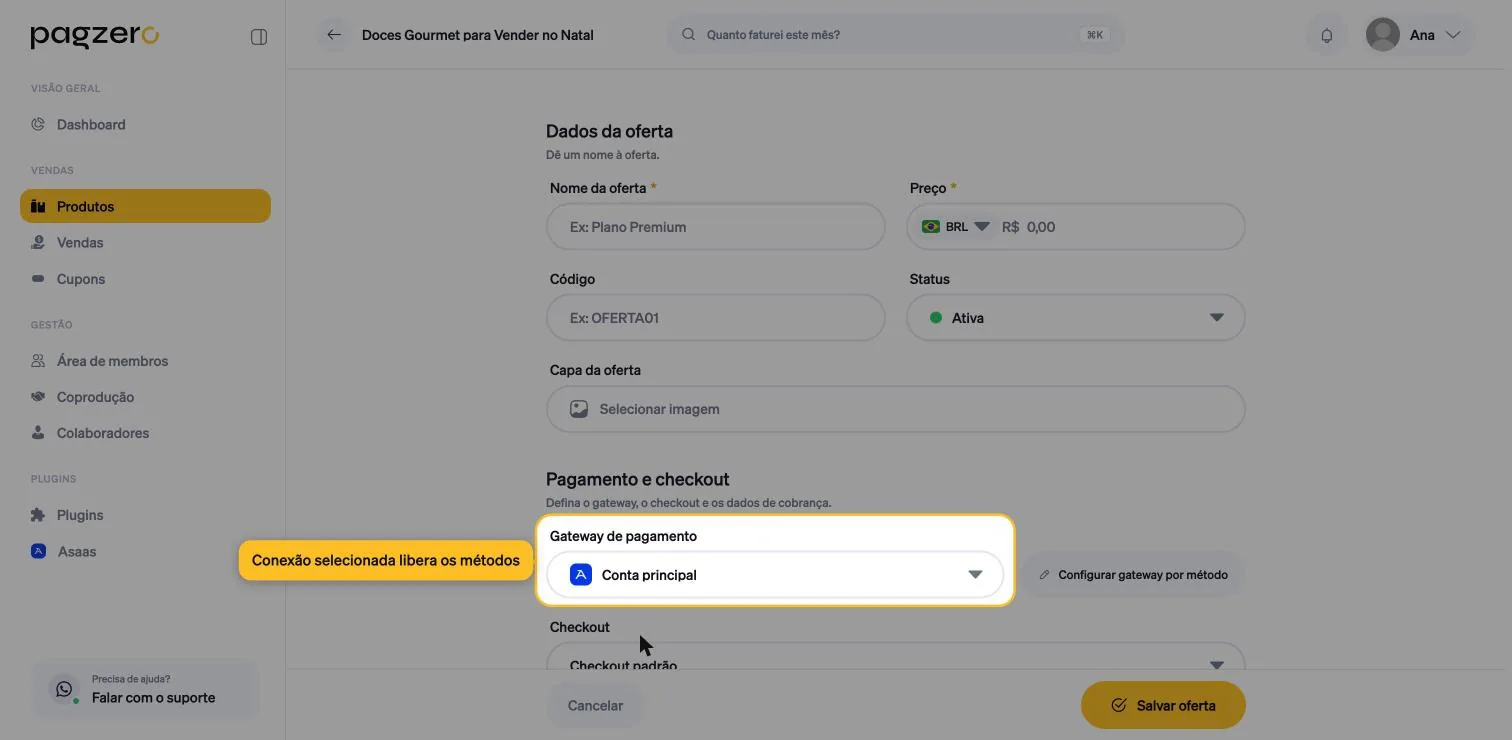
Quem processa a cobrança. Na PagZero o dinheiro cai direto na sua conta do gateway: a plataforma não fica no meio do caminho e não retém percentual sobre a venda.
Configurar gateway por método
O botão ao lado do seletor troca a tela para um modo mais fino: em vez de um gateway para tudo, você escolhe um para cada método de pagamento.
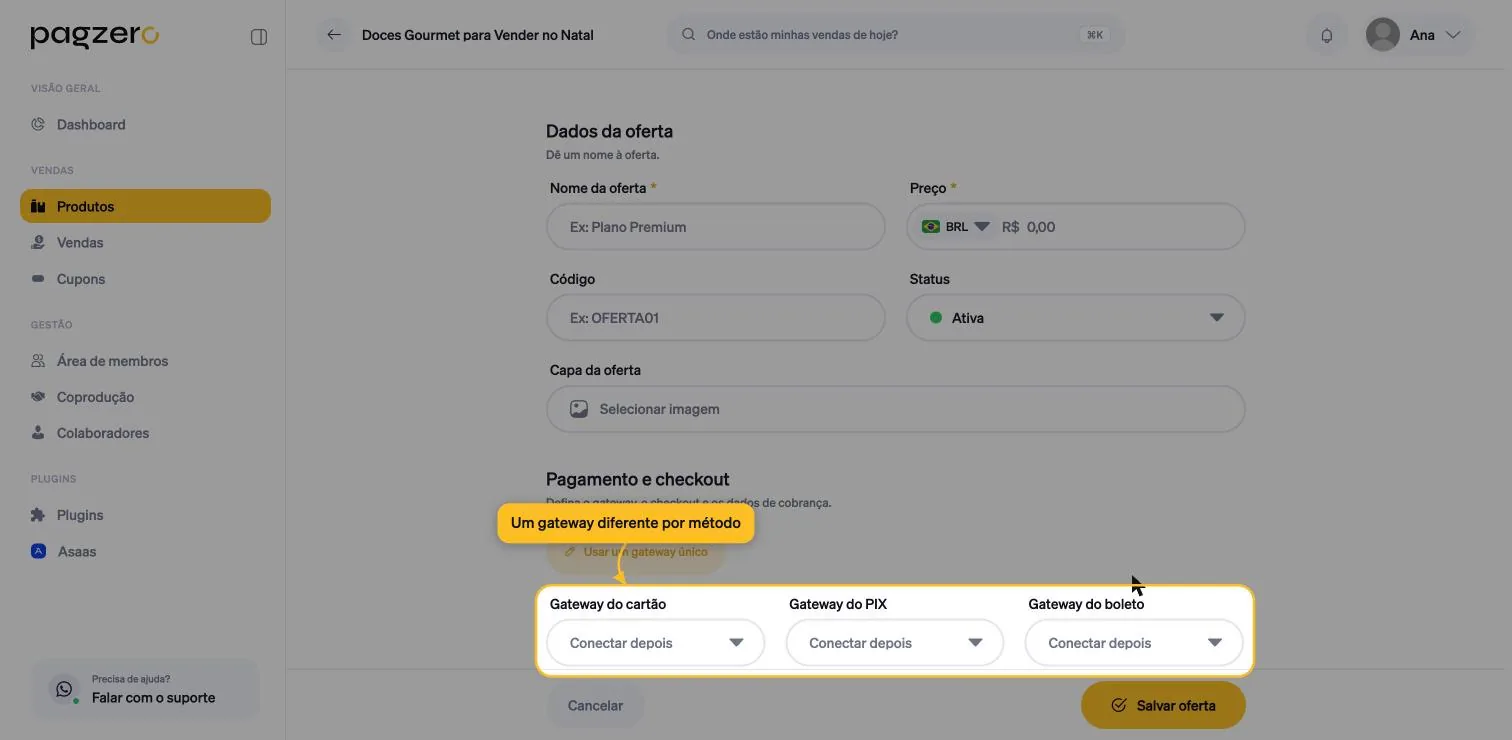
Faz sentido quando as taxas diferem: alguns gateways cobram menos no PIX, outros no cartão. Dividir por método deixa cada venda no gateway mais barato para aquele meio.
Para voltar ao modo simples, clique em Usar um gateway único, no mesmo lugar.
Checkout
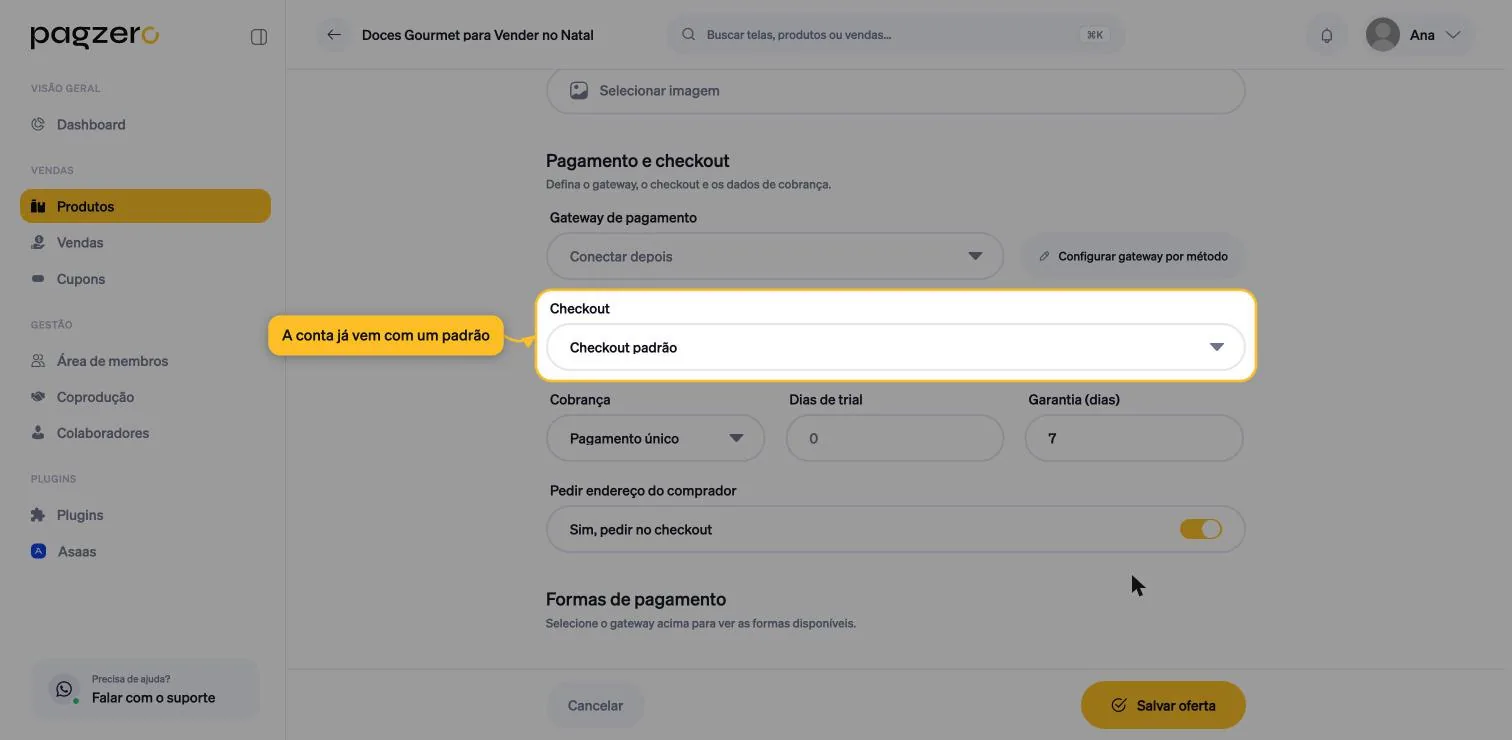
Qual página de pagamento esta oferta usa. Você não precisa criar uma: a conta já vem com o Checkout padrão, e ele funciona.
Cobrança
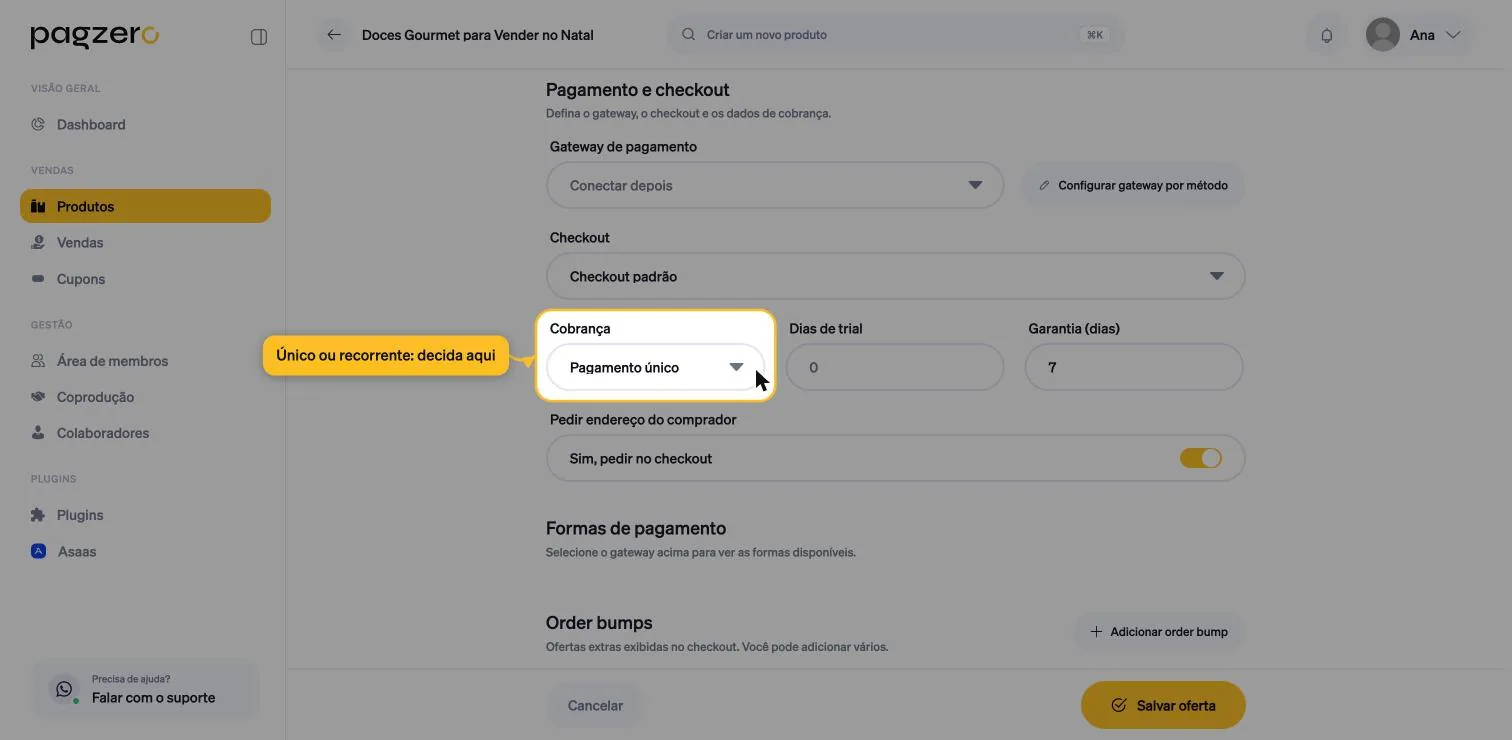
Duas opções, e é a decisão mais importante da tela:
- Pagamento único: o comprador paga uma vez.
- Recorrente: a cobrança se repete até alguém cancelar. É o que sustenta assinatura e clube.
Ao escolher Recorrente, aparece o campo Intervalo, com seis ritmos: semanal, mensal, bimestral, trimestral, semestral e anual.
Vale saber antes de escolher: nem todo gateway cobra recorrente em todo método. Asaas faz recorrência em cartão, PIX e boleto; a Pagar.me faz em cartão e boleto; Mercado Pago, Stripe e PayPal não entram nesse fluxo pela PagZero.
Dias de trial
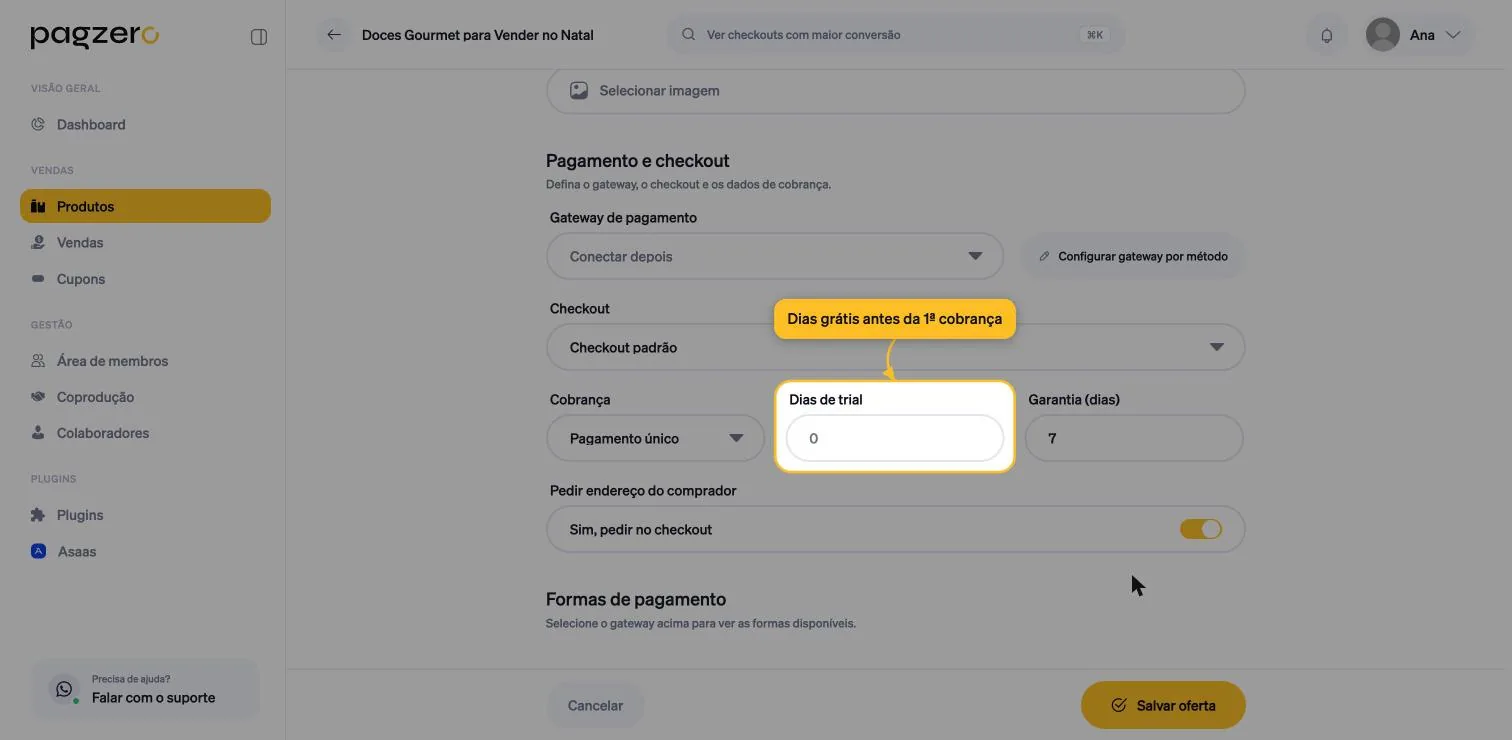
Quantos dias o comprador usa antes da primeira cobrança. Em 0, a cobrança acontece na hora.
Garantia (dias)
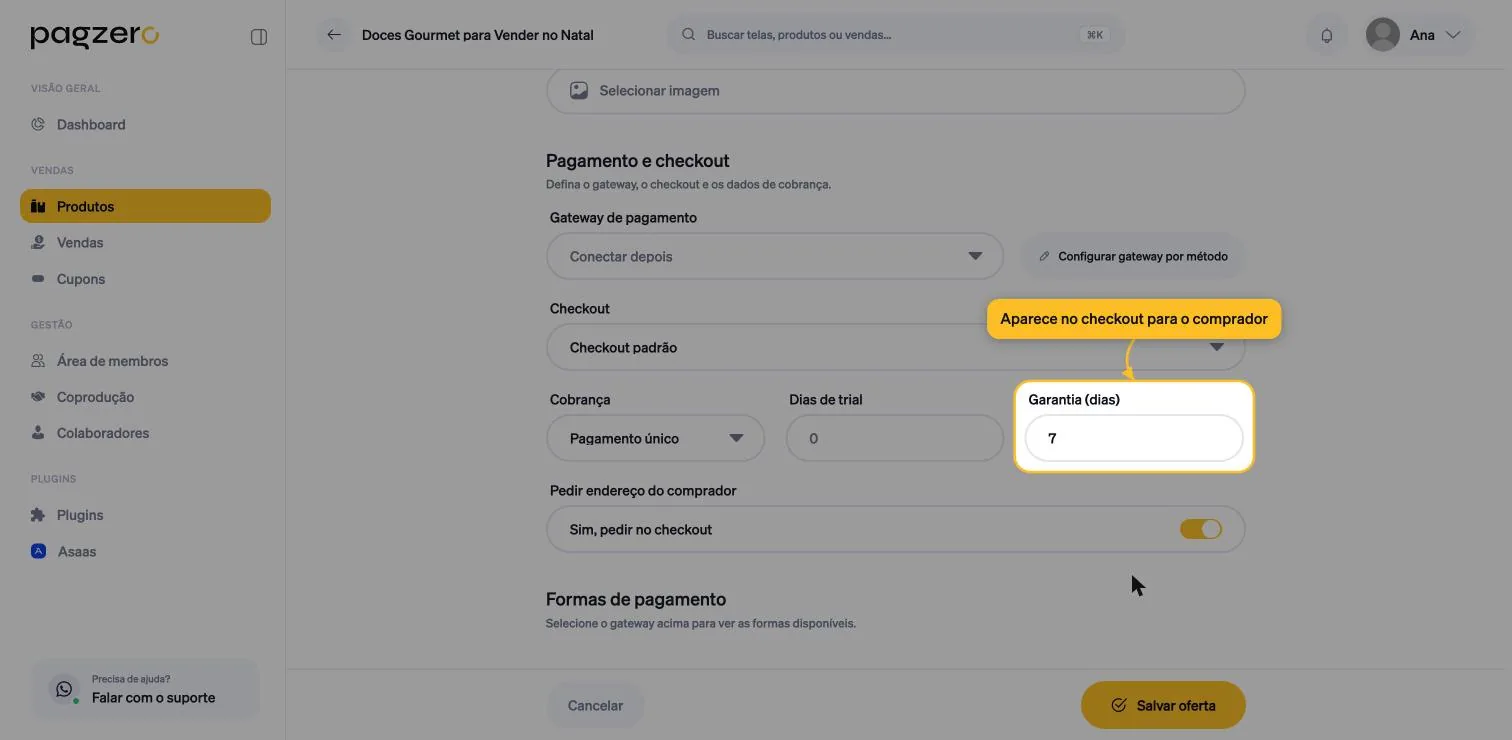
O prazo de arrependimento que você oferece. O número aparece na página de pagamento, então ele não é só um controle interno: é parte da oferta que o comprador enxerga.
O Código de Defesa do Consumidor garante 7 dias para compra online no Brasil, independentemente do que você preencher aqui. Colocar menos que isso não reduz seu risco, e colocar mais costuma aumentar a conversão sem aumentar o reembolso na mesma proporção.
Pedir endereço do comprador
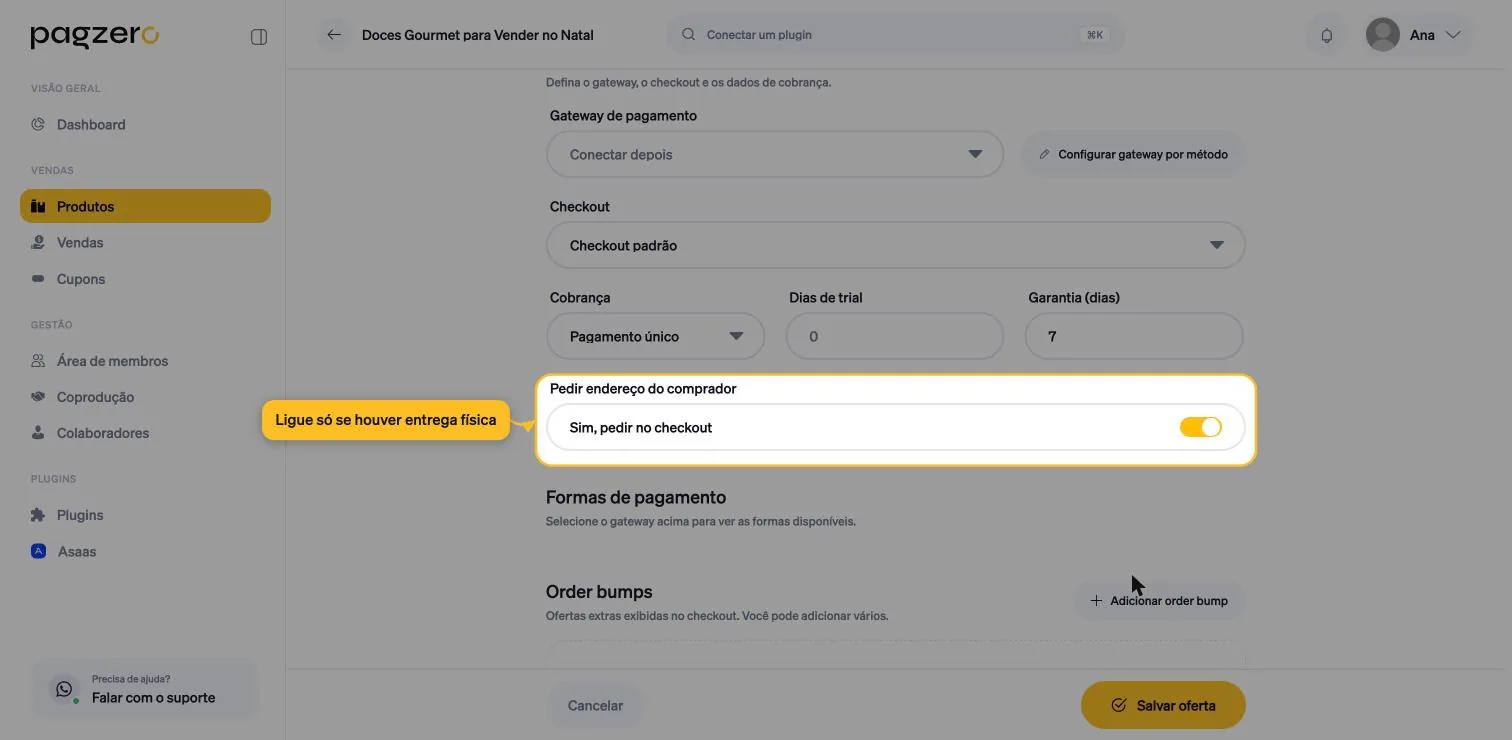
Acrescenta os campos de endereço ao checkout. Ligue quando houver entrega física ou quando a nota fiscal exigir o endereço.
Para produto digital, mantenha desligado: cada campo extra é uma chance a mais de o comprador desistir no meio.
Passo 4: formas de pagamento
Esta seção é o coração da oferta, e ela só aparece depois que você escolhe o gateway. Antes disso, o aviso diz "Selecione o gateway acima para ver as formas disponíveis", porque cada gateway aceita meios diferentes.
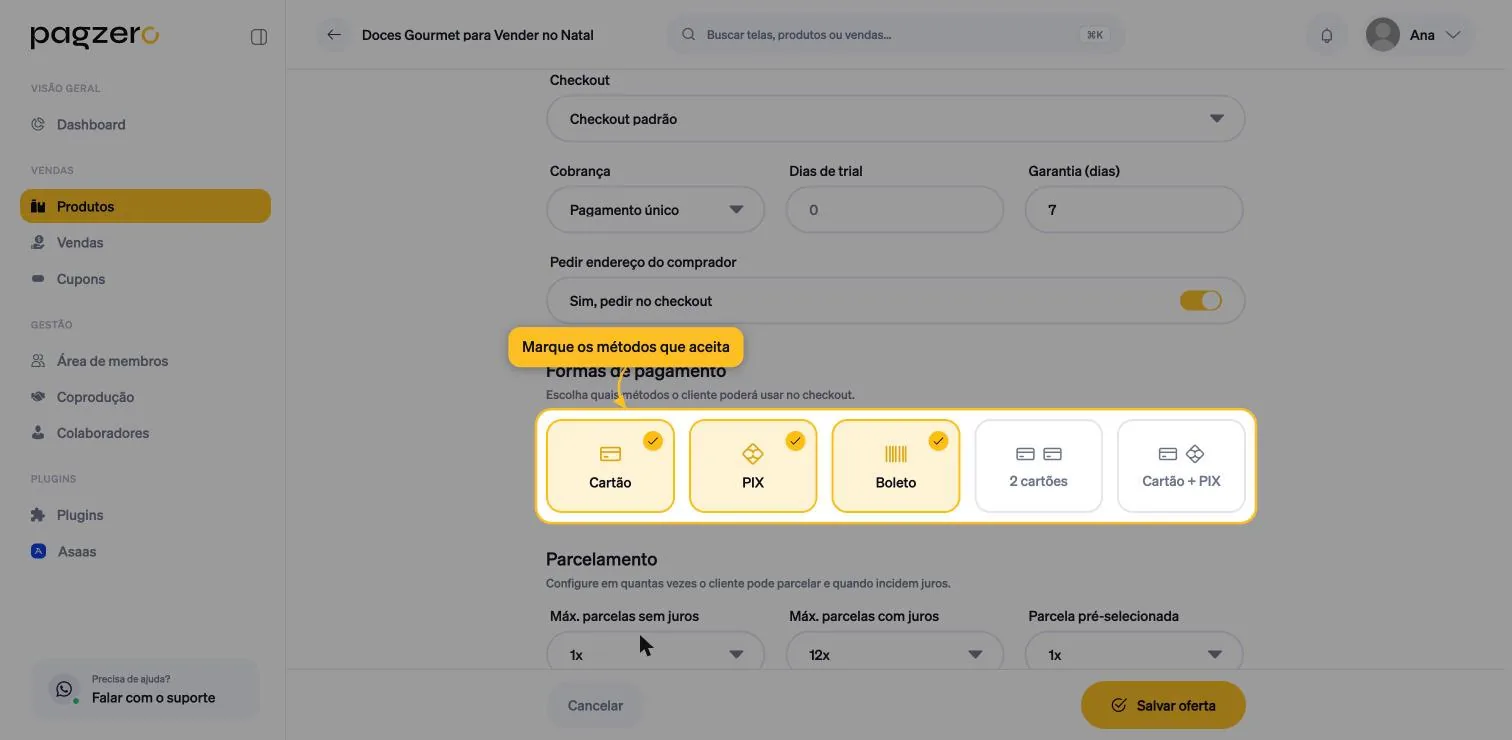
Com o Asaas conectado, aparecem cinco opções:
- Cartão: crédito, com parcelamento configurável abaixo.
- PIX: aprovação em segundos e a menor taxa da maioria dos gateways.
- Boleto: compensa em até 3 dias úteis, e uma parte nunca é paga.
- 2 cartões: o comprador divide o valor entre dois cartões.
- Cartão + PIX: parte no cartão, parte no PIX.
As duas últimas são pagamento dividido, e existem para ticket alto: quem não tem limite suficiente num cartão só desiste da compra. Nem todo gateway suporta, e a tela mostra apenas o que o seu aceita.
Marcar tudo não é obrigatoriamente melhor. Boleto, por exemplo, atrasa o caixa e tem parte que nunca é paga, então muito produtor de infoproduto trabalha só com PIX e cartão.
Passo 5: parcelamento
Aparece junto com o cartão, e é onde você decide quem paga os juros.
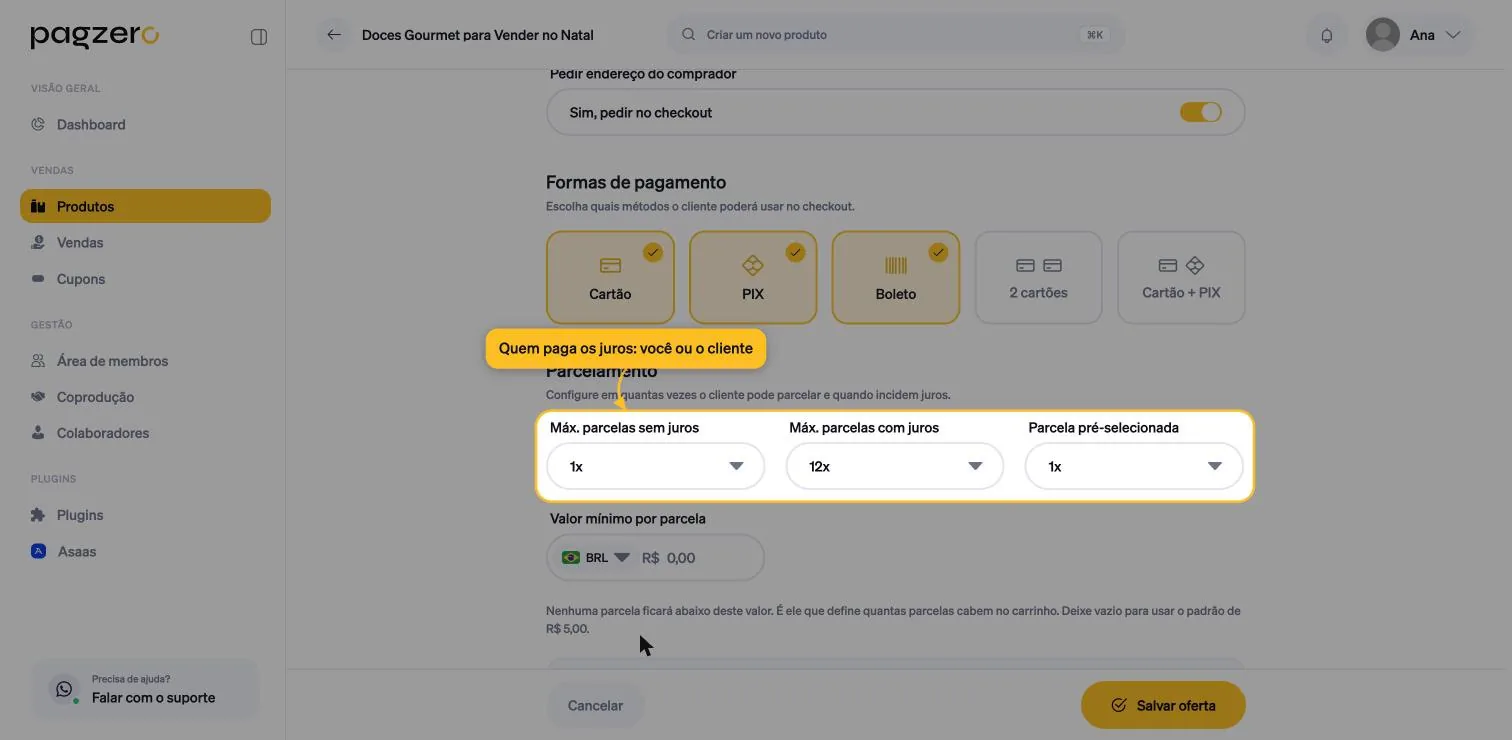
Máx. parcelas sem juros
Até quantas vezes o comprador parcela sem pagar a mais. O custo do parcelamento sai da sua margem: em 12x sem juros, você recebe bem menos do que o preço cheio.
Máx. parcelas com juros
O teto quando o comprador aceita pagar juros. O limite depende do gateway: Asaas vai até 21x, Pagar.me e Mercado Pago até 18x, Stripe e PayPal só à vista.
Parcela pré-selecionada
Qual opção já vem marcada no checkout. Deixar uma parcela alta pré-selecionada aumenta a conversão de quem olha o valor da parcela, e reduz a de quem olha o total.
Valor mínimo por parcela
Nenhuma parcela fica abaixo deste valor, e é ele que decide quantas parcelas realmente cabem. Um produto de R$ 300 em 12x daria parcelas de R$ 25; com mínimo de R$ 50, o checkout oferece no máximo 6x.
Deixar vazio usa o padrão de R$ 5,00.
Passo 6: salve
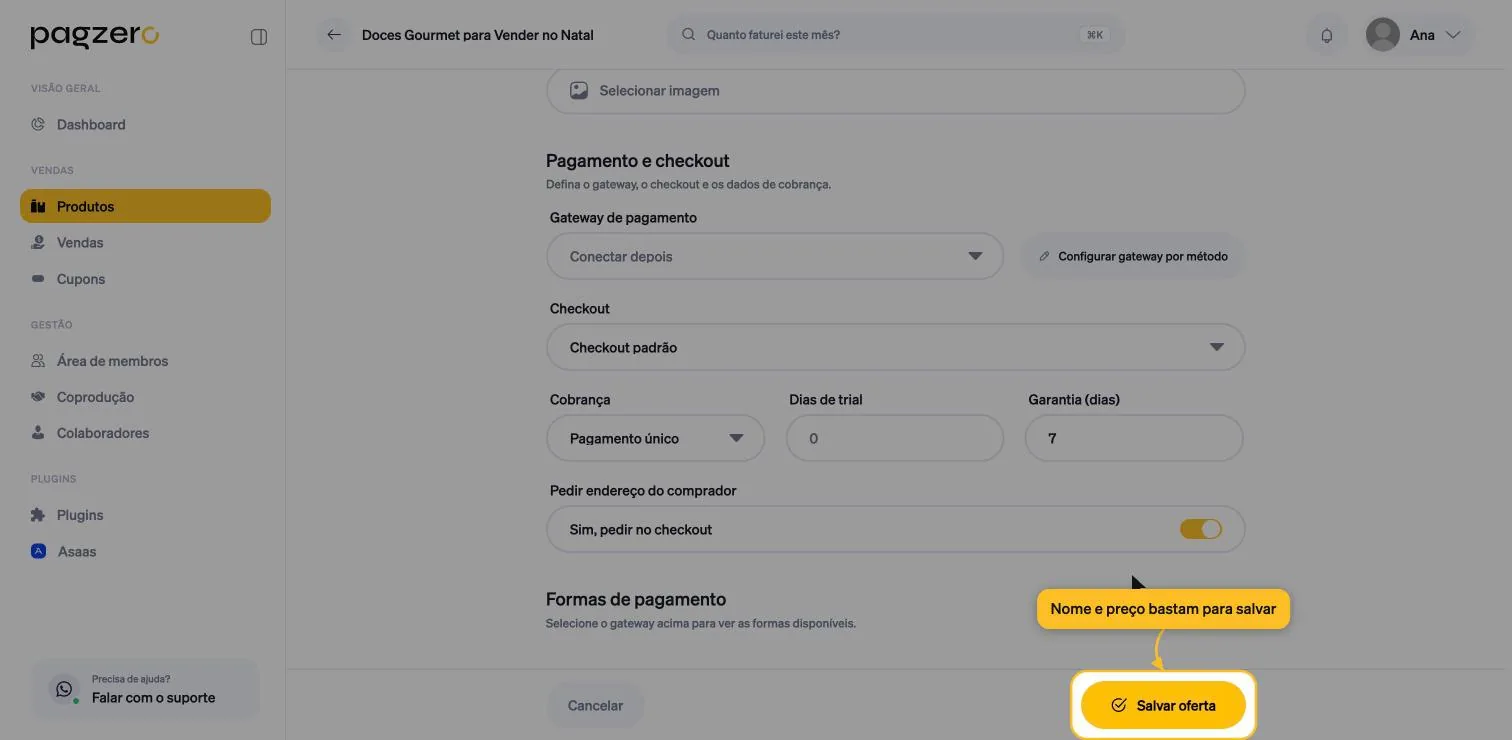
As demais seções (order bumps, upsell, ingressos) têm valores padrão que funcionam. Você pode salvar agora e refinar depois.
Perguntas frequentes
Quantas ofertas posso ter no mesmo produto?
Não há limite. É comum ter uma oferta por campanha, o que permite comparar o desempenho de cada preço no relatório de vendas.
O comprador vê o nome da oferta?
Não. Ele vê o nome do produto. O nome da oferta é organização interna.
Posso mudar o preço de uma oferta que já vendeu?
Pode. As vendas anteriores mantêm o valor pago no registro, e o preço novo vale para as próximas. Em oferta recorrente, avalie com cuidado: mexer no valor afeta a renovação de quem já assina.
Preciso criar um checkout antes da oferta?
Não. A conta já tem um checkout padrão selecionado.
Dá para vender em dólar?
Dá, pelo seletor de moeda. Lembre que PIX e boleto são meios brasileiros: uma oferta em moeda estrangeira fica restrita a cartão.
Este artigo resolveu sua dúvida?
Falar com o suporte