

Como criar um checkout na PagZero
Guia das três etapas do checkout na PagZero: escolher o modelo, personalizar a marca e definir cupom, redirecionamento e embed.
O checkout é a página que o comprador vê ao pagar. É o último passo antes do dinheiro entrar, e por isso cada detalhe dele mexe na conversão.
Diferente do produto e da oferta, que são formulários únicos, o checkout é um assistente de três etapas. Este guia percorre as três, campo por campo.
Antes de começar
Você precisa de um produto cadastrado. Não precisa de oferta nem de gateway: o checkout é a aparência da página, e a oferta é quem decide preço e formas de pagamento.
Vale saber: sua conta já vem com um checkout padrão, e ele funciona. Criar um novo faz sentido quando você quer uma aparência diferente para uma campanha específica.
Onde ficam os checkouts
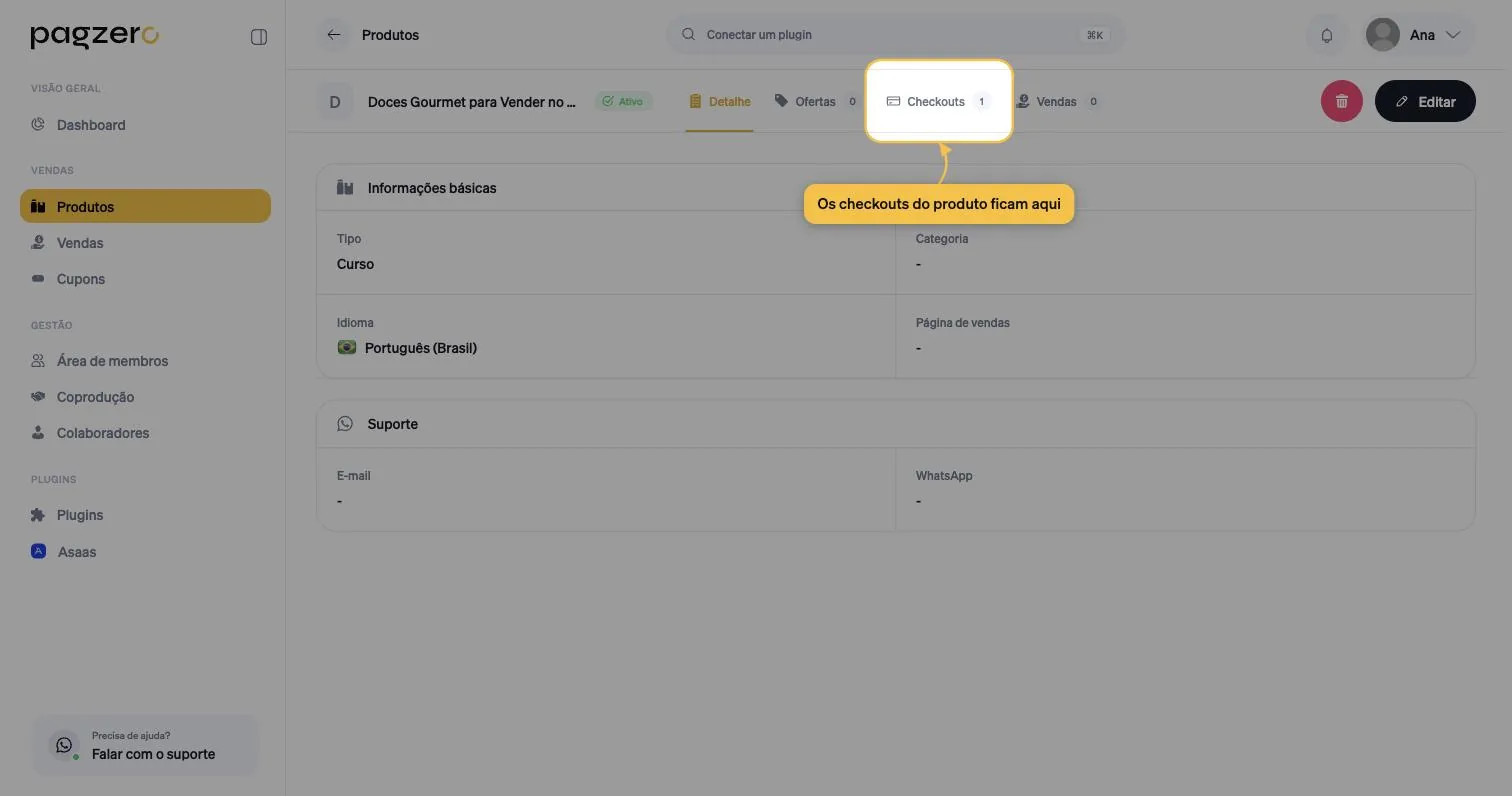
Abra Produtos no menu lateral e clique no produto. Na barra de abas do topo, a terceira é Checkouts, com o número de checkouts que o produto já tem.
As três etapas
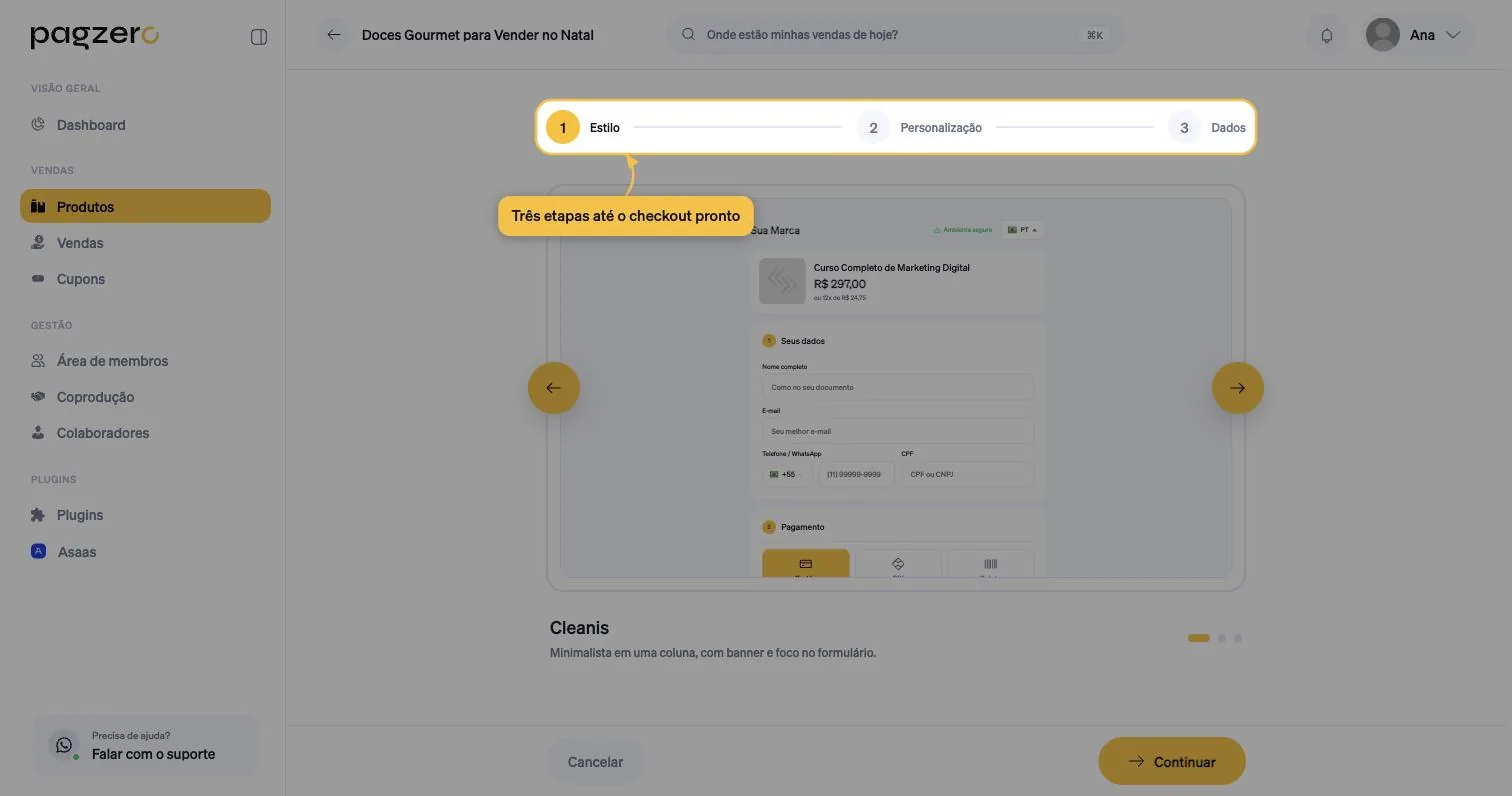
- Estilo: qual dos três modelos usar.
- Personalização: logo, cor, banner e o texto do botão.
- Dados: nome, redirecionamento, cupom e incorporação.
Dá para voltar a qualquer momento pelo botão Voltar, e nada é salvo até você concluir a última etapa.
Etapa 1: escolha o modelo
A tela mostra um modelo por vez, com prévia real usando os dados de um produto de exemplo. As setas laterais trocam de modelo, e as bolinhas embaixo mostram em qual você está.
Cleanis
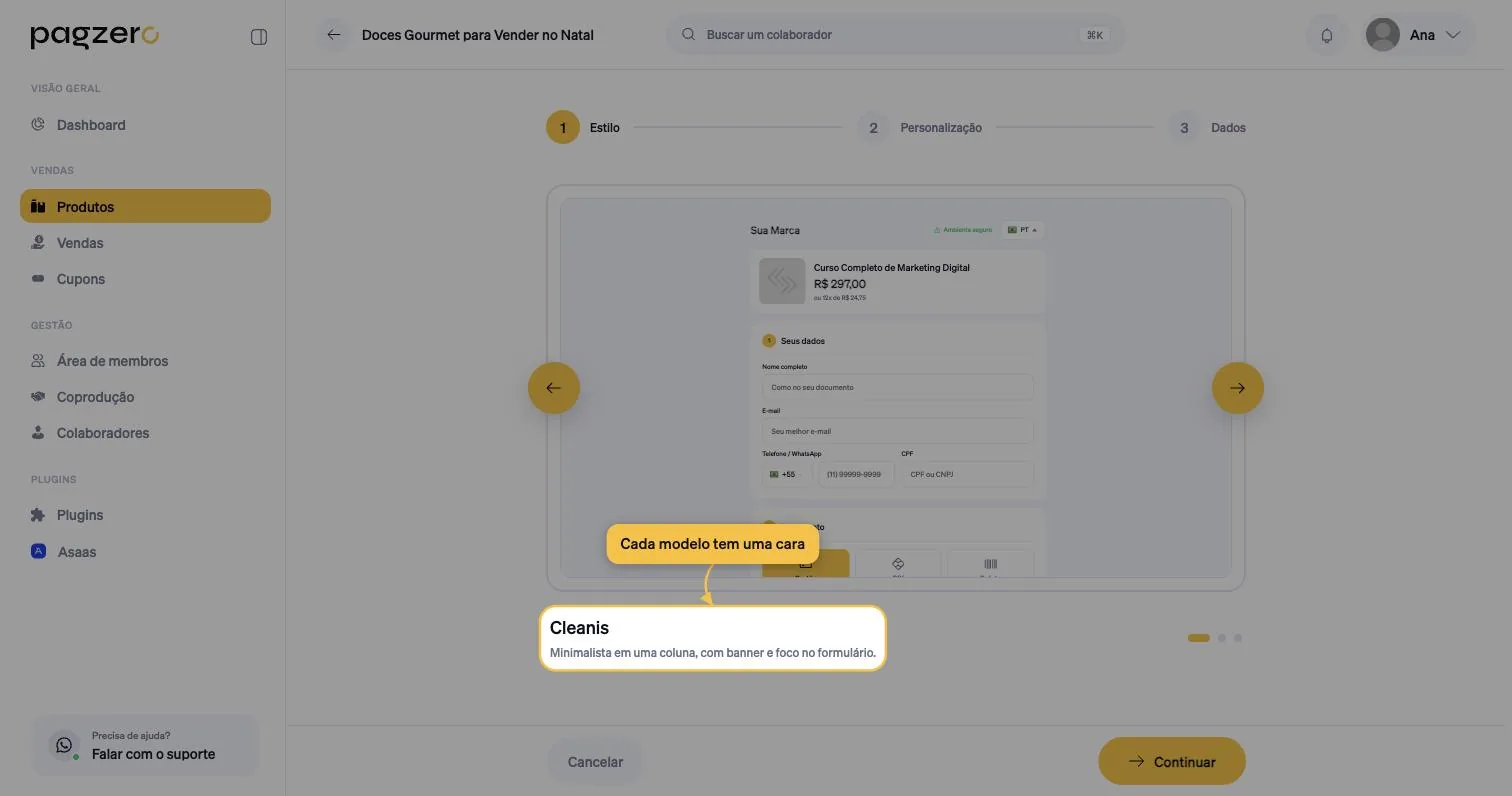
Minimalista, em uma coluna, com banner no topo e foco no formulário. É o mais neutro dos três, e o que menos disputa atenção com o preenchimento.
Sideles
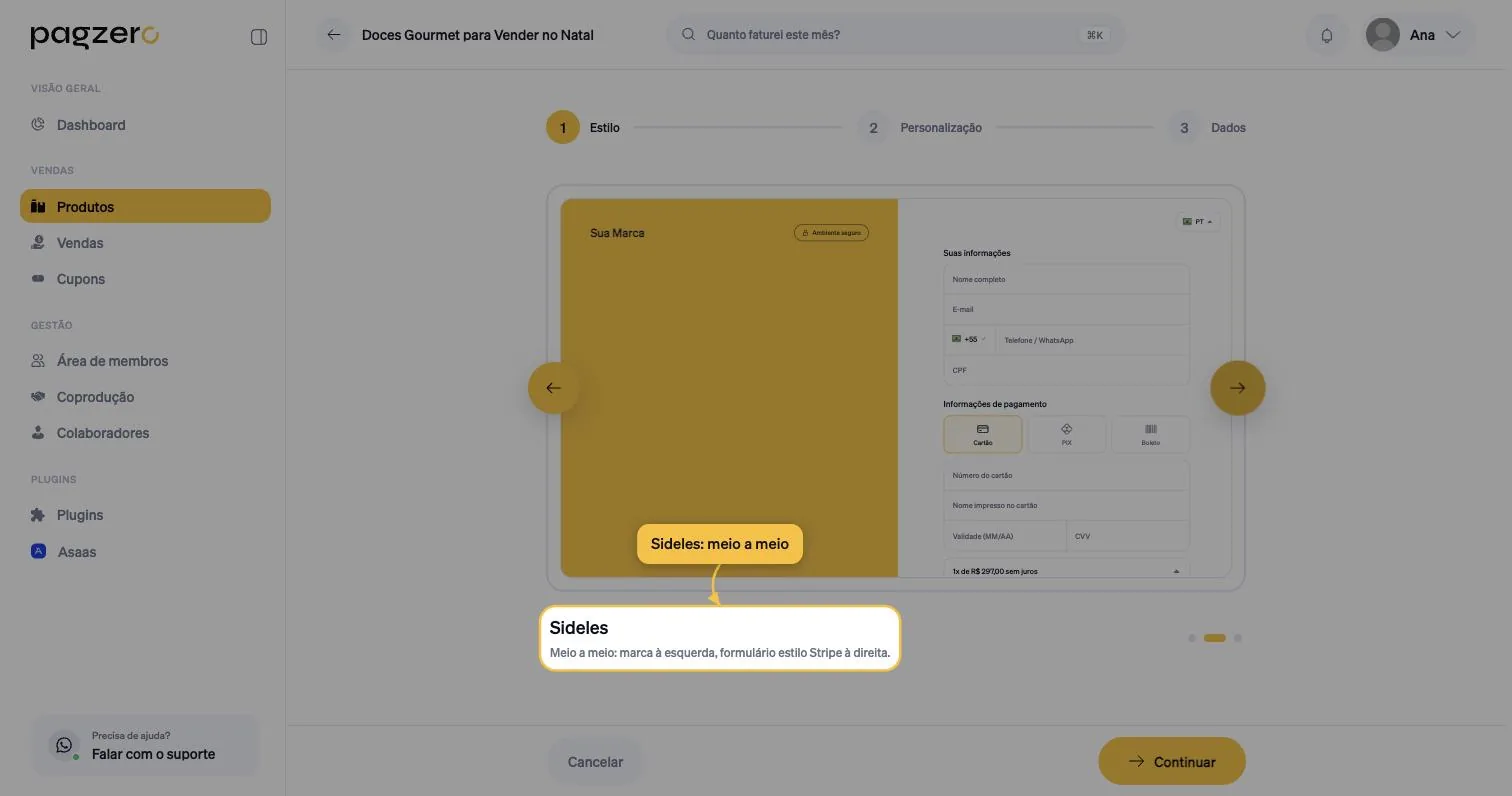
Meio a meio: marca à esquerda, formulário à direita, no estilo das telas de pagamento da Stripe. Aproveita bem telas largas e dá espaço para a identidade visual sem tirar espaço do formulário.
Futurist
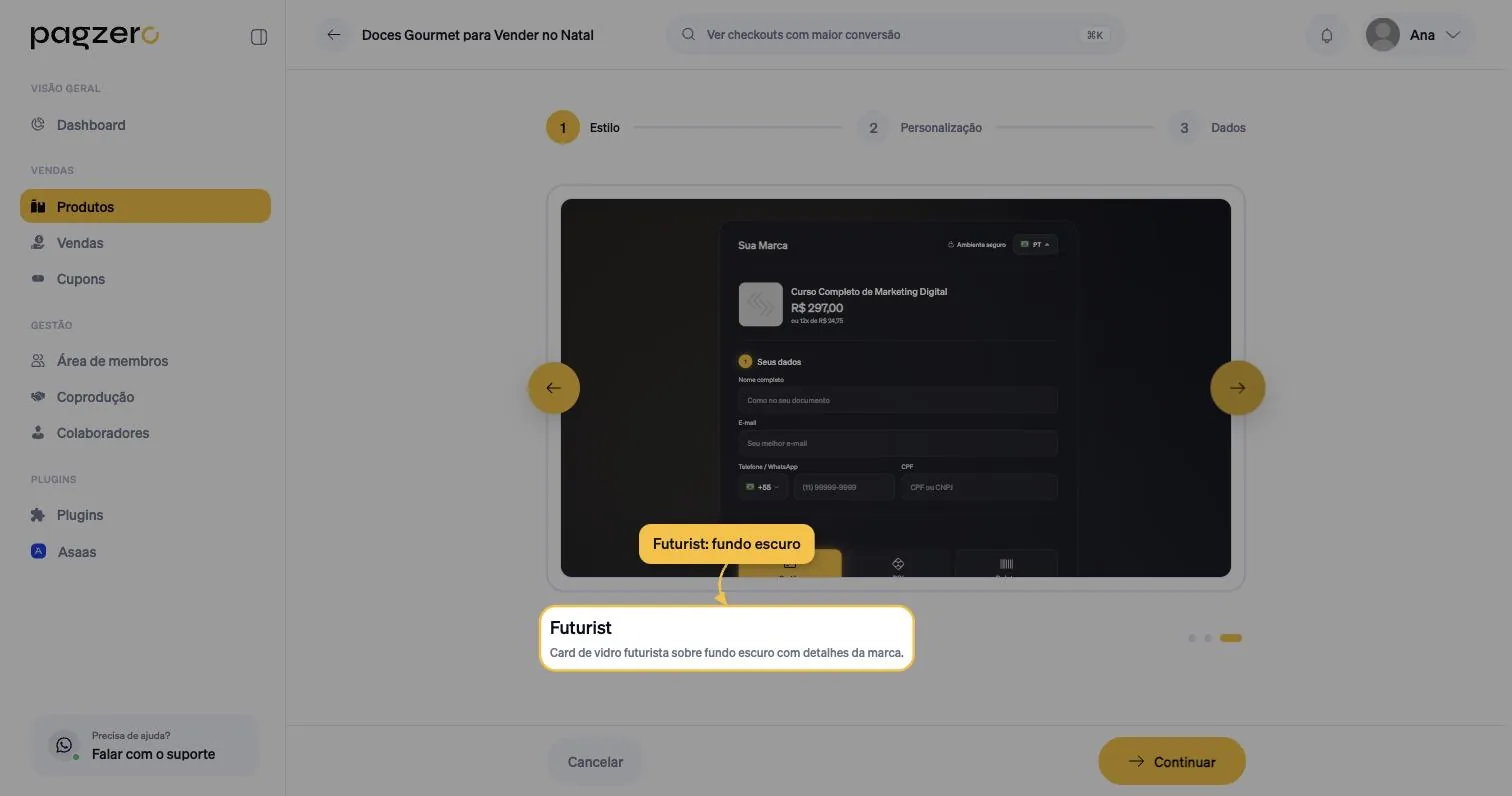
Card de vidro sobre fundo escuro, com detalhes na cor da marca. Combina com produtos de tecnologia, cripto e público mais jovem.
O modelo pode ser trocado depois. E como cada checkout é independente, dá para testar dois modelos em campanhas diferentes e comparar a conversão.
Etapa 2: personalize
Aqui entram a sua marca e os textos. As opções mudam conforme o modelo escolhido, e a prévia ao lado atualiza enquanto você mexe.
Logo
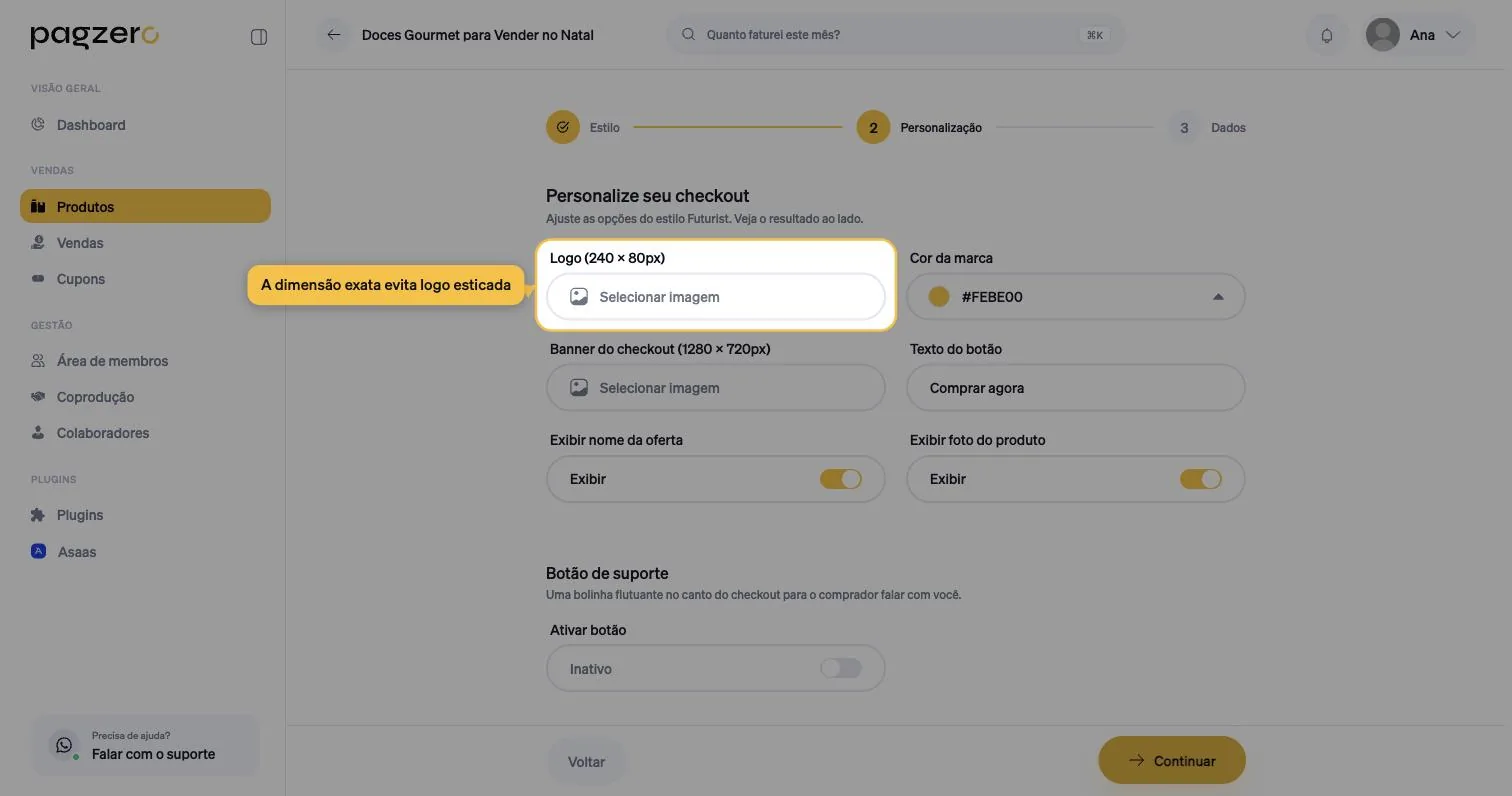
A dimensão sugerida é 240 × 80px, uma proporção horizontal. Enviar uma logo quadrada ou vertical faz a imagem ser reduzida para caber na altura, e ela aparece bem menor do que você espera.
Cor da marca
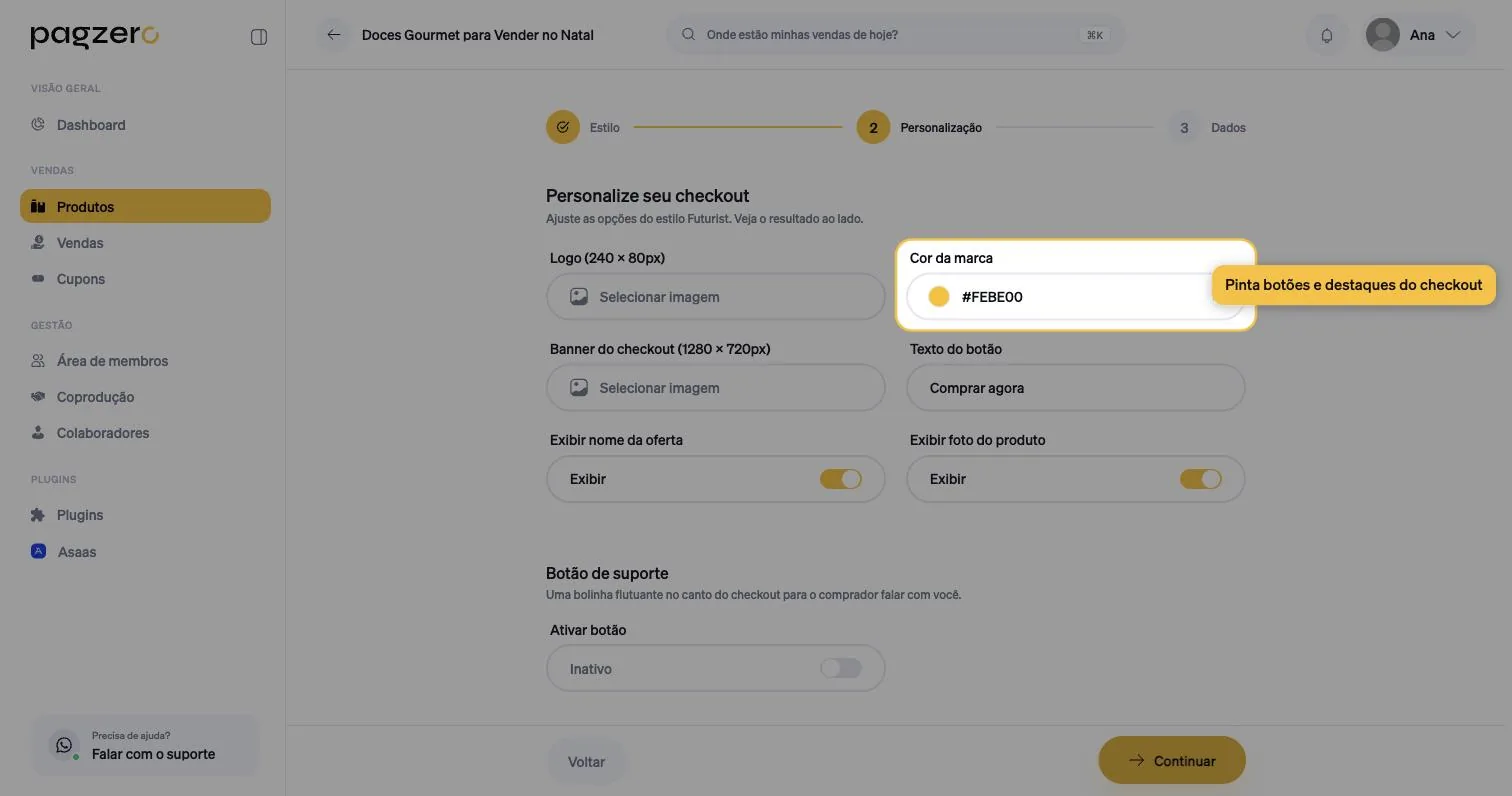
Pinta os botões e destaques do checkout. Use a mesma cor da sua página de vendas: a mudança brusca de cor entre a página e o checkout faz o comprador desconfiar de que mudou de site.
Banner do checkout
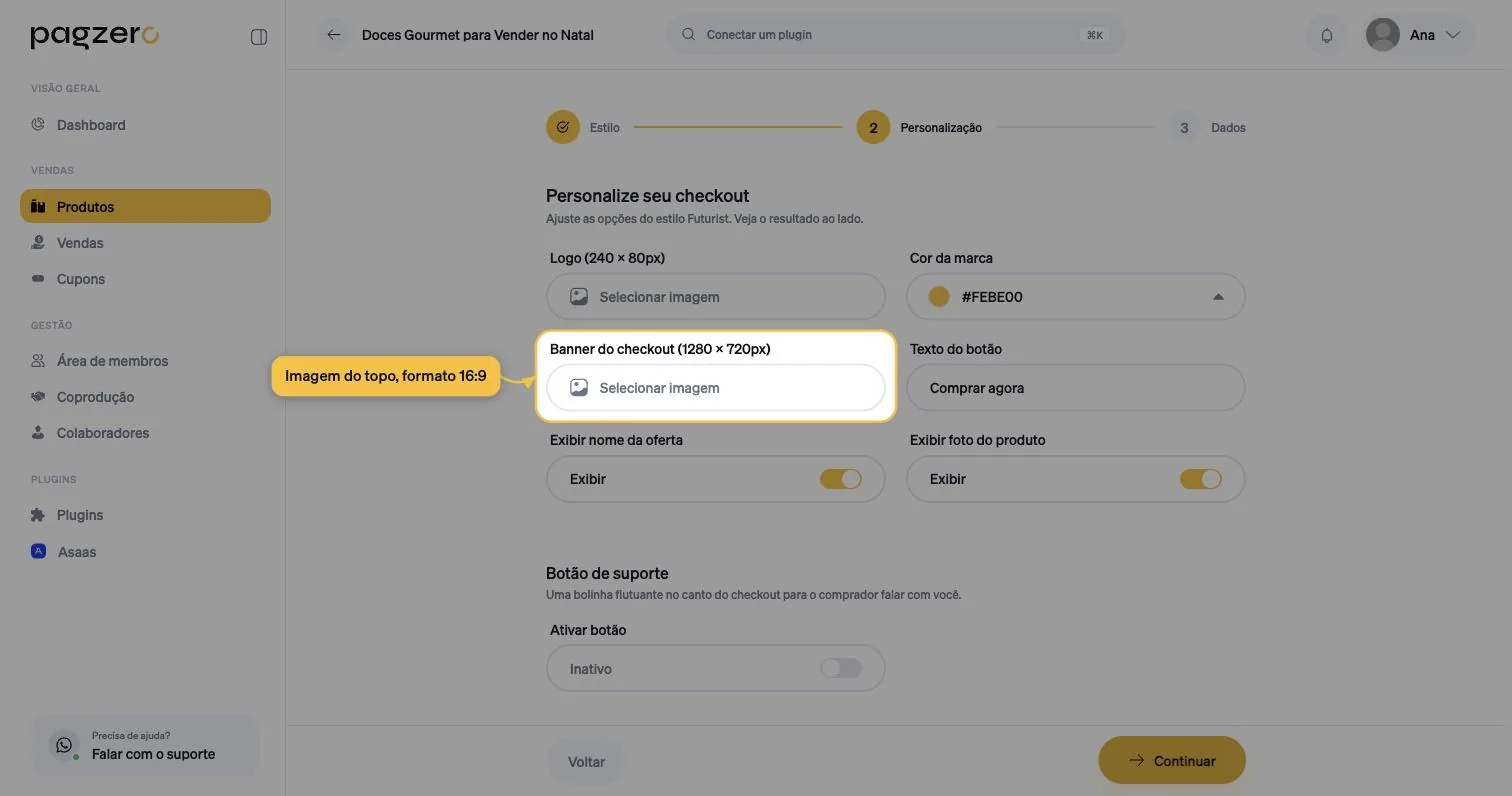
A imagem do topo. Funciona bem para reforçar a promessa do produto, e é opcional: sem banner, o checkout fica mais enxuto.
Texto do botão
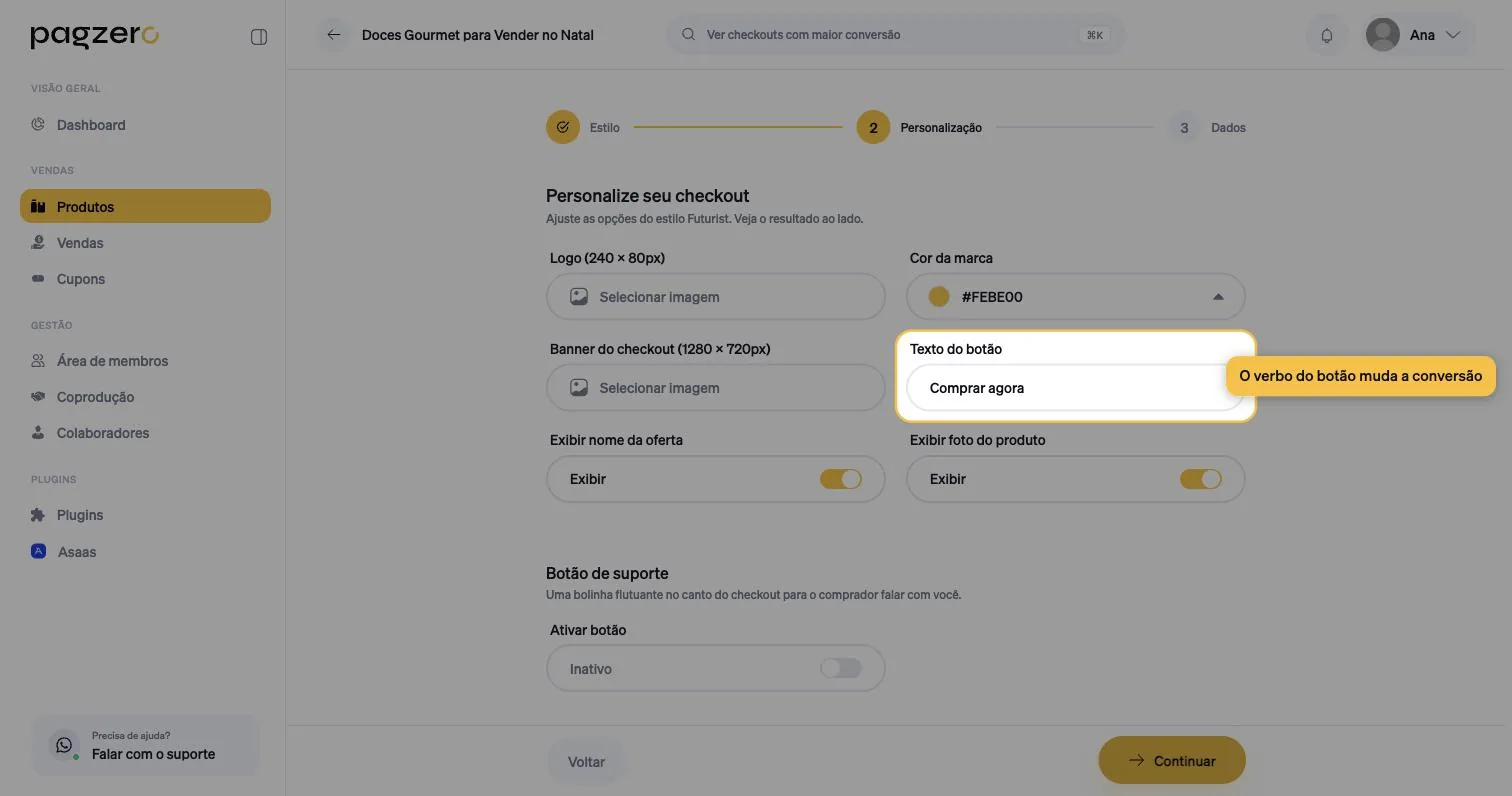
O verbo do botão muda a conversão. "Comprar agora" funciona para compra direta; "Quero começar" e "Garantir minha vaga" costumam render mais em curso e mentoria, porque falam do resultado em vez da transação.
Exibir nome da oferta e foto do produto
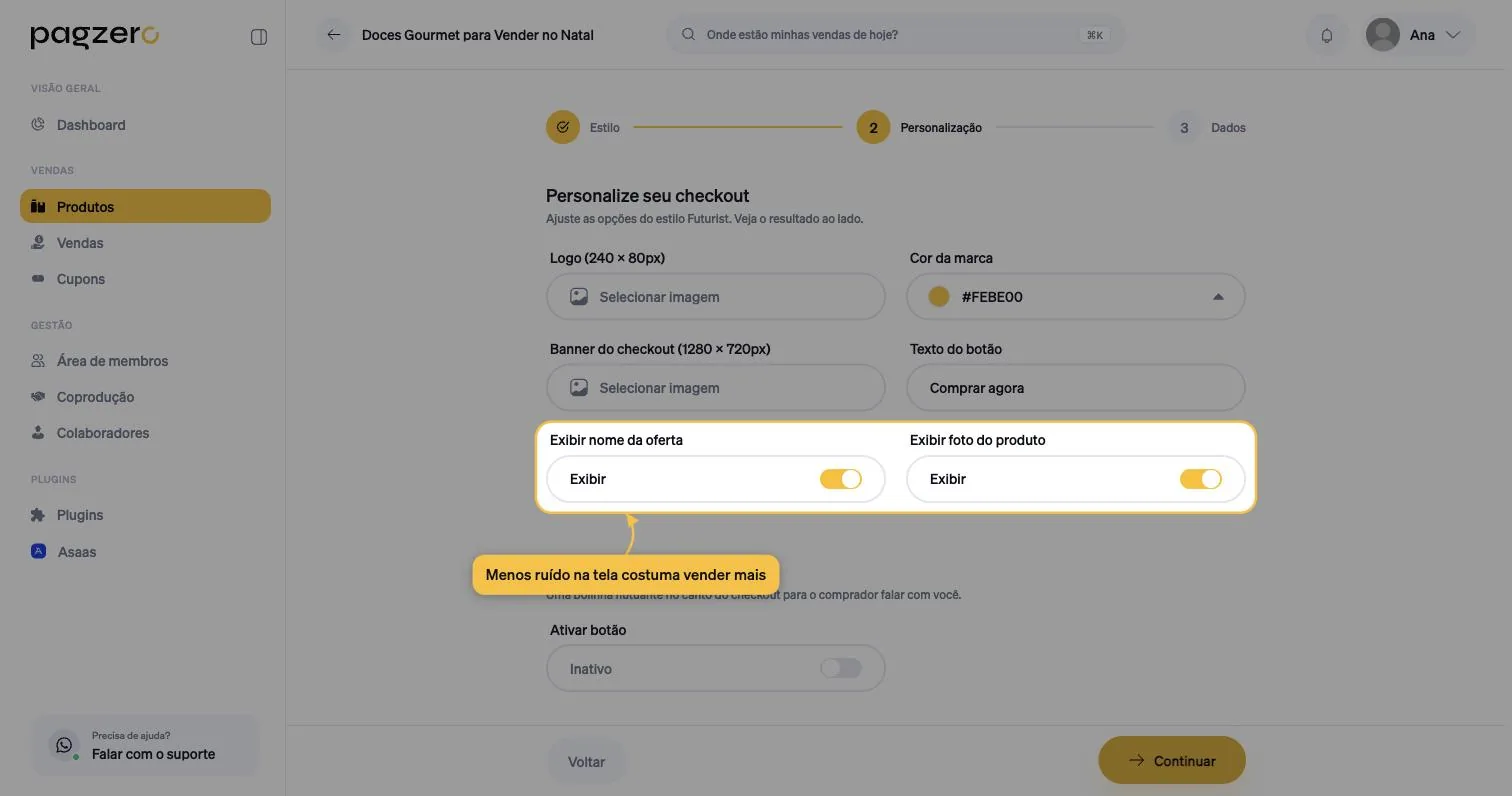
Controlam o que aparece no resumo da compra. Desligar deixa a página mais limpa, o que costuma ajudar quando o comprador já viu tudo na página de vendas e chegou aqui decidido.
Botão de suporte
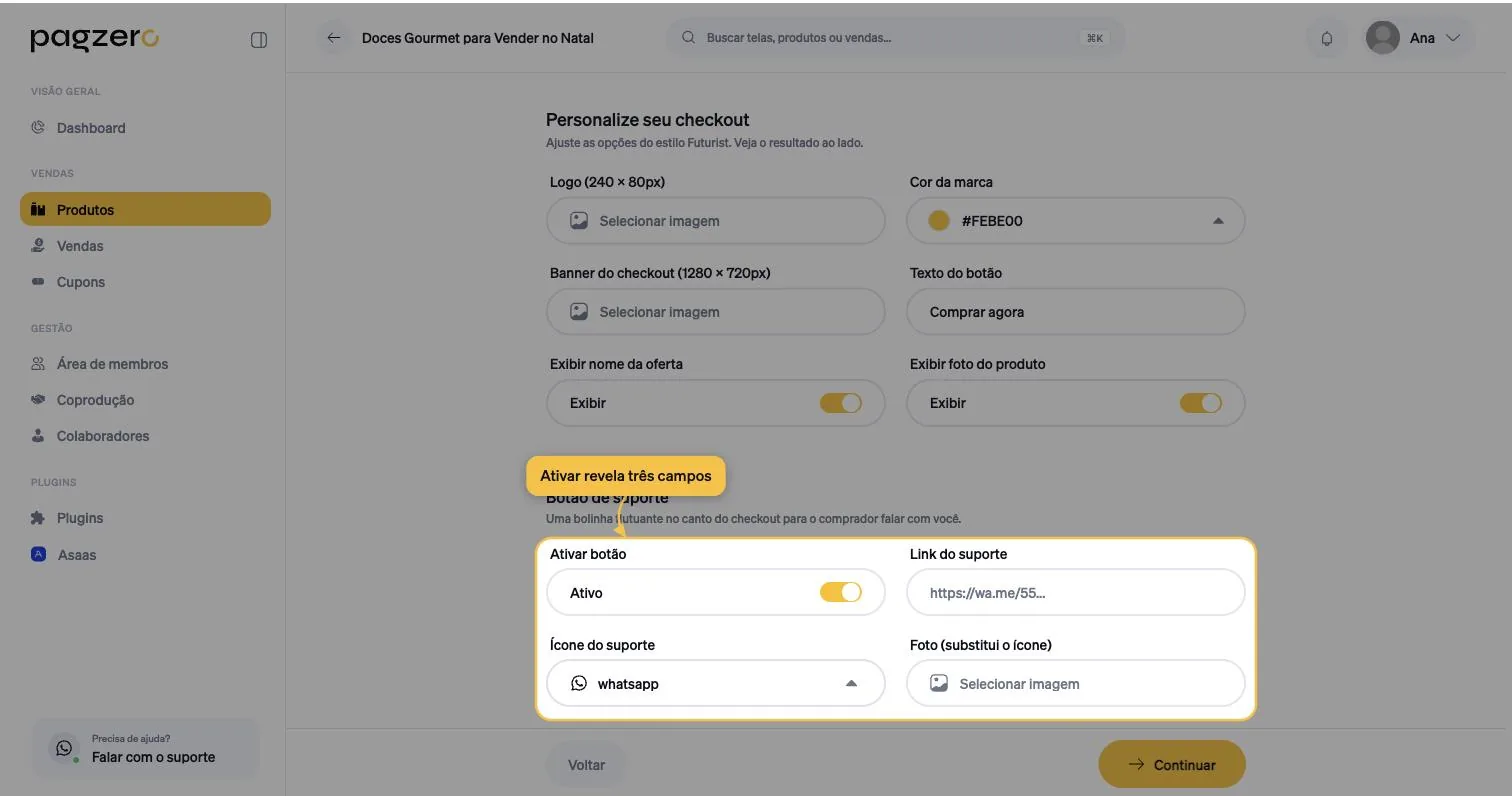
Coloca uma bolinha flutuante no canto do checkout para o comprador falar com você. Ao ativar, três campos aparecem:
- Link do suporte: normalmente um link de WhatsApp (
https://wa.me/55...). - Ícone do suporte: qual símbolo a bolinha exibe.
- Foto: substitui o ícone por uma imagem, útil para mostrar o rosto de quem atende.
Vale ligar em produto de ticket alto, onde a dúvida de última hora costuma travar a compra.
Etapa 3: dados
Nome e status
O nome é interno, para você distinguir seus checkouts na lista. O status segue o padrão da plataforma: ativo, inativo ou arquivado.
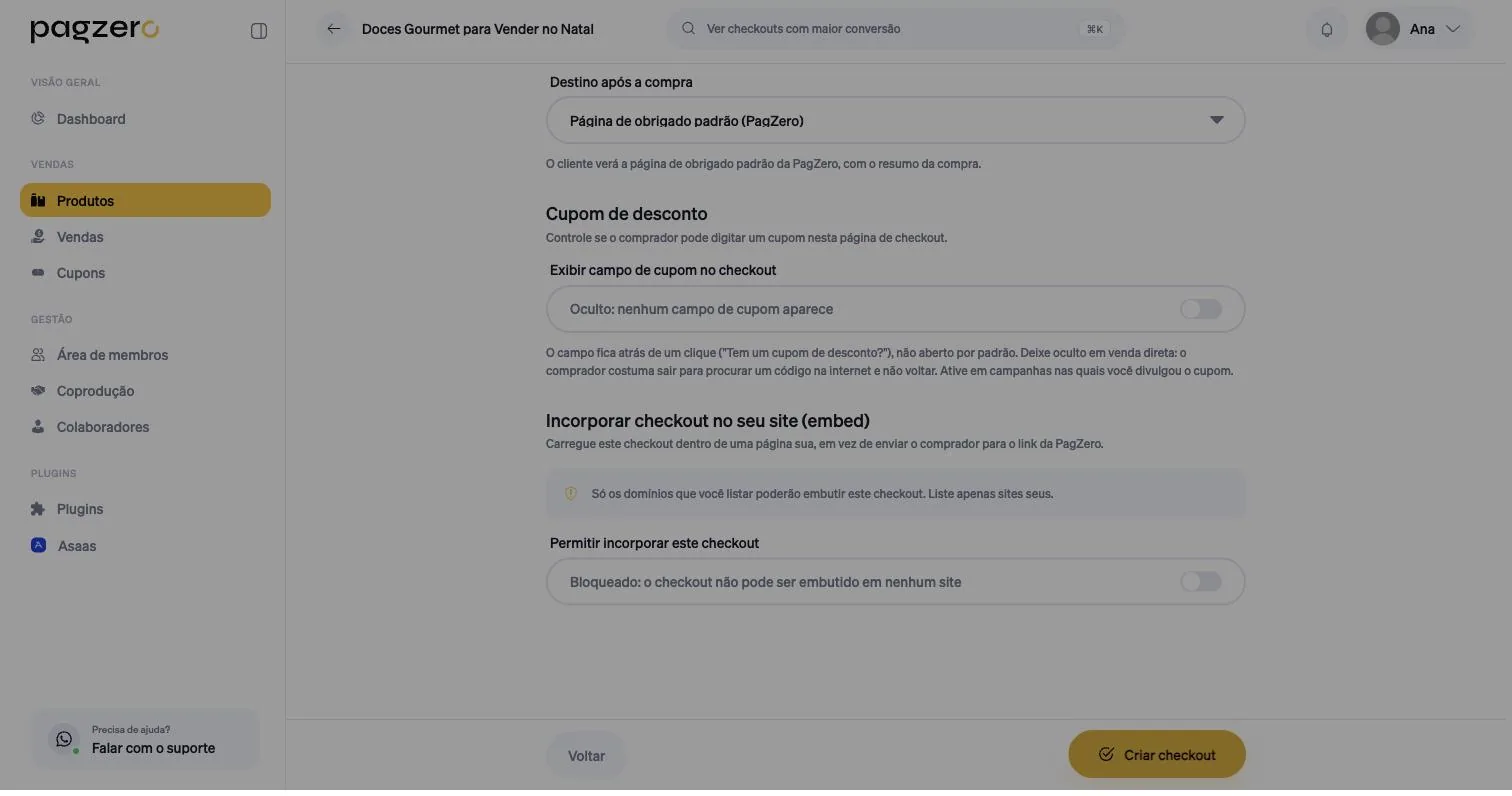
Destino após a compra
Para onde o comprador vai depois de pagar. O padrão é a página de obrigado da PagZero, que já mostra o resumo da compra e funciona sem configuração.
Escolhendo uma URL própria, você precisa informar o endereço. Vale quando a página de obrigado tem conteúdo extra, ou quando você dispara conversão de anúncio a partir dela.
Cupom de desconto
Controla se o campo de cupom aparece nesta página. A própria tela explica bem a decisão: o campo fica atrás de um clique ("Tem um cupom de desconto?"), e não aberto por padrão.
Deixe oculto em venda direta: ver um campo de cupom faz o comprador sair para procurar um código na internet, e boa parte não volta. Ative em campanhas nas quais você divulgou o cupom, onde ele é esperado.
Incorporar checkout no seu site
Carrega o checkout dentro de uma página sua, em vez de mandar o comprador para o link da PagZero. Nasce bloqueado.
Ao permitir, você lista os domínios autorizados. O aviso da tela é literal: liste apenas sites seus. Um domínio de terceiro na lista permite que ele embuta o seu checkout na página dele.
Passo final: criar
O botão Criar checkout conclui o assistente. Antes disso nada foi salvo, então sair no meio não deixa rascunho.
Depois de criado, ele passa a aparecer no seletor Checkout das suas ofertas.
Depois de criar: a tela do checkout
Ao abrir um checkout já criado, você vê o resumo dele. É outra tela, com informações que o assistente de criação não mostra.
Pré-visualização
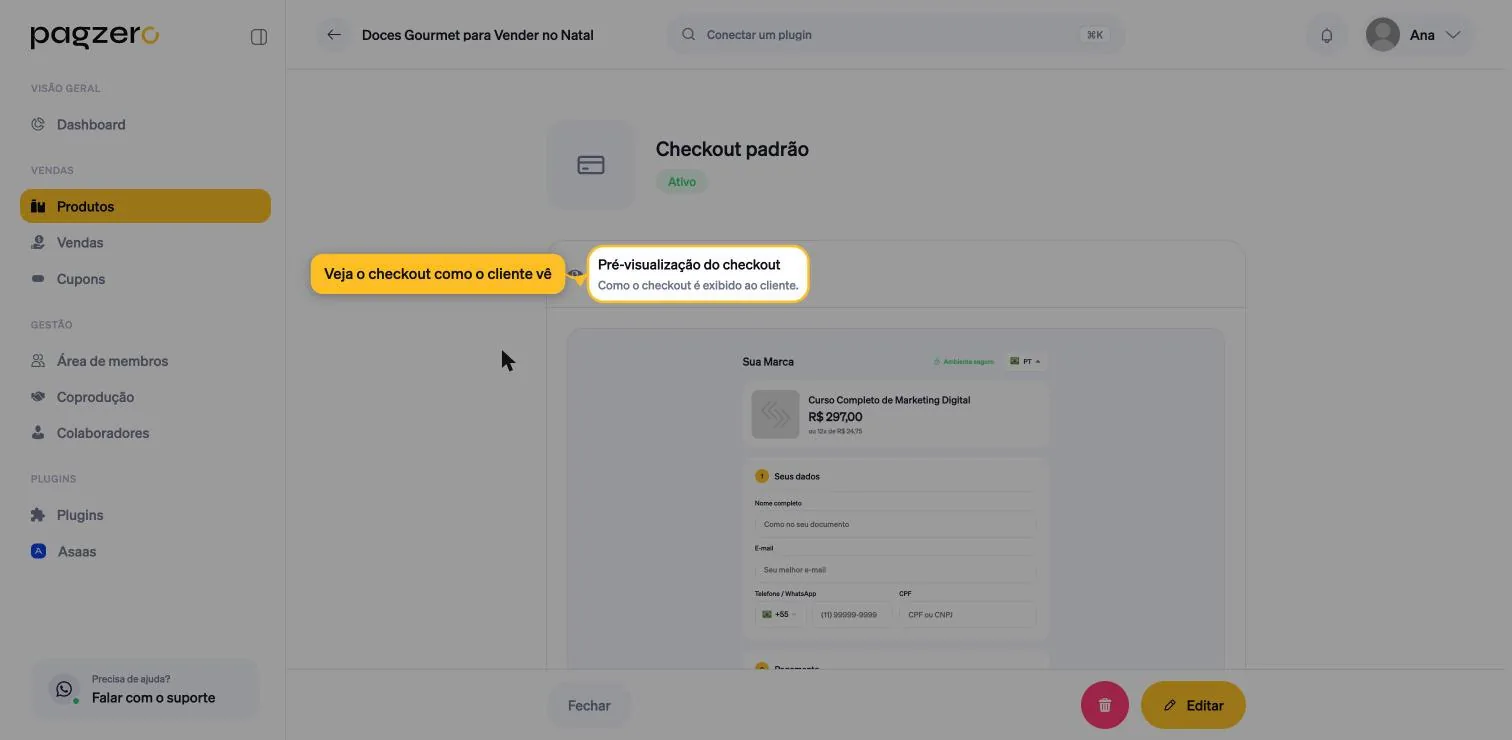
Mostra como o checkout é exibido ao cliente, com os dados reais do seu produto. Use antes de divulgar o link: é aqui que se percebe uma logo esticada ou uma cor que não combina.
Resumo das configurações
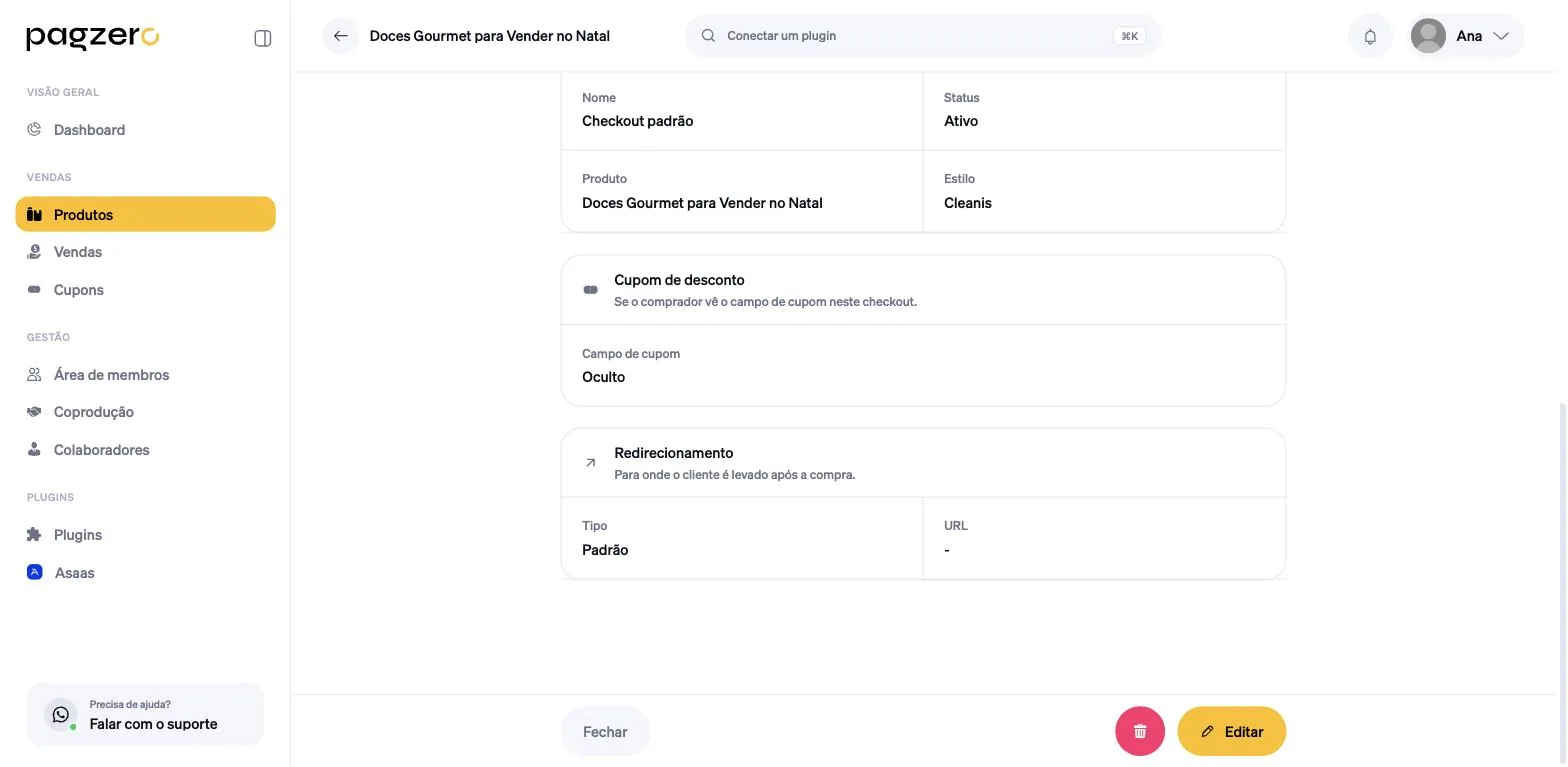
Abaixo da prévia, os blocos repetem o que foi configurado: nome, status, produto e estilo; se o campo de cupom está oculto ou visível; e para onde o comprador vai depois de pagar.
O botão Editar, no rodapé, abre o formulário completo, com três seções que o assistente de criação não mostra.
O campo de cupom, de perto
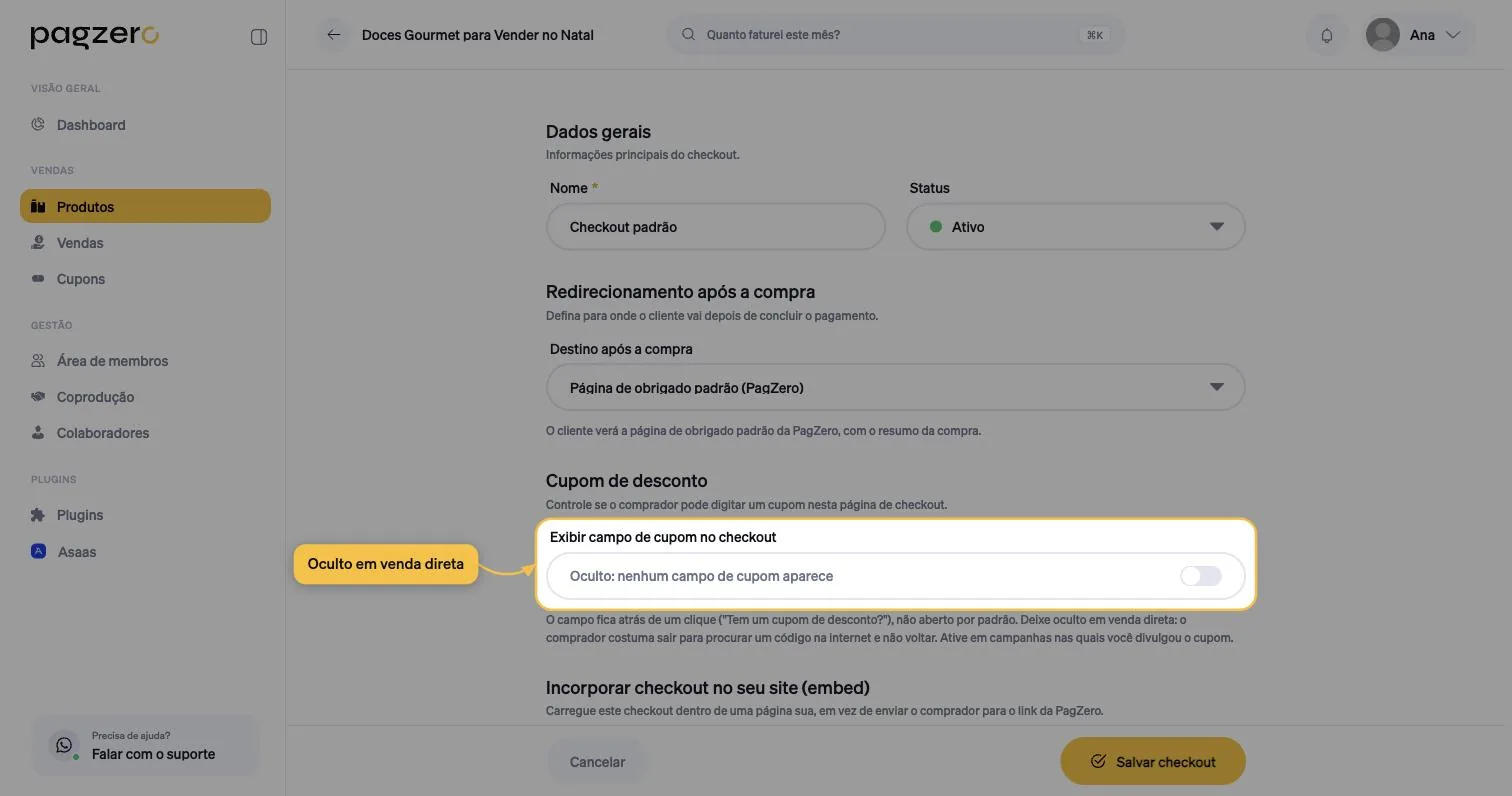
A chave nasce desligada. Quando ligada, o campo não fica aberto na página: ele aparece atrás de um clique em "Tem um cupom de desconto?".
A regra prática está no próprio aviso da tela: oculto em venda direta, porque quem vê o campo sai para procurar código na internet e boa parte não volta; ativo em campanhas nas quais você divulgou o cupom, onde ele é esperado.
Incorporar no seu site (embed)
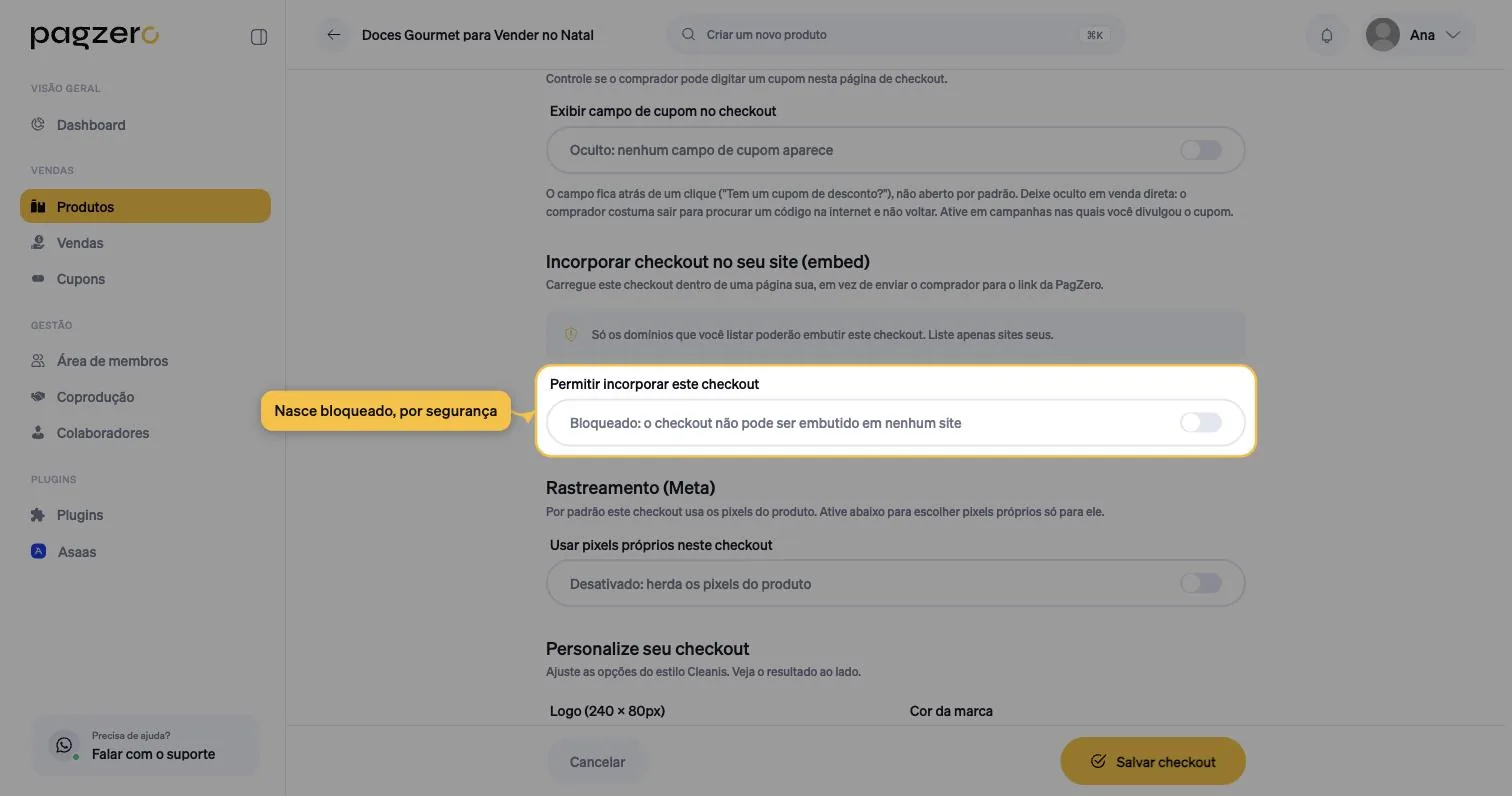
Carrega o checkout dentro de uma página sua, em vez de levar o comprador para o link da PagZero. Nasce bloqueado, e essa é a proteção: sem isso, qualquer site poderia embutir o seu checkout.
Ao ligar a chave, surge o campo dos domínios:
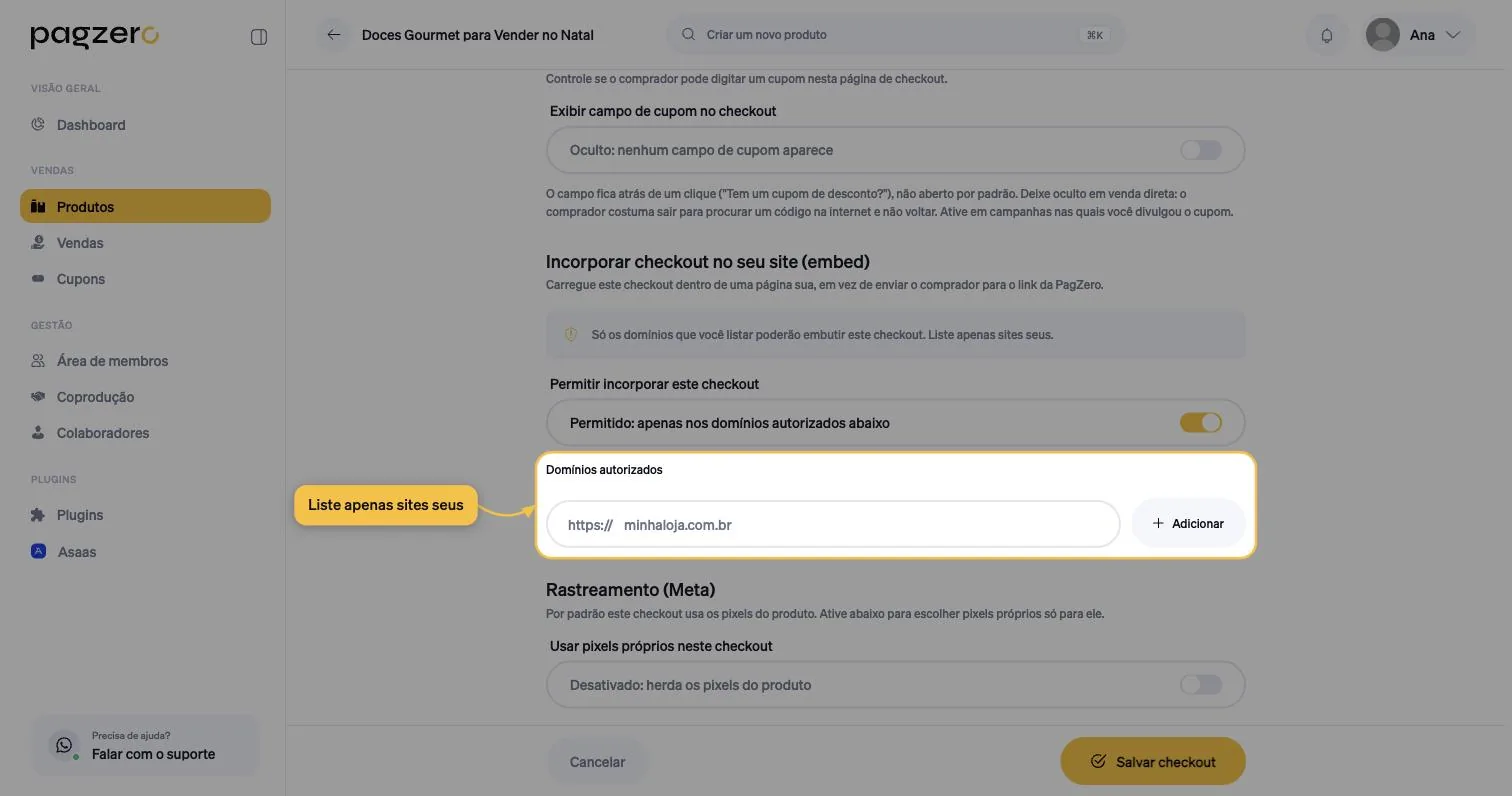
Digite o domínio e clique em Adicionar. O prefixo https:// já vem preenchido, então informe apenas o endereço.
O aviso amarelo acima do campo é literal: liste apenas sites seus. Um domínio de terceiro autorizado significa que ele pode carregar o seu checkout dentro da página dele.
Rastreamento (Meta)
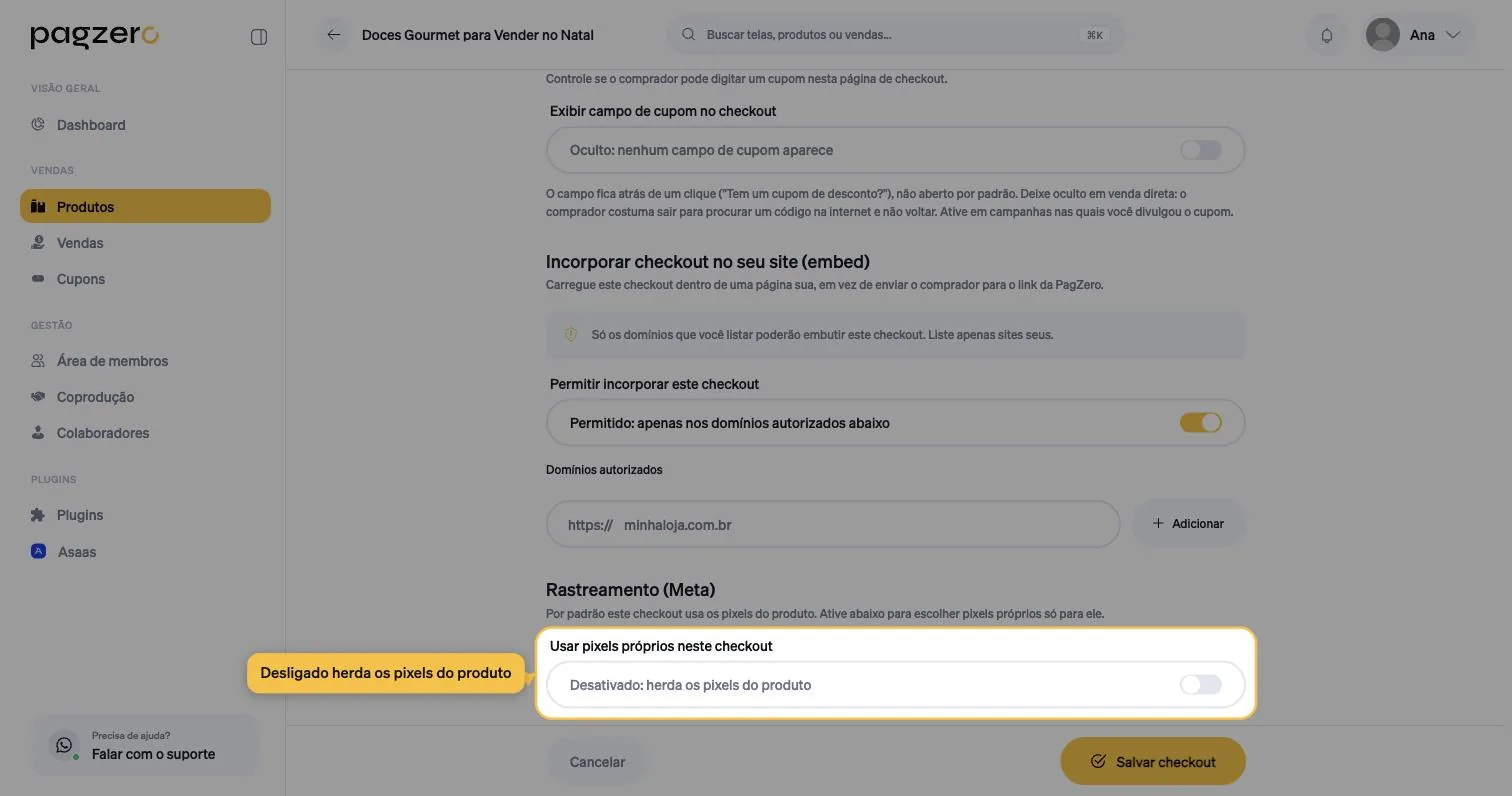
Por padrão o checkout herda os pixels do produto, e na maioria dos casos é o que você quer: o pixel é configurado uma vez e vale para tudo.
Ligar a chave permite escolher pixels só para este checkout. Faz sentido quando uma campanha específica precisa medir conversão em uma conta de anúncios diferente.
O checkout aberto de verdade
Vale abrir o link e ver a página como o comprador vê. É o teste final antes de divulgar.
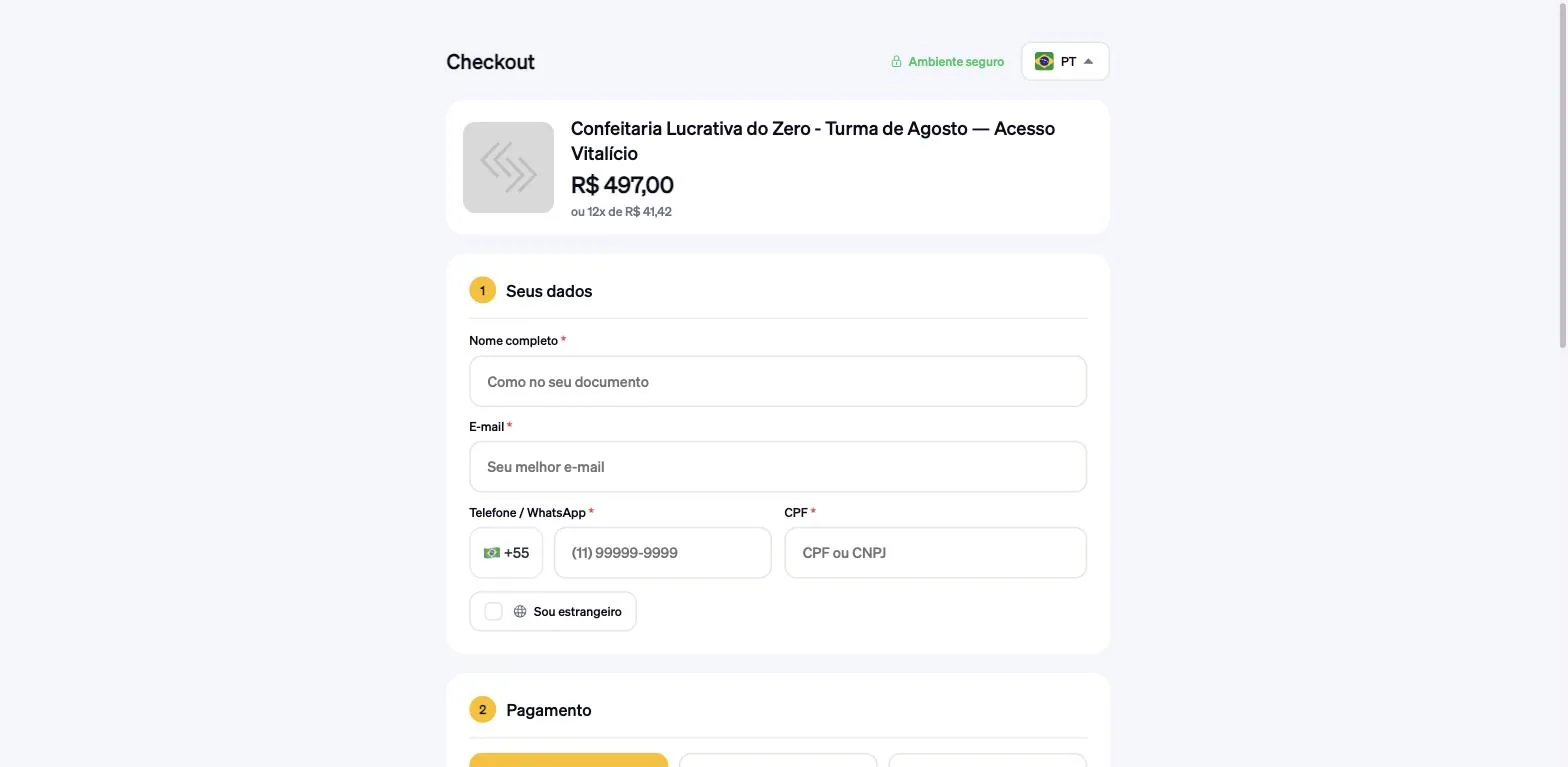
O topo mostra o produto, o preço e o parcelamento calculado ("ou 12x de R$ 41,42"). Em seguida vem o passo 1 Seus dados, com nome, e-mail, telefone e CPF.
Repare na opção Sou estrangeiro: marcada, ela troca o CPF por um documento internacional e restringe os métodos, já que PIX e boleto são brasileiros.
O passo de pagamento
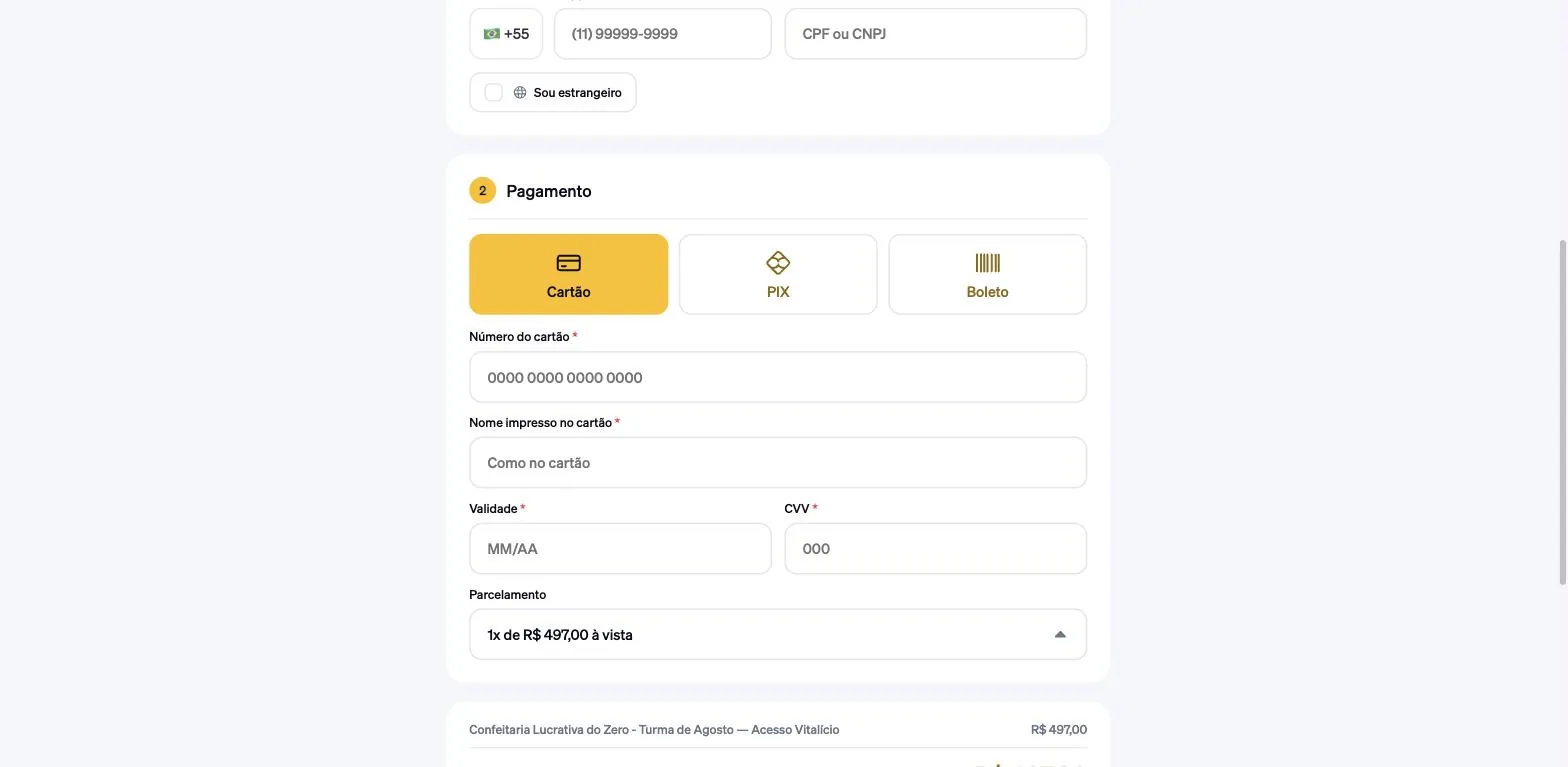
Os métodos disponíveis são exatamente os que você marcou na oferta. Com Cartão escolhido, aparecem número, nome impresso, validade, CVV e o seletor de parcelas.
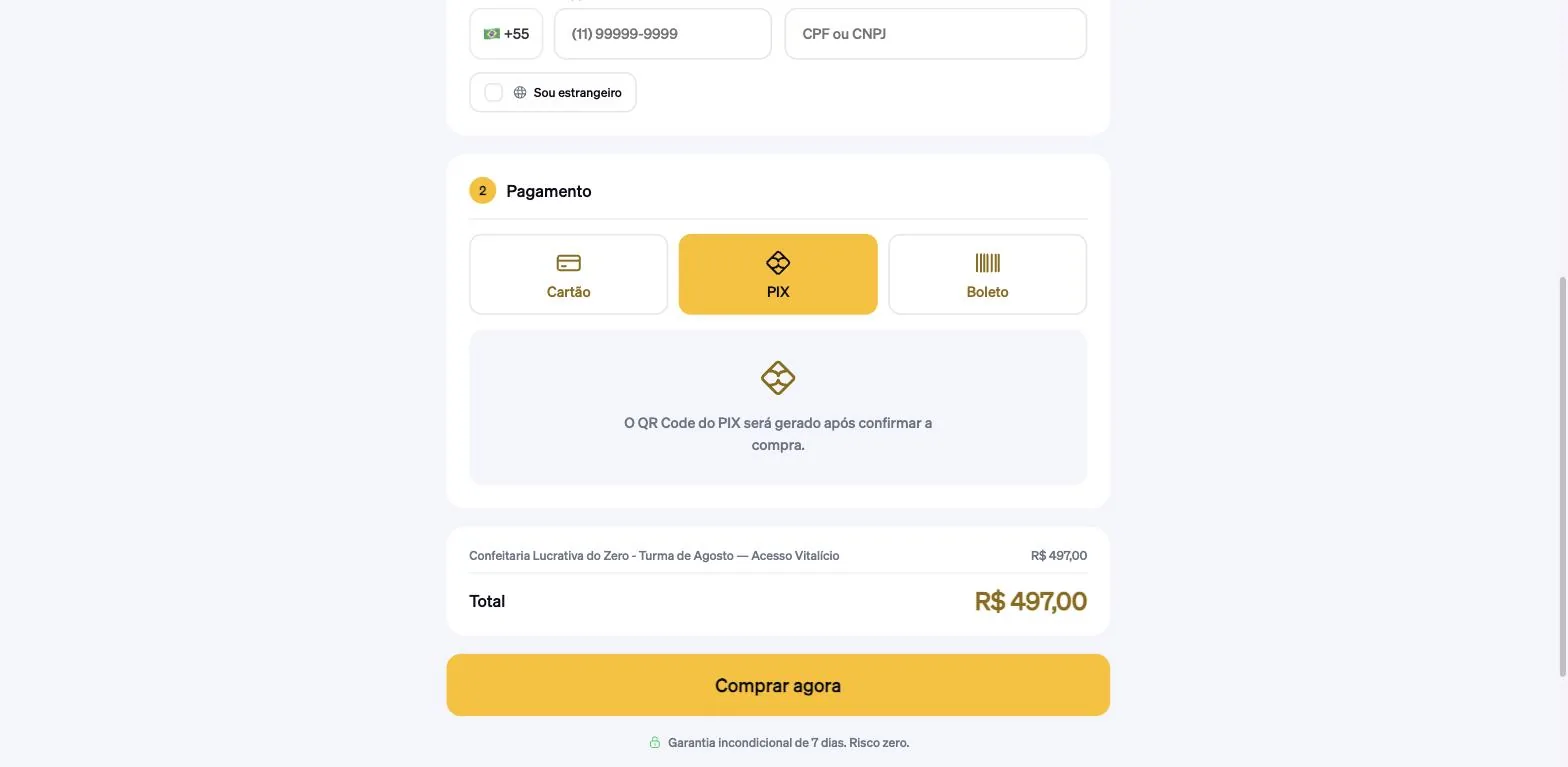
Trocando para PIX, os campos do cartão somem e a tela avisa que o QR Code é gerado após confirmar a compra. Abaixo fica o resumo com o total e o botão de compra, com o texto que você definiu na personalização.
No rodapé aparece a garantia: "Garantia incondicional de 7 dias. Risco zero." Esse número vem do campo Garantia da oferta, e é mais um lugar onde a configuração da oferta encosta no checkout.
Perguntas frequentes
Preciso criar um checkout para vender?
Não. A conta já vem com um checkout padrão selecionado nas ofertas.
Posso trocar o modelo depois de criar?
Pode, editando o checkout. A troca vale para as próximas visitas à página.
Um checkout serve para vários produtos?
Serve. O checkout é a aparência; o que ele exibe vem da oferta que o comprador abriu. Isso permite manter uma identidade só para todo o seu catálogo.
Por que meu cupom não aparece no checkout?
Provavelmente o campo está oculto nesta página. Ative Exibir campo de cupom no checkout na etapa de dados.
Onde fica o link do checkout para divulgar?
O link é gerado a partir da oferta, não do checkout: é a oferta que carrega preço e formas de pagamento. O checkout define apenas a aparência da página que esse link abre.
O que acontece se eu não configurar o redirecionamento?
O comprador vai para a página de obrigado da PagZero, com o resumo da compra. É um destino válido, não um erro.
Este artigo resolveu sua dúvida?
Falar com o suporte