

Como criar um curso na área de membros
Passo a passo para criar um curso dentro da sua área de membros: nome, endereço, capa, status e a emissão automática de certificado.
Dentro da área de membros, o curso é a primeira pasta. Ele não guarda vídeo nenhum: guarda os módulos, e são os módulos que guardam as aulas. Pense nele como a capa de um fichário.
Uma mesma área pode ter vários cursos, e é assim que a maioria trabalha: uma área com a marca da escola e, dentro dela, um curso por produto vendido.
Onde encontrar
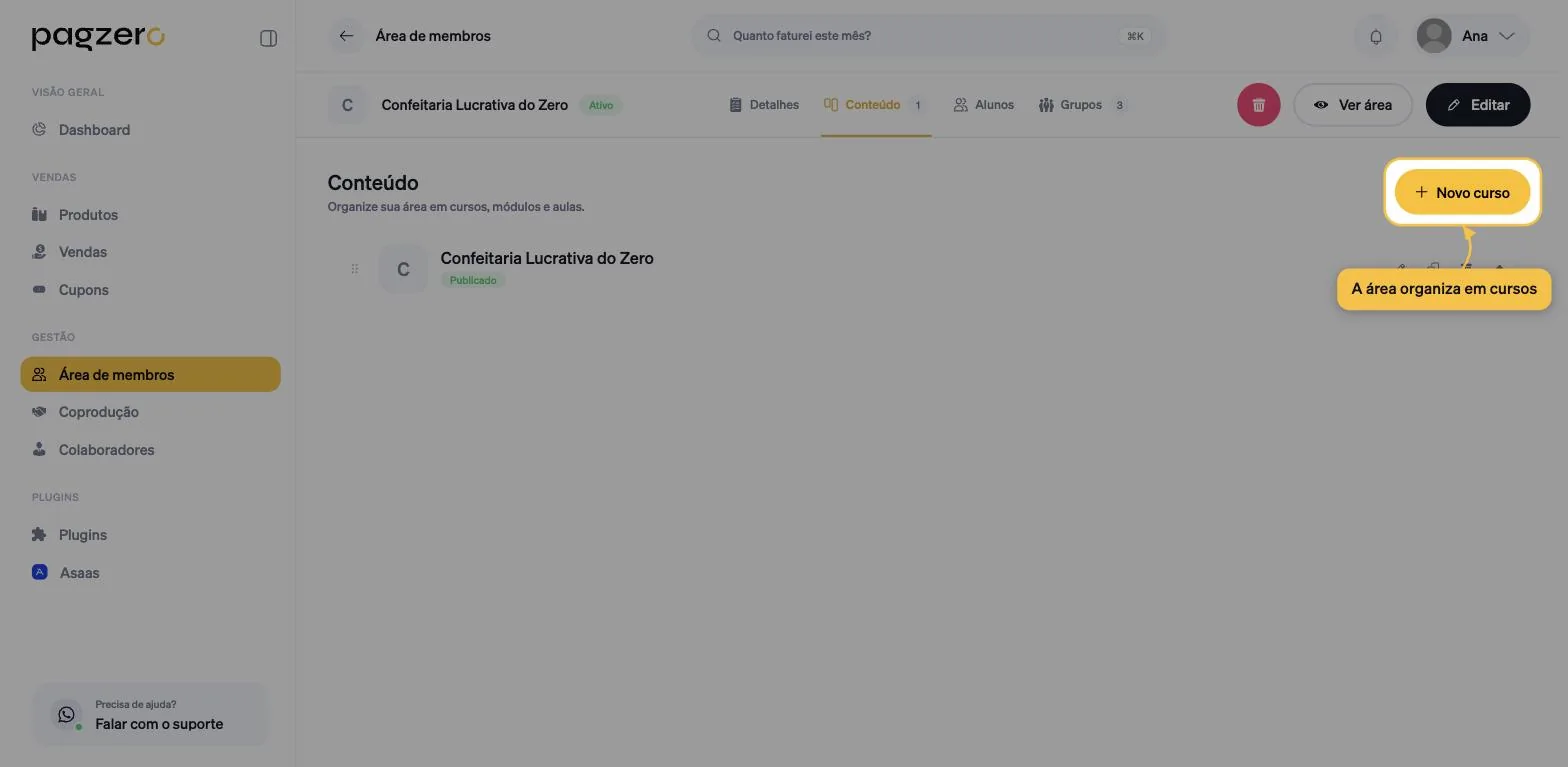
Abra Área de membros no menu lateral, clique na área que vai receber o curso e vá na aba Conteúdo. O botão + Novo curso fica no canto direito.
Repare nas outras abas: Detalhes tem os dados da área, Alunos lista quem tem acesso e Grupos separa os alunos por turma. O curso mora só na aba Conteúdo.
Passo 1: nome do curso
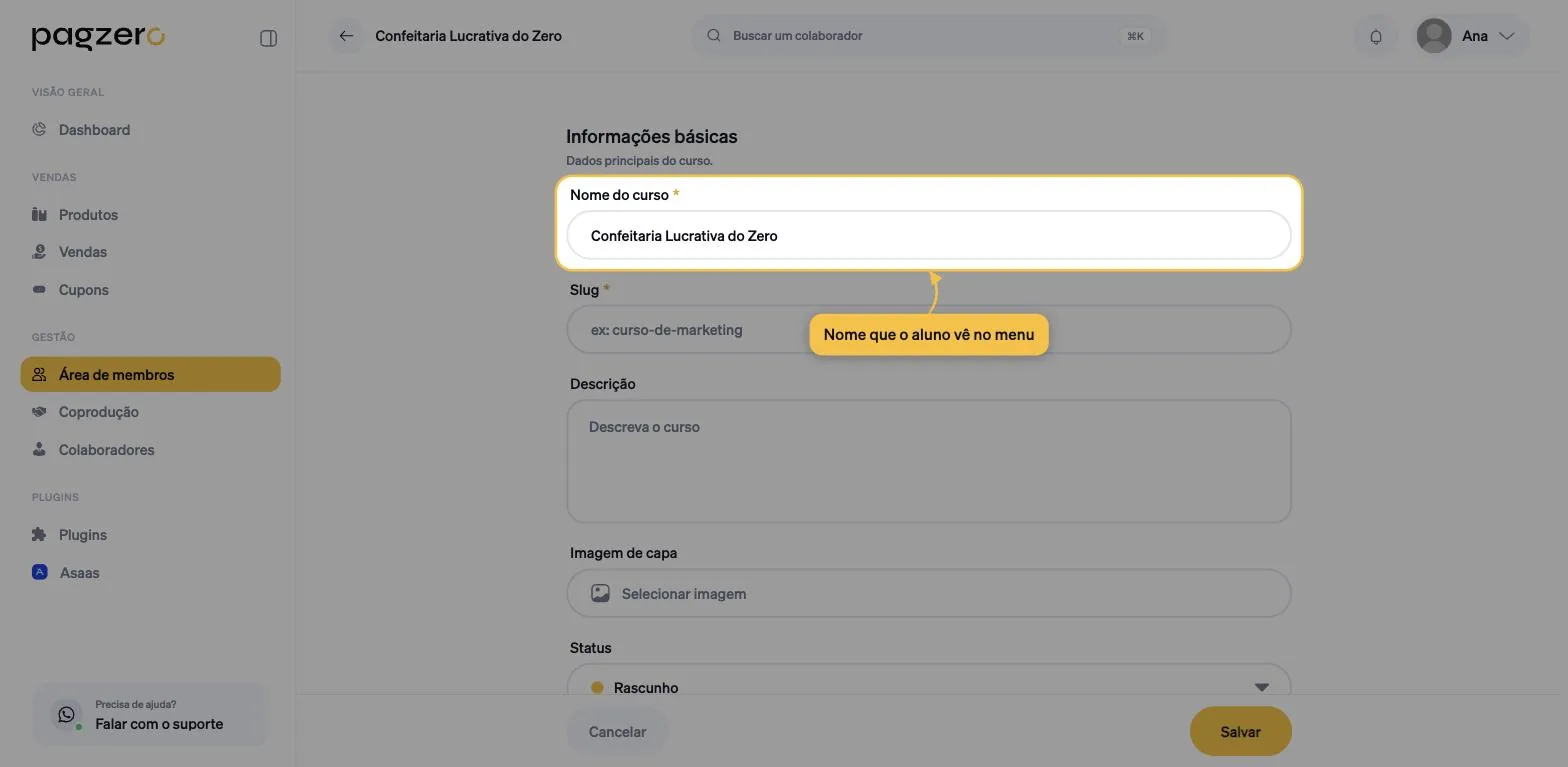
Este nome o aluno vê. Aparece no menu lateral dele, no card do curso e no certificado, se você emitir um.
Use o nome comercial do produto, o mesmo que está na página de vendas. Se o comprador pagou por "Confeitaria Lucrativa do Zero" e entra numa área chamada "Curso 1", ele estranha.
Passo 2: slug
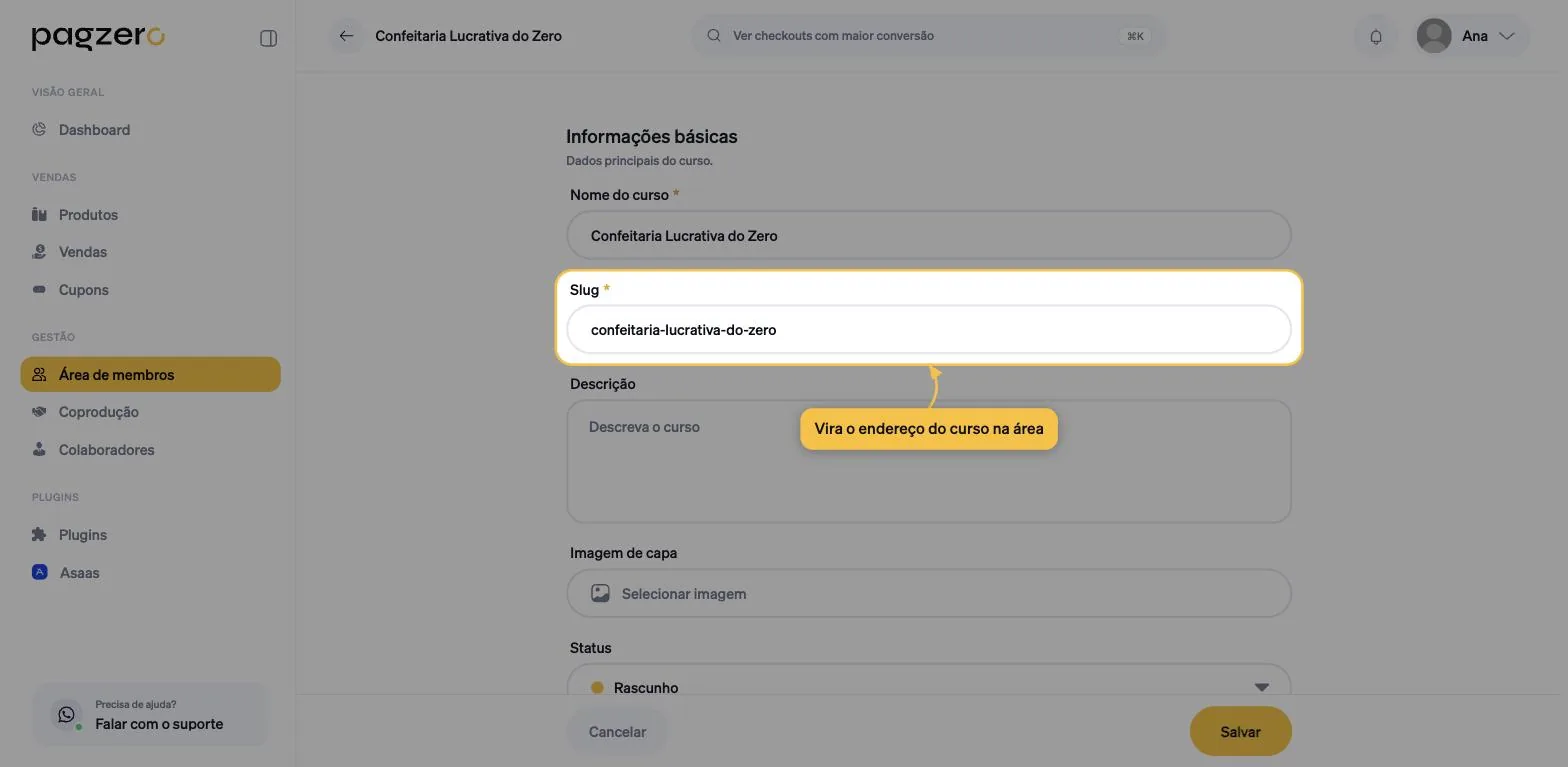
O slug é o endereço do curso dentro da área. Ele entra na URL depois do endereço da área, então o link de uma aula fica parecido com area.pagzero.com/sua-area/confeitaria-lucrativa-do-zero.
Escreva sem acento, sem espaço e sem letra maiúscula. Se o nome do curso tem acento, tire: "Nutrição Esportiva" vira nutricao-esportiva.
Vale o mesmo cuidado do slug da área: depois de divulgado, mudar quebra os links que os alunos salvaram.
Passo 3: descrição
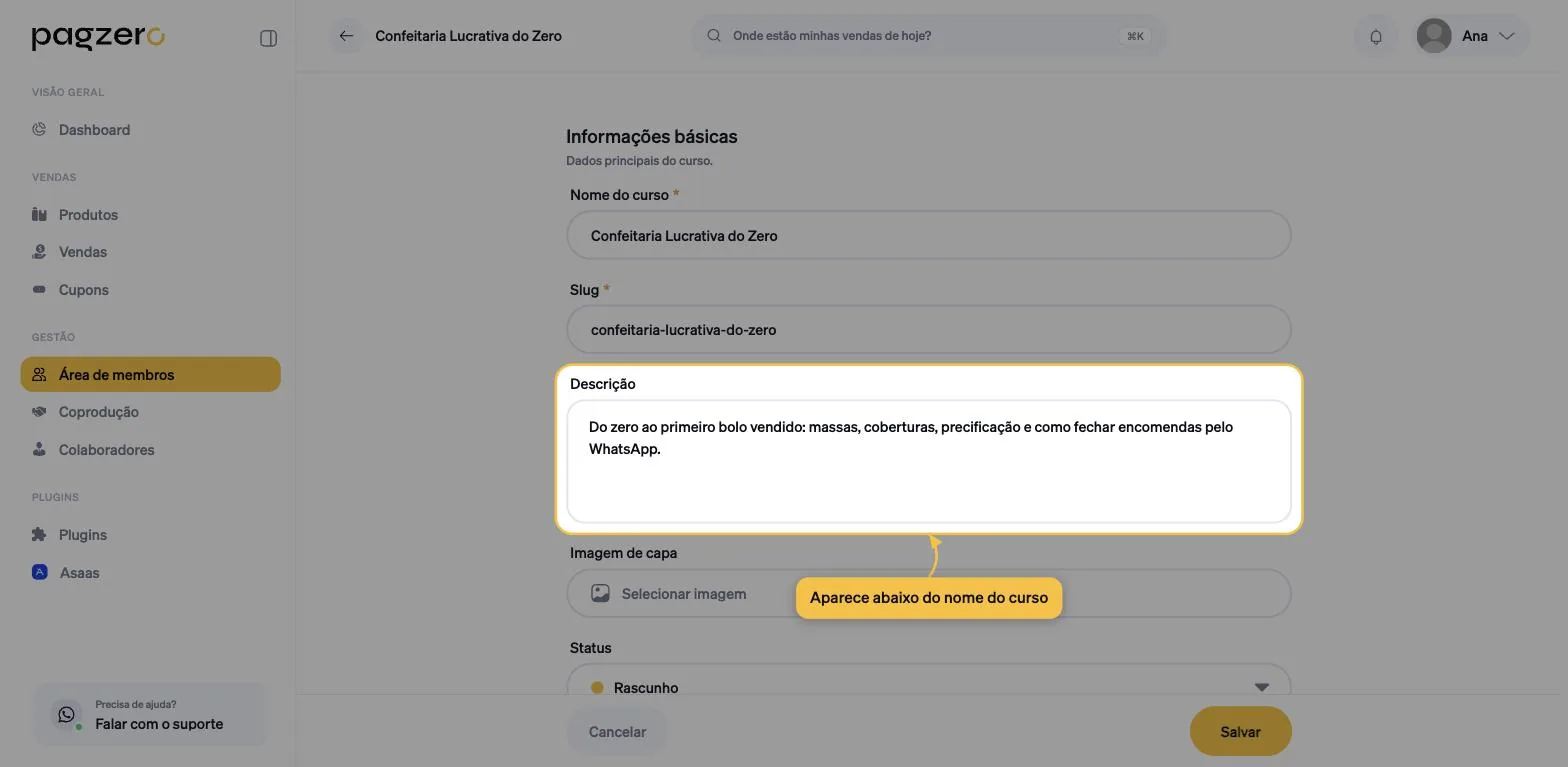
A descrição aparece logo abaixo do nome, quando o aluno abre o curso. É o lugar de dizer em uma ou duas frases o que ele vai conseguir fazer ao terminar.
Não repita o nome do curso aqui. Prefira a promessa concreta: o que ele sai sabendo, em quanto tempo, com qual resultado.
Passo 4: imagem de capa
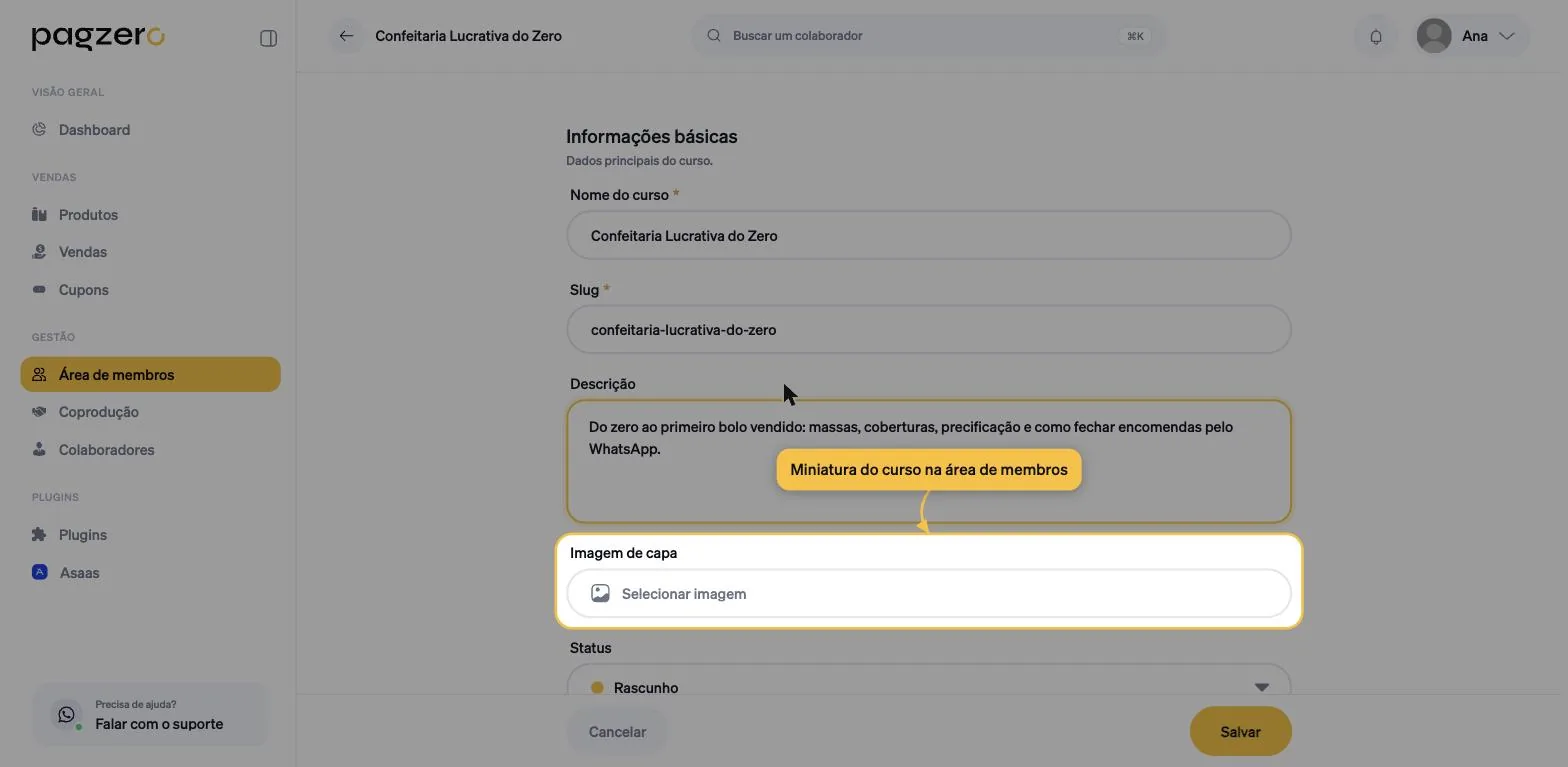
A capa é a miniatura do curso na área do aluno. É o que diferencia visualmente um curso do outro quando você tem mais de um.
Use uma arte na horizontal, com o nome do curso legível mesmo pequeno. Nada de texto miúdo: no celular, esse card fica com poucos centímetros.
Passo 5: status
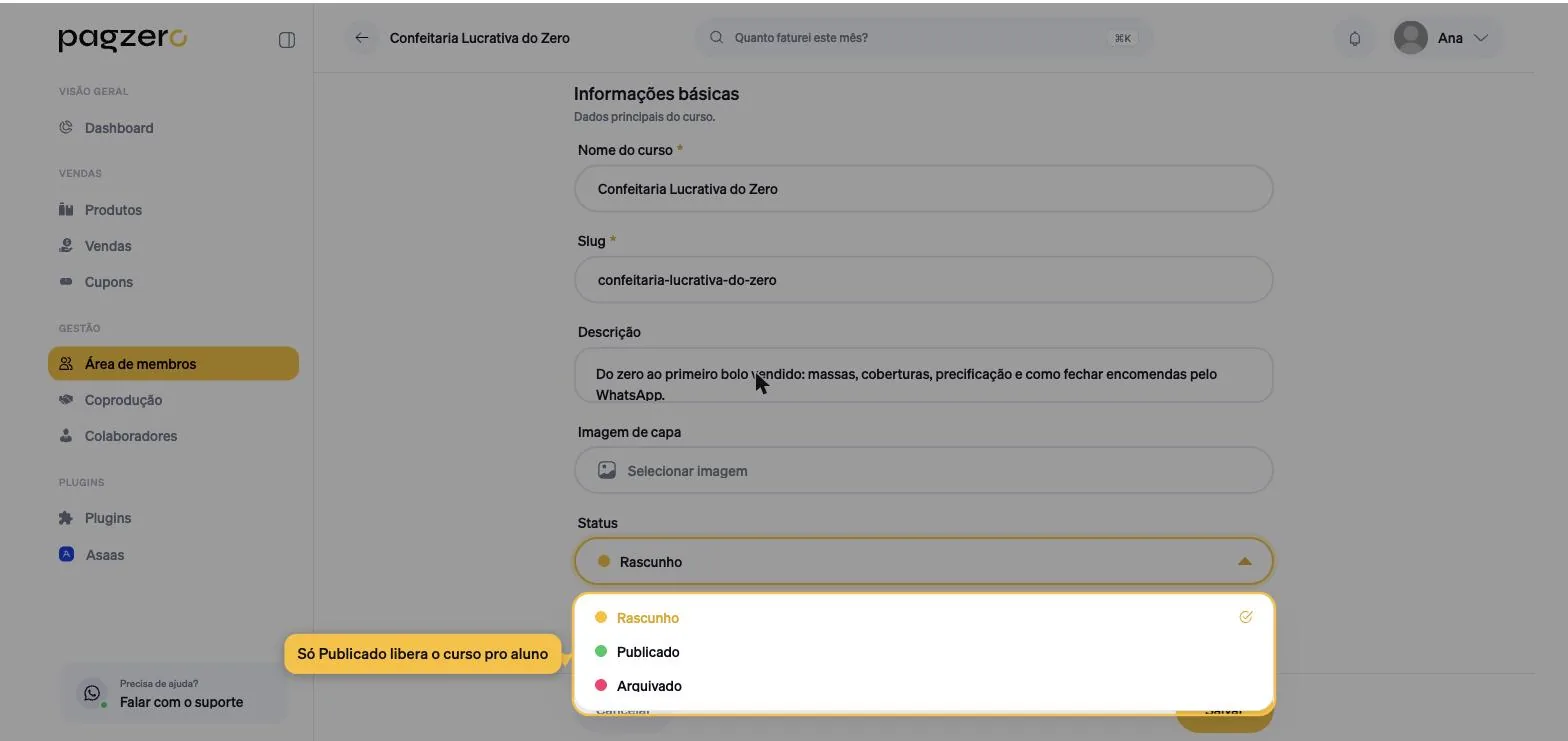
É o campo que decide se o aluno enxerga o curso:
- Rascunho: só você vê. É o estado certo enquanto você ainda está gravando as aulas.
- Publicado: aparece na área de quem tem acesso.
- Arquivado: some da área sem ser apagado. Útil para um curso que saiu de linha mas cujo histórico você quer manter.
O padrão é Rascunho, e ele é o padrão certo: um curso publicado vazio faz o aluno achar que comprou gato por lebre.
Passo 6: certificado
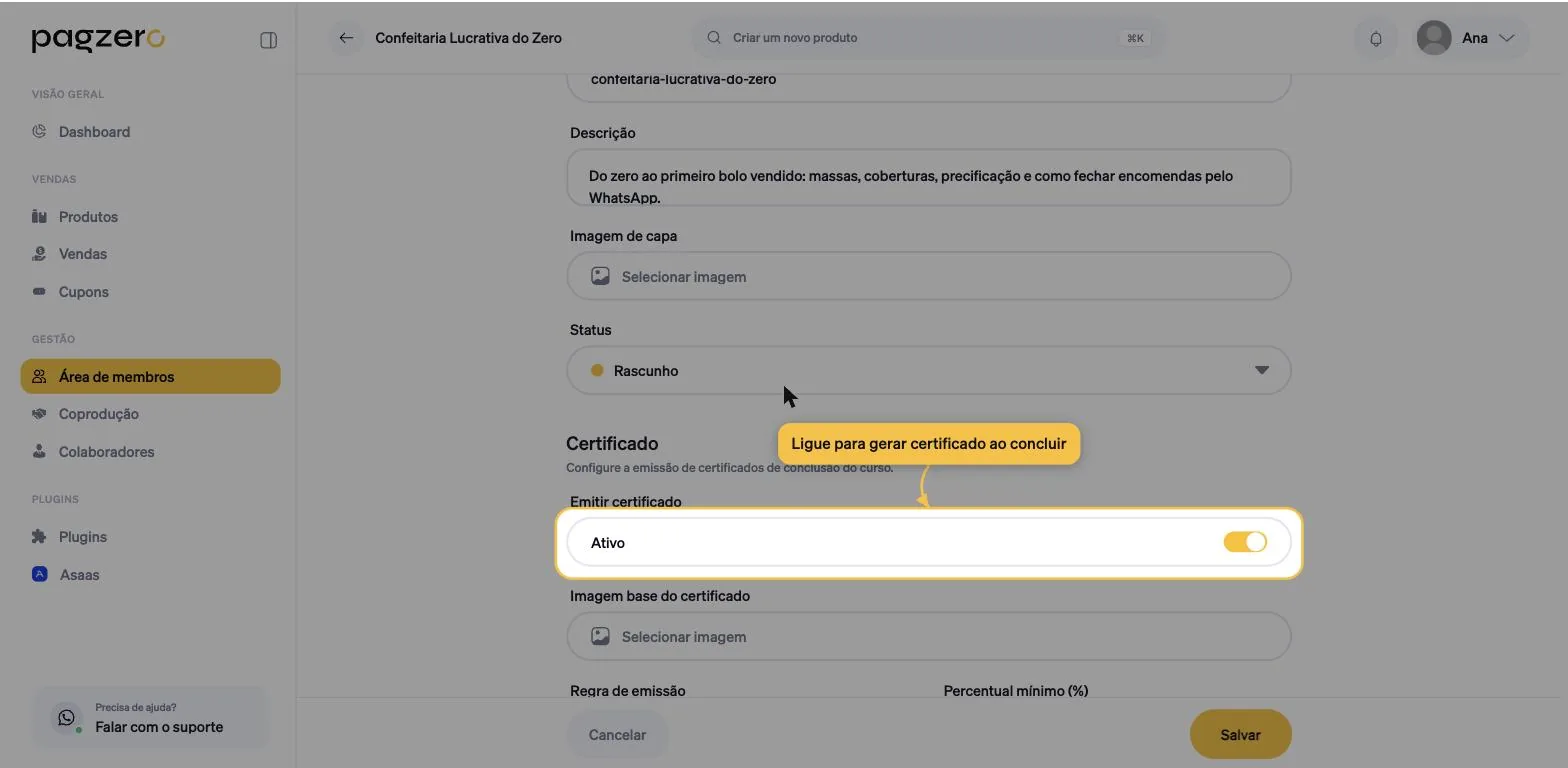
A PagZero gera o certificado de conclusão sozinha, em PDF, quando o aluno cumpre a regra que você definir. Ligue o toggle Emitir certificado para configurar.
Imagem base do certificado
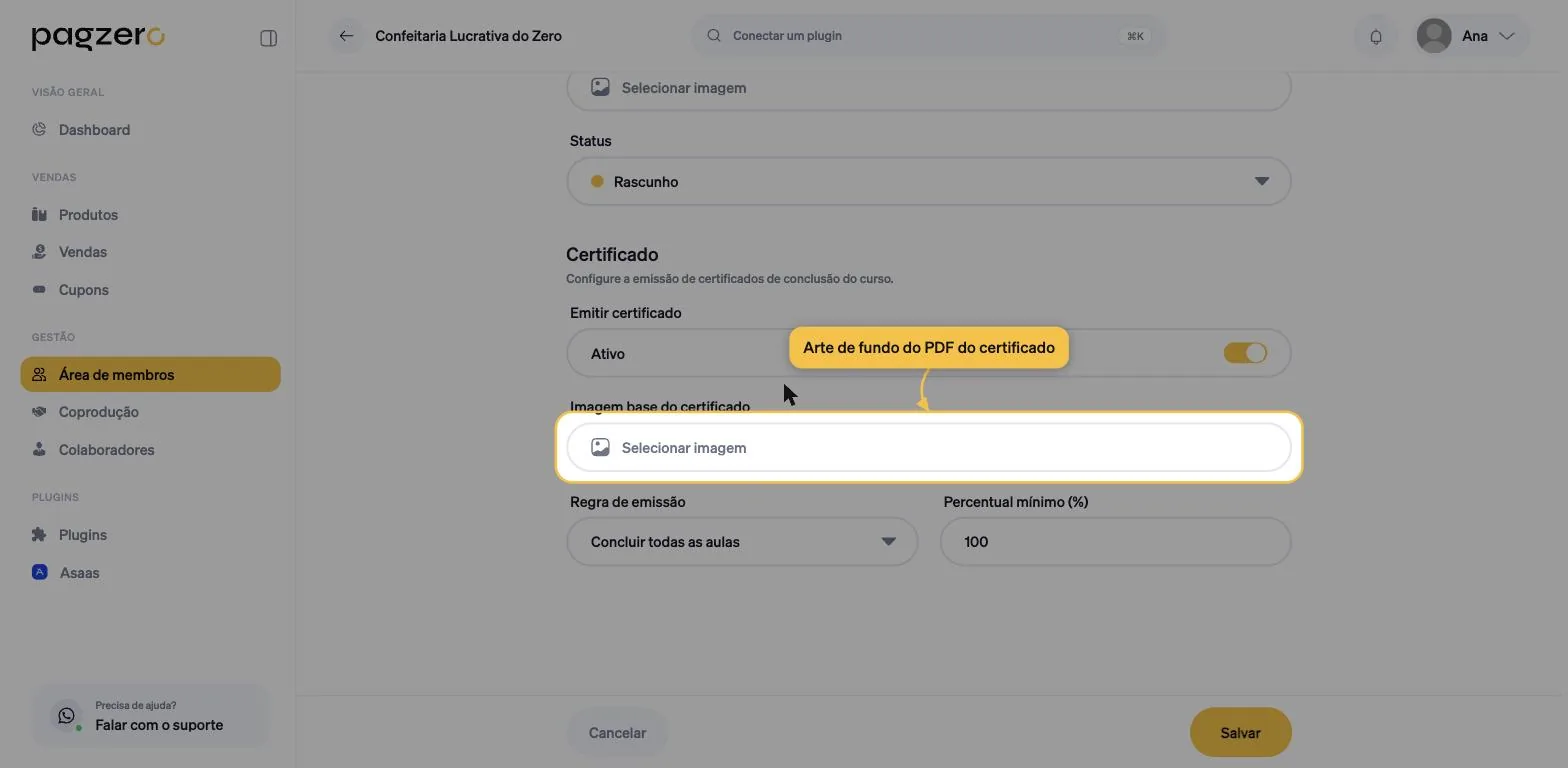
Envie a arte do certificado sem o nome do aluno: moldura, logo, assinatura, o que for fixo. A PagZero escreve o nome, o curso e a data por cima na hora de gerar o PDF.
Deixe o miolo da arte vazio, é onde o texto vai cair.
Regra de emissão
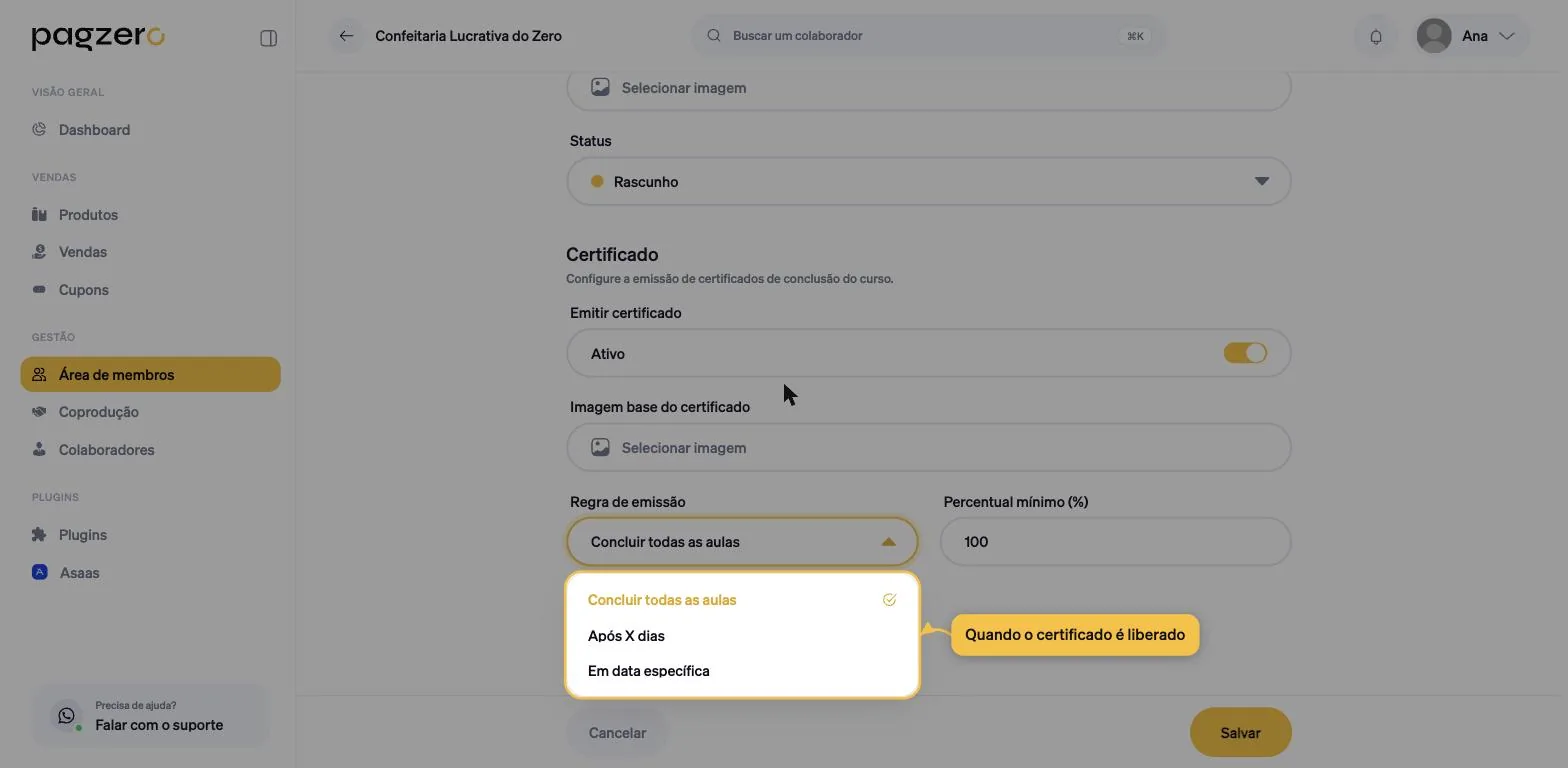
Define quando o certificado fica disponível:
- Concluir todas as aulas: libera pelo progresso do aluno.
- Após X dias: libera um número de dias depois da compra, tenha ele assistido ou não.
- Em data específica: libera para todo mundo numa data marcada, como uma formatura de turma.
Percentual mínimo
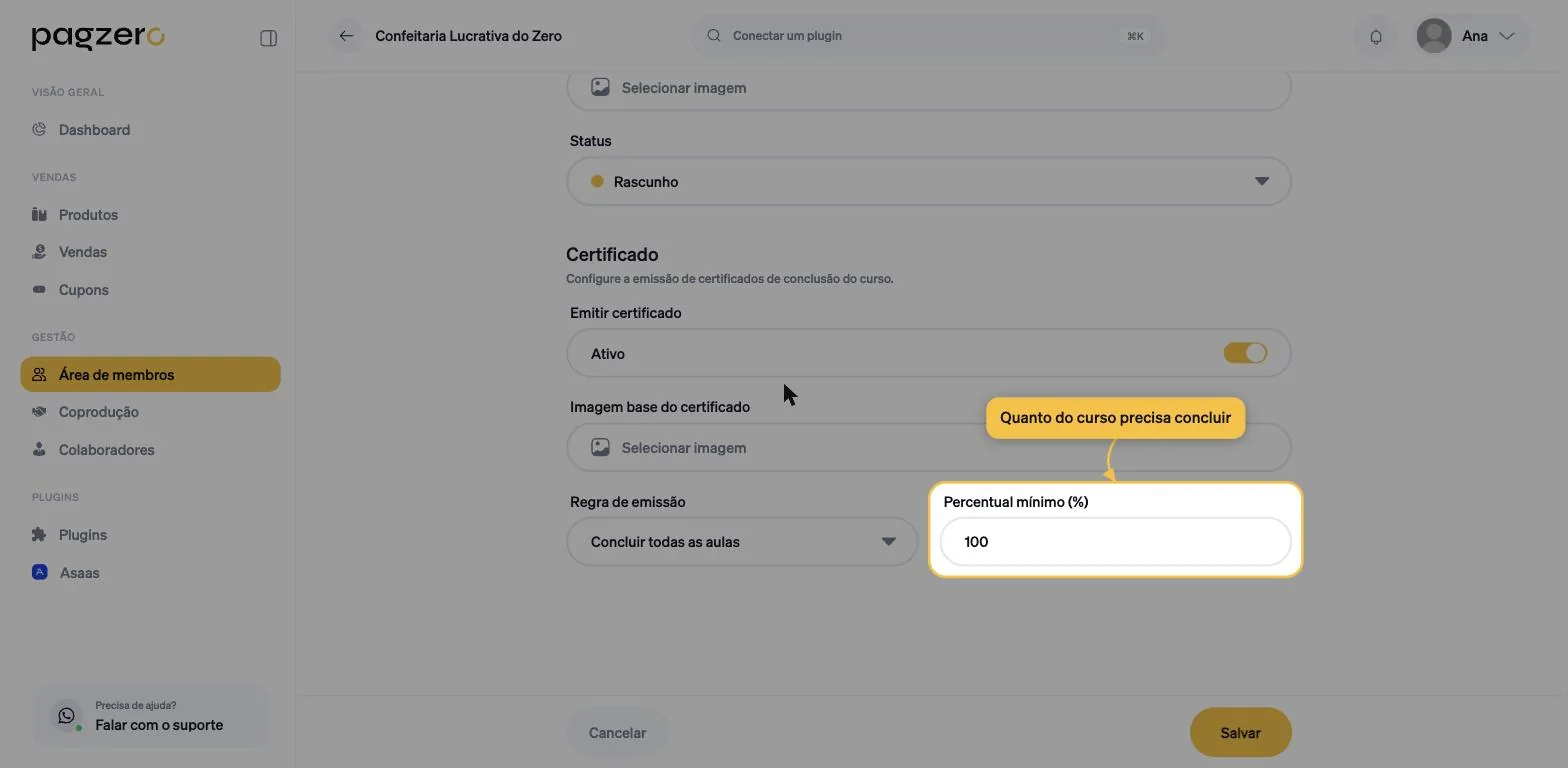
Quanto do curso o aluno precisa ter concluído. Com 100, ele só ganha o certificado tendo visto tudo. Baixar para 80 perdoa quem pulou uma aula bônus, por exemplo.
Dias após a compra
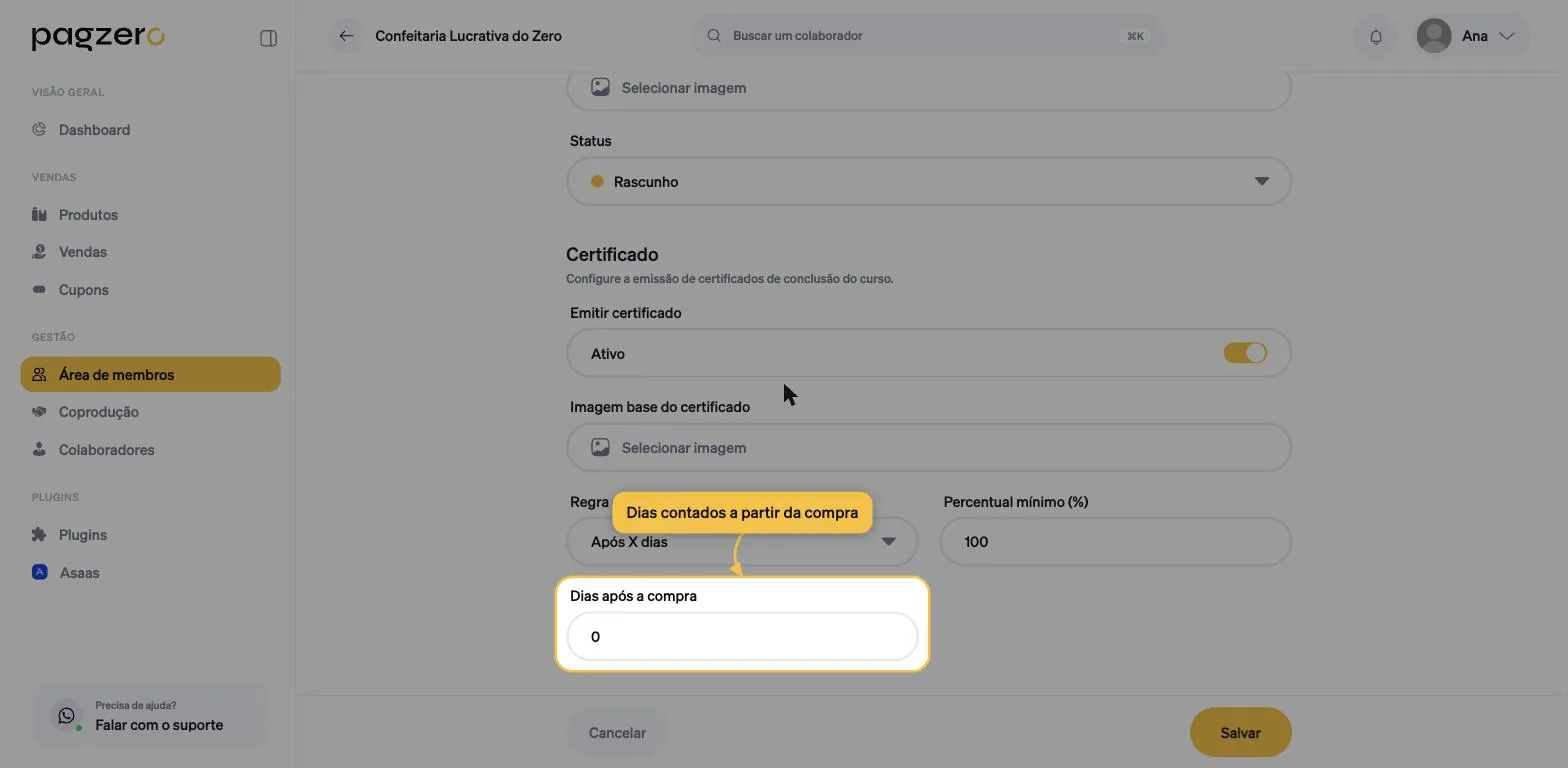
A contagem começa na data da compra, não na data em que ele começou a assistir. Serve para cursos com ritmo definido: 30 dias depois de comprar, o certificado está lá.
Data de liberação
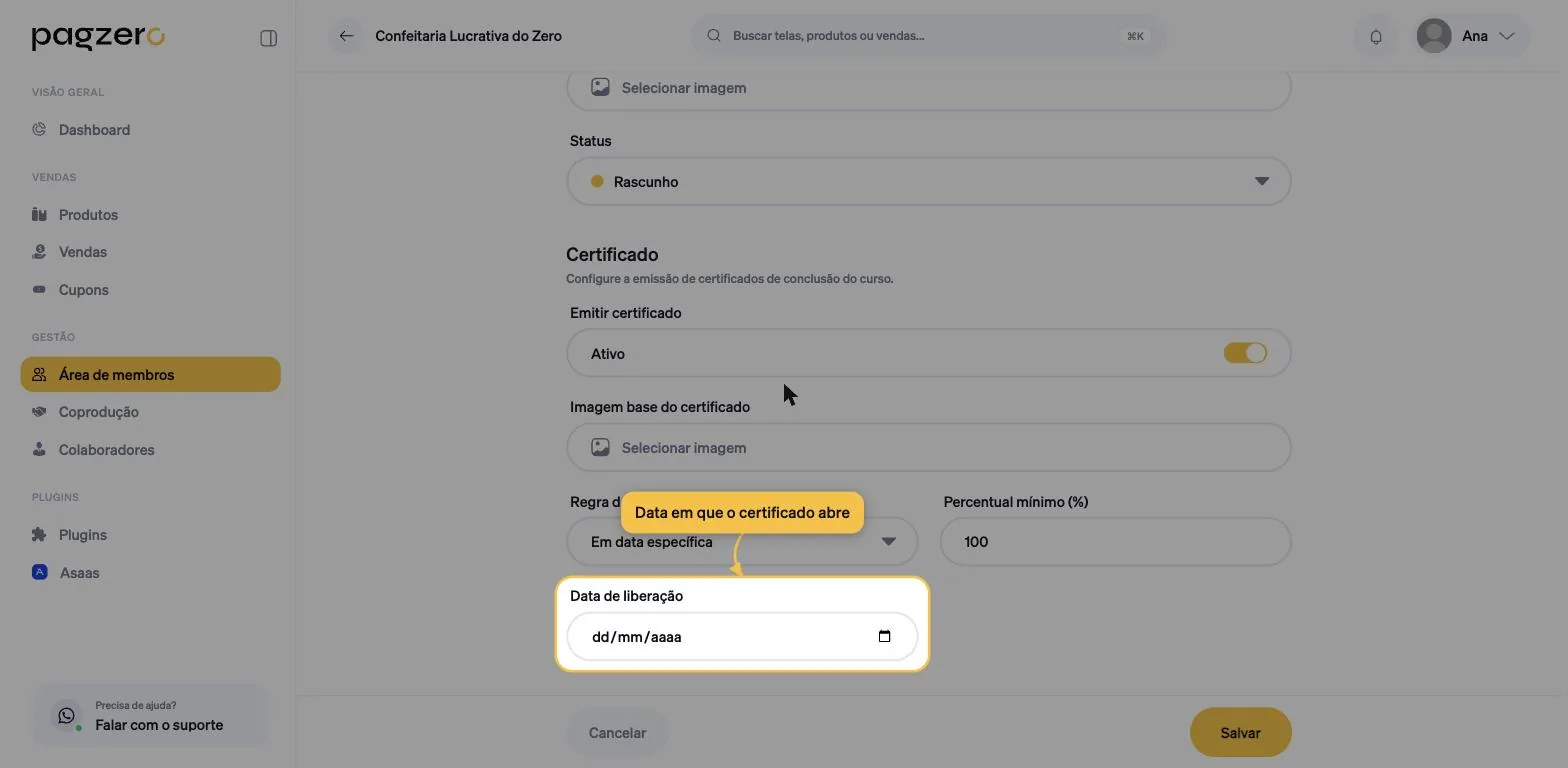
Uma data única para toda a turma, independentemente de quando cada um comprou. É o formato de quem trabalha com turmas fechadas.
Passo 7: salvar
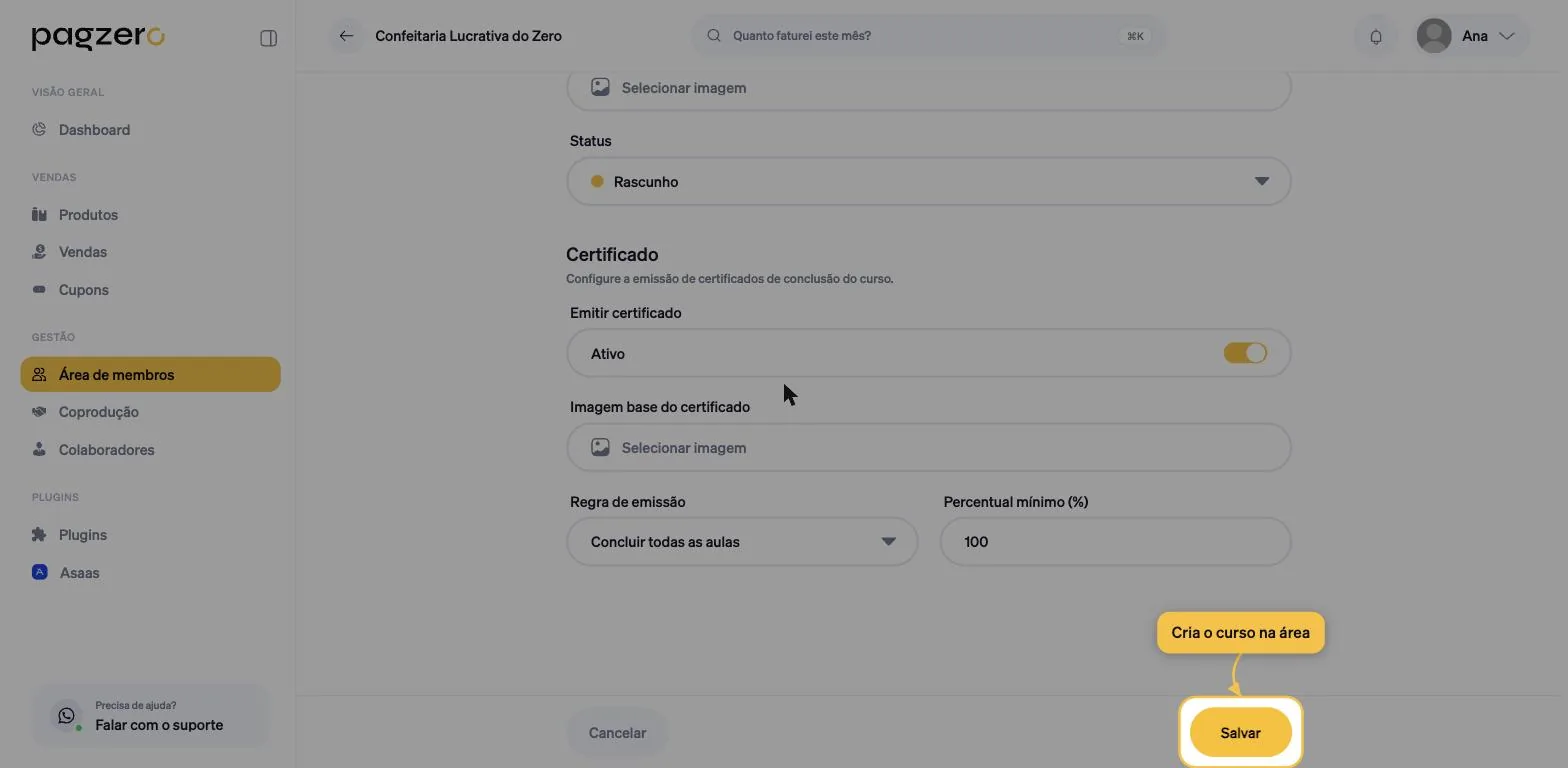
Clique em Salvar. A PagZero volta para a aba Conteúdo com o curso já na lista.
O curso na lista
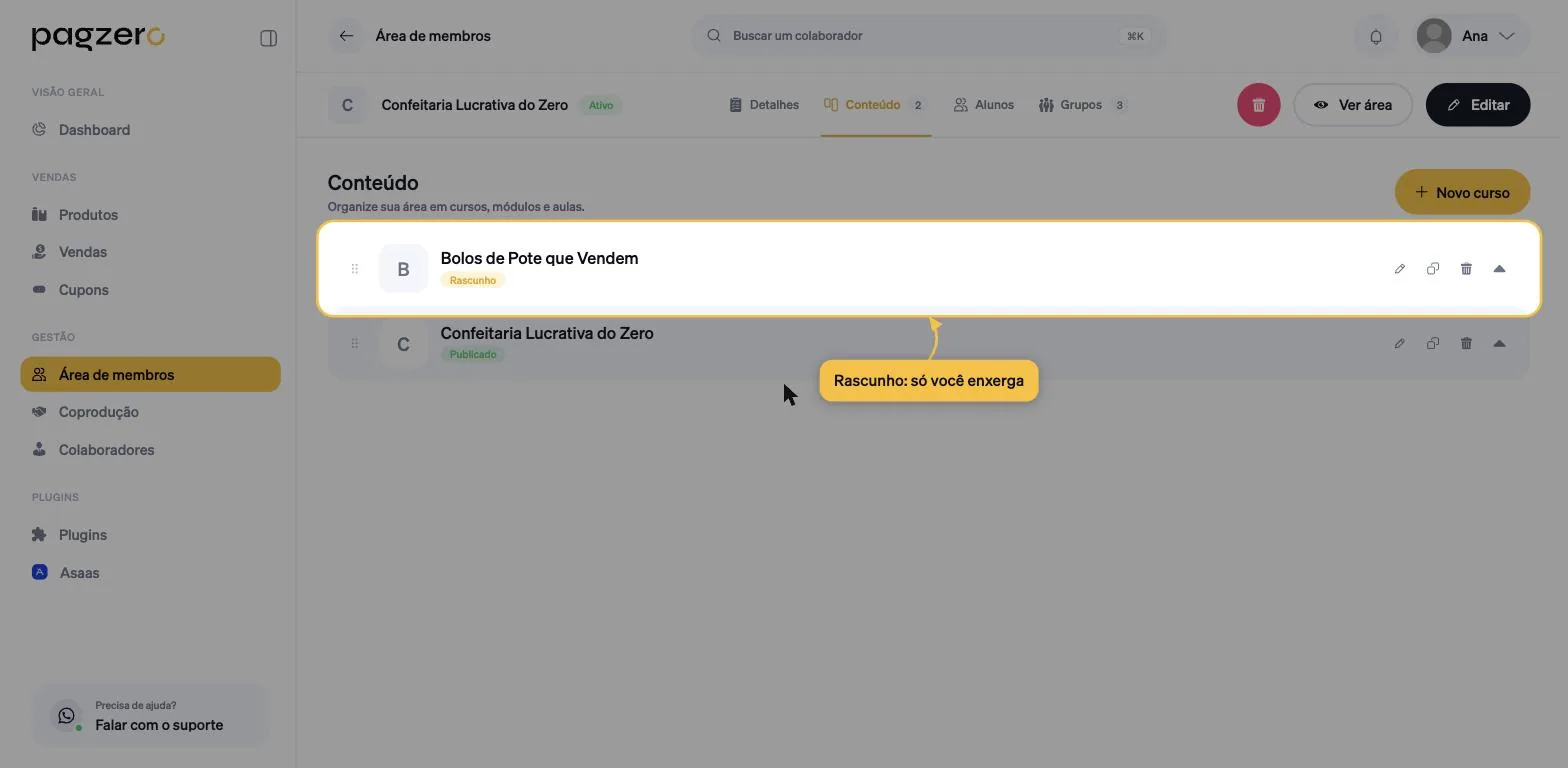
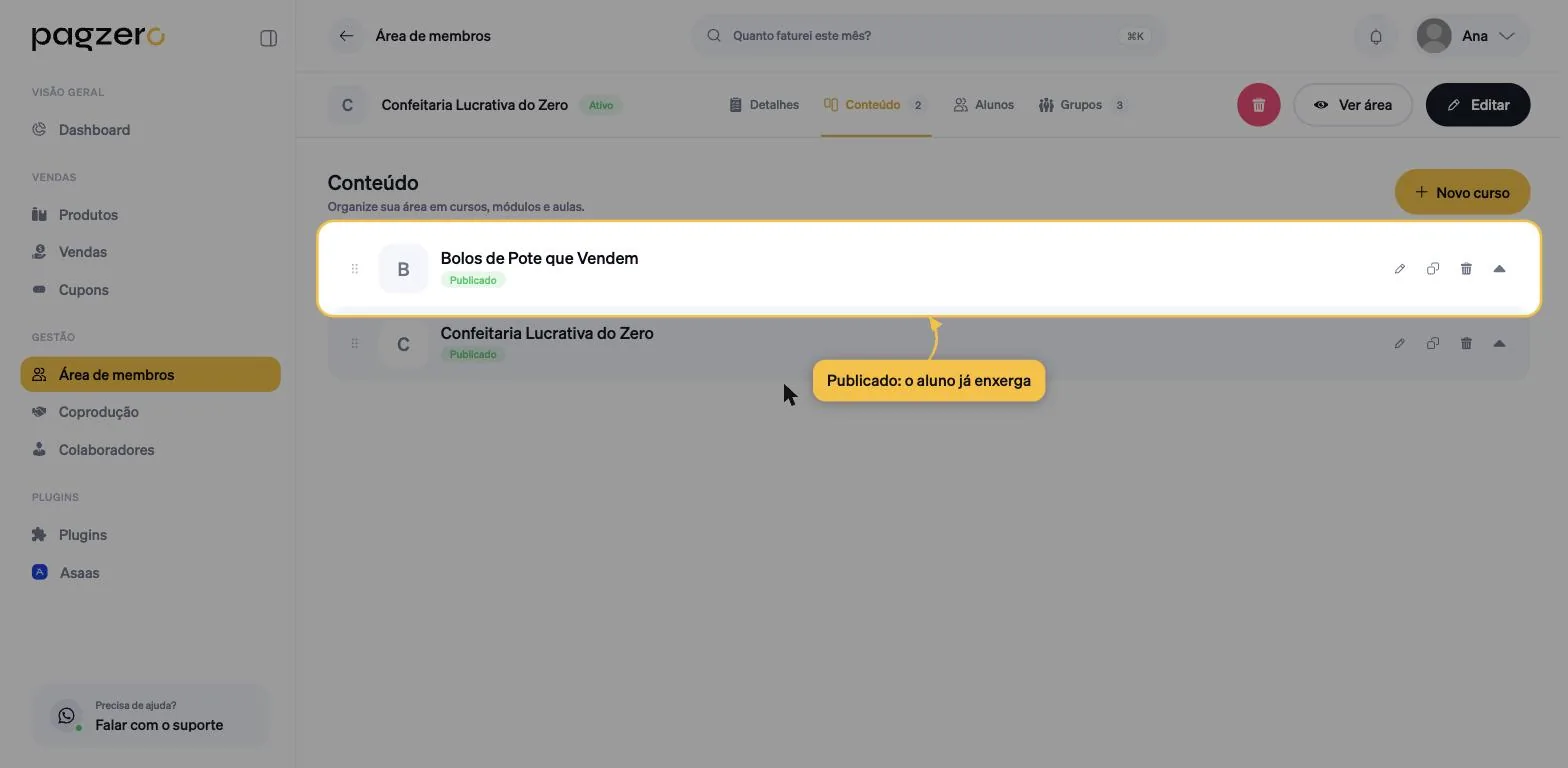
O curso entra no topo com a etiqueta Rascunho. O contador da aba Conteúdo sobe junto.
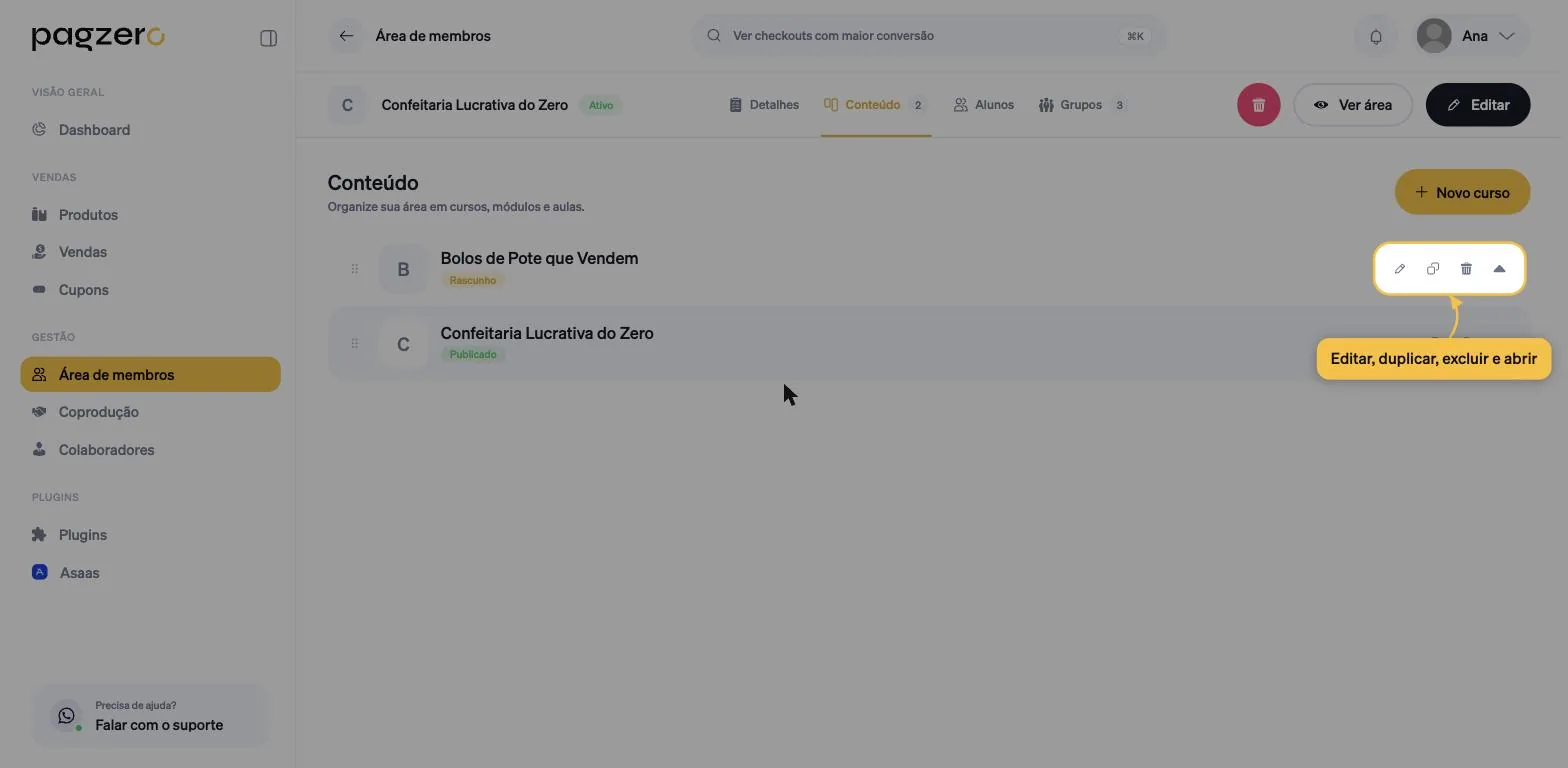
São quatro, na ordem: editar (o lápis), duplicar (as duas folhas), excluir (a lixeira) e expandir (a seta).
Duplicar copia a configuração do curso, não o conteúdo. Serve para quando você tem vários cursos com a mesma regra de certificado.
À esquerda de cada linha há um punho de seis pontinhos: é ele que arrasta o curso para reordenar. A ordem da lista é a ordem que o aluno vê.
Editar depois
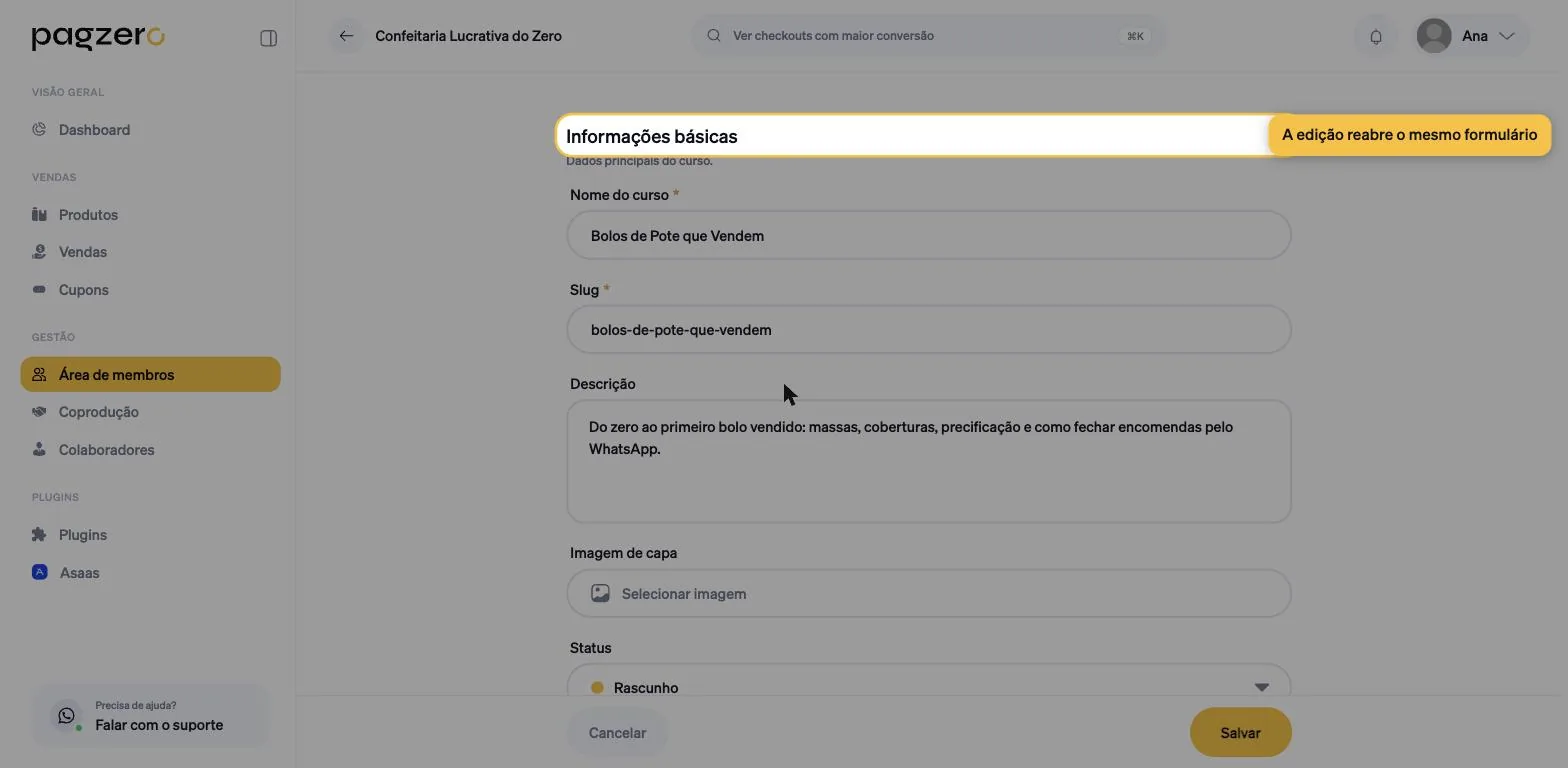
O lápis reabre o formulário exatamente como você criou, com tudo preenchido. Não há campo escondido na edição: o que existe na criação existe aqui.
É por essa tela que você troca o status de Rascunho para Publicado quando o conteúdo estiver pronto.
O que vem depois
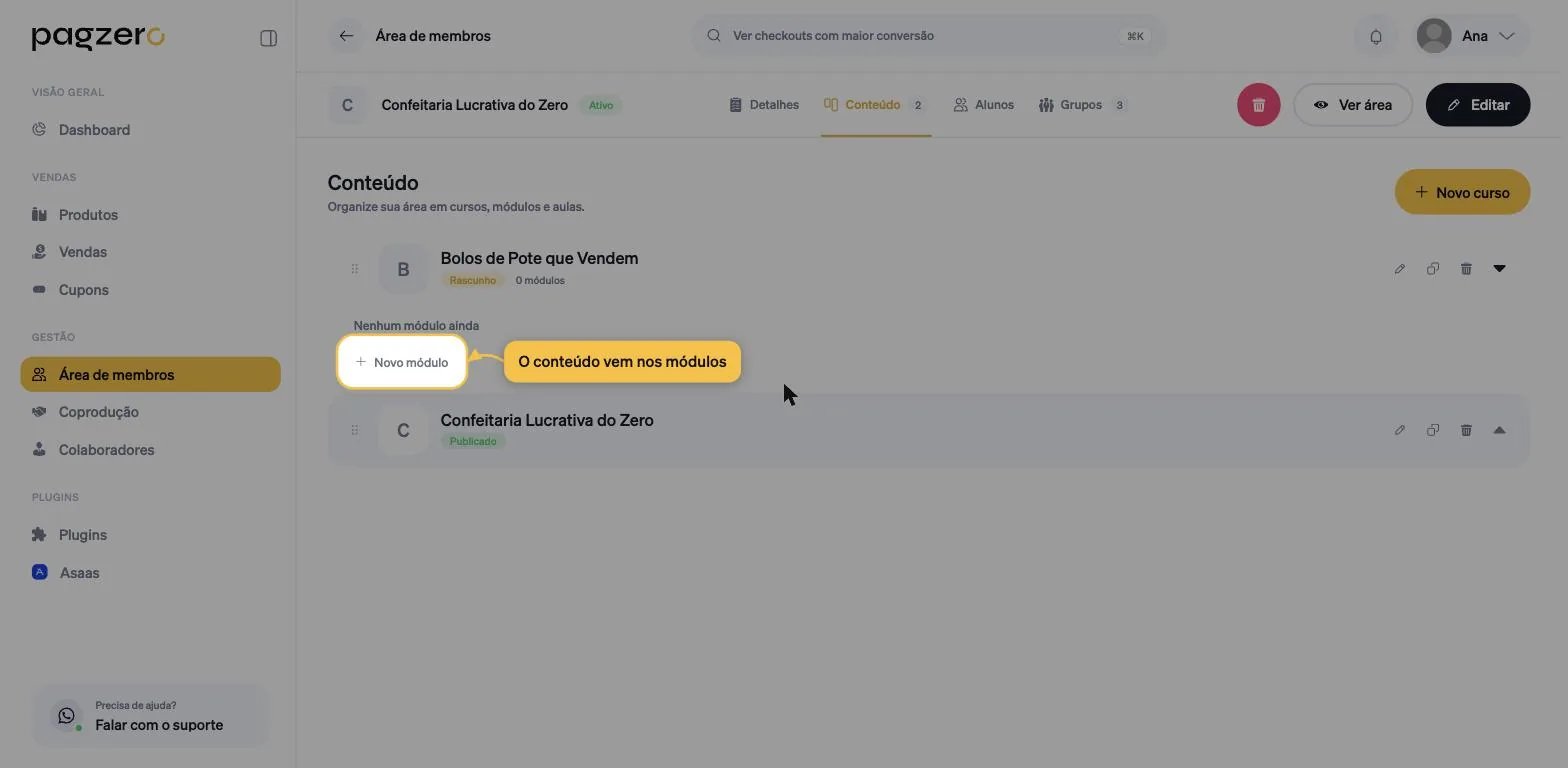
Clicando na seta, o curso abre e mostra o que tem dentro. Recém-criado, ele diz 0 módulos e Nenhum módulo ainda.
É esperado. O curso é a casca; o conteúdo entra em dois passos:
- Criar os módulos, que são os capítulos do curso.
- Criar as aulas dentro de cada módulo, com os vídeos e materiais.
Só depois disso vale publicar.
Perguntas frequentes
Quantos cursos posso ter numa área?
Não há limite. Vários cursos numa área só é o formato mais comum de quem vende mais de um produto com a mesma marca.
O aluno que comprou um produto vê todos os cursos da área?
Depende do que você configurou na liberação de acesso. Por padrão, o acesso é dado à área; para separar quem vê o quê, use os grupos.
Posso mudar o nome do curso depois de publicado?
Pode, e a mudança é imediata para os alunos. O nome não quebra link nenhum, ao contrário do slug.
Excluí um curso sem querer. Dá para recuperar?
Não. A exclusão leva junto os módulos e as aulas. Se a ideia era só tirar da vista dos alunos, use Arquivado em vez de excluir.
O certificado sai com meu logo?
Sai com a arte que você enviar em Imagem base do certificado. Sem arte enviada, a PagZero usa um modelo padrão.
Criei o curso mas o aluno não vê
Confira duas coisas, nesta ordem: se o status está em Publicado e se a área está vinculada na oferta que ele comprou. A segunda é a causa mais comum.
Este artigo resolveu sua dúvida?
Falar com o suporte