

Como fazer sua primeira venda na PagZero
Do zero à primeira venda na PagZero: criar produto, oferta e checkout, pegar o link, divulgar e acompanhar o pagamento no painel.
Este guia percorre o caminho inteiro da sua primeira venda: criar o produto, dar preço a ele, ajustar a página de pagamento, divulgar o link e acompanhar o dinheiro entrando.
Se você acabou de criar a conta, comece por aqui. Leva cerca de dez minutos até o link estar pronto para compartilhar.
O caminho até a primeira venda
São quatro peças, nesta ordem. Cada uma depende da anterior:
- Produto: o que você vende.
- Oferta: por quanto, e por quais formas de pagamento.
- Checkout: a cara da página de pagamento.
- Link: o endereço que você divulga.
Só falta uma coisa fora dessa lista: um gateway conectado (Asaas, Pagar.me, Stripe, Mercado Pago ou PayPal). É ele que processa o dinheiro, e sem ele a página de pagamento nem abre, respondendo "Checkout indisponível". É o item que mais trava a primeira venda.
Os passos abaixo mostram o essencial de cada peça. Cada uma tem um guia próprio, mais detalhado, na Central de Ajuda.
Passo 1: crie o produto
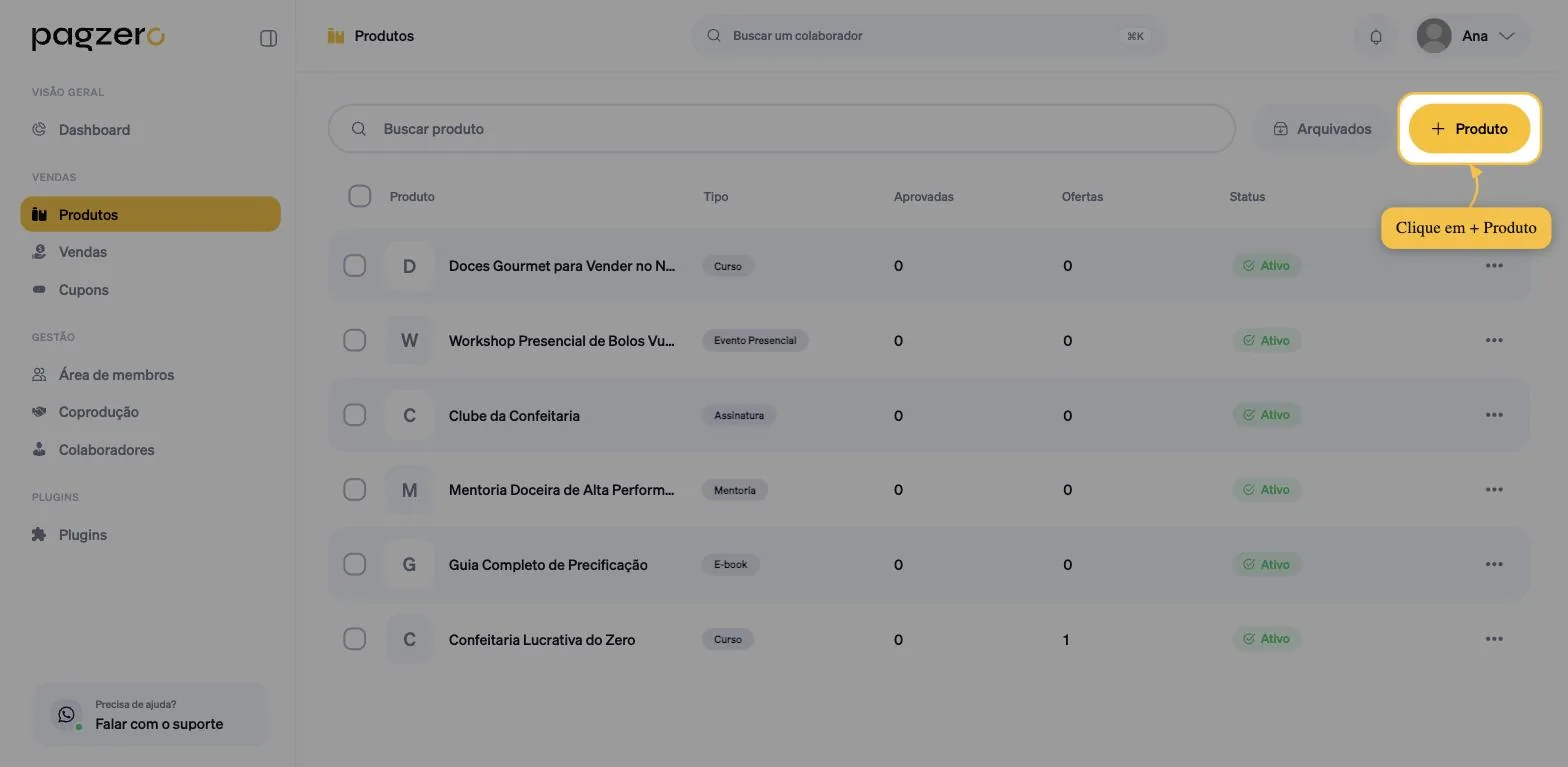
No menu lateral, clique em Produtos e depois no botão + Produto, no canto superior direito.
Do formulário inteiro, só o nome é obrigatório. Escreva o nome comercial, o mesmo que você usa para divulgar: ele aparece no checkout, no e-mail de confirmação e na fatura do cartão.
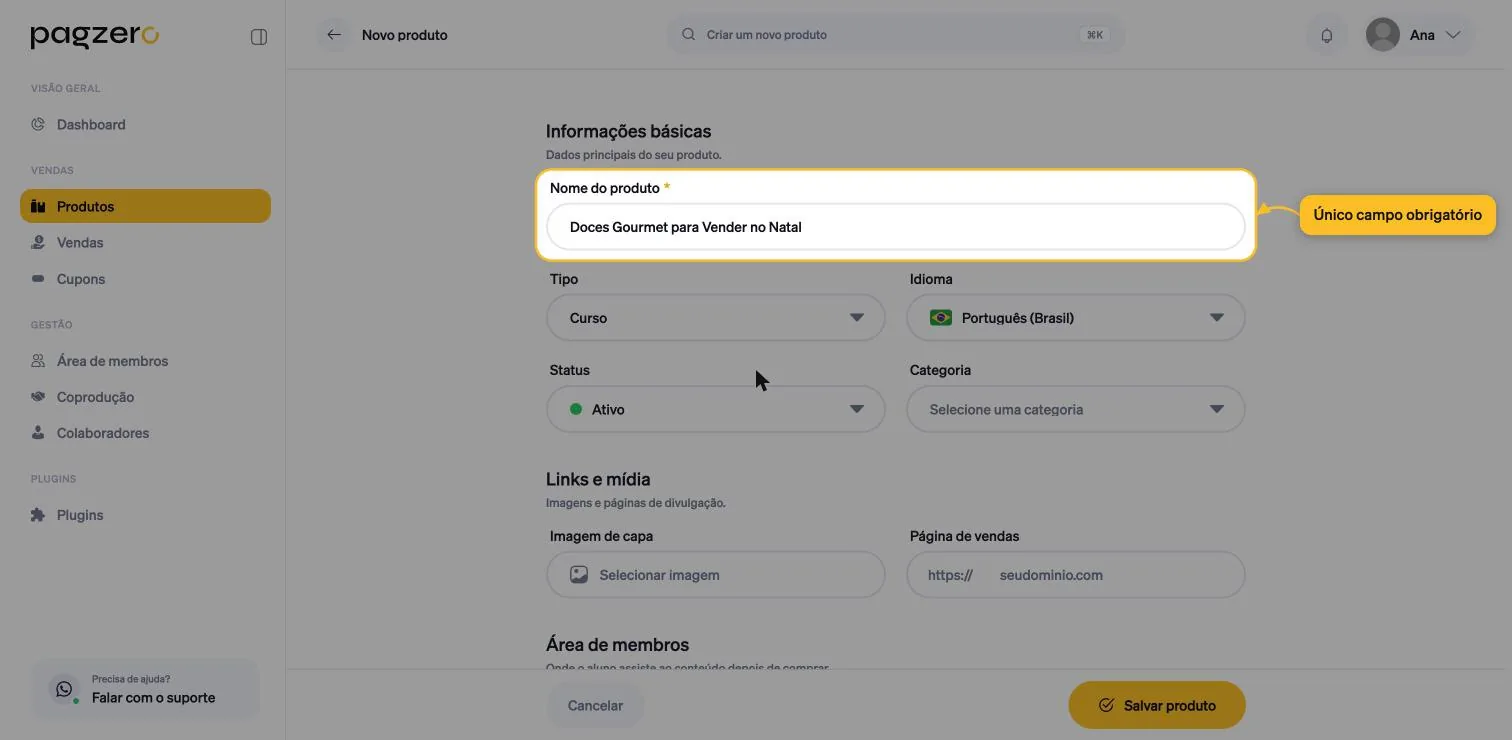
Escolha o tipo (curso, ebook, mentoria, assinatura) e salve. O resto pode ficar para depois.
Passo 2: crie a oferta
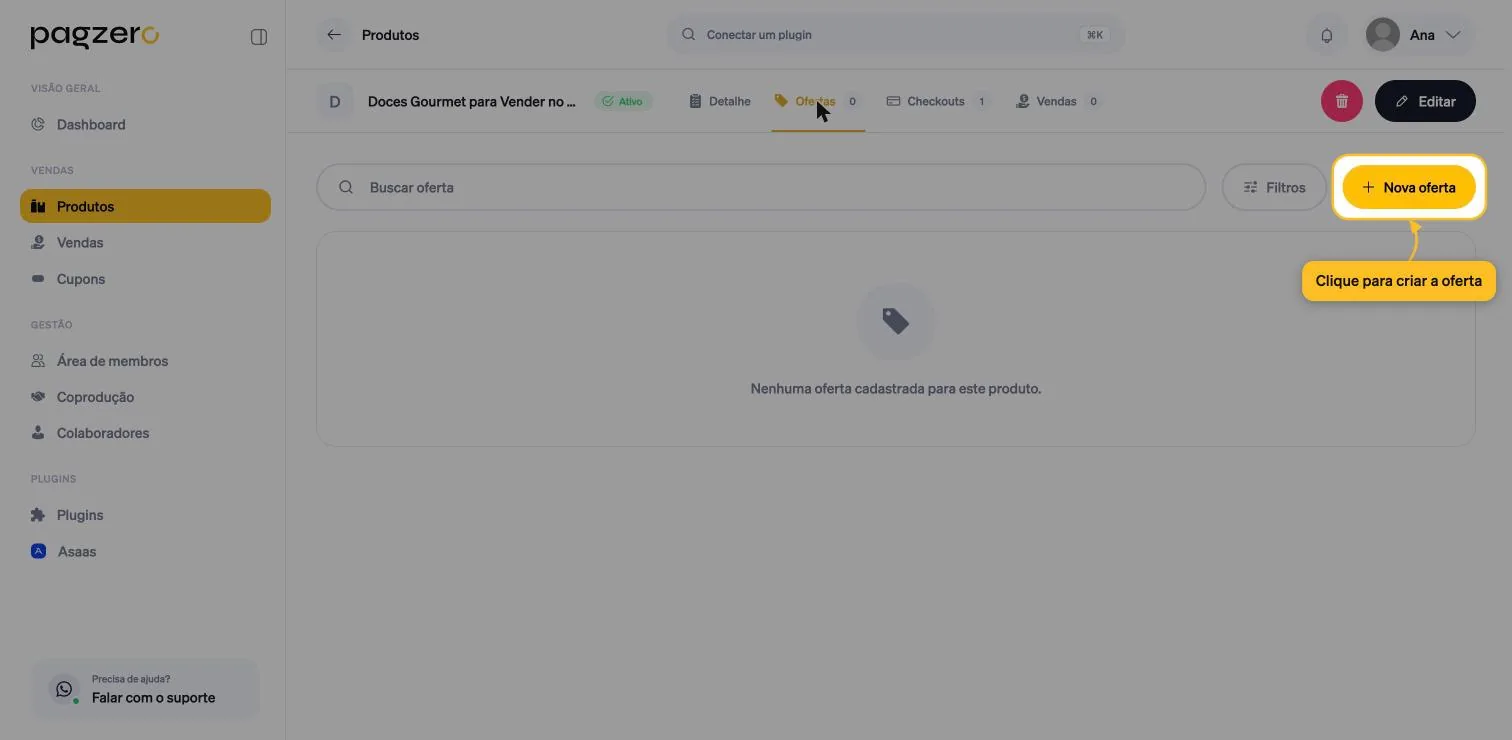
Ainda dentro do produto, abra a aba Ofertas e clique em Nova oferta.
A oferta é quem dá preço ao produto. Preencha o nome (é interno, o comprador não vê) e o valor.
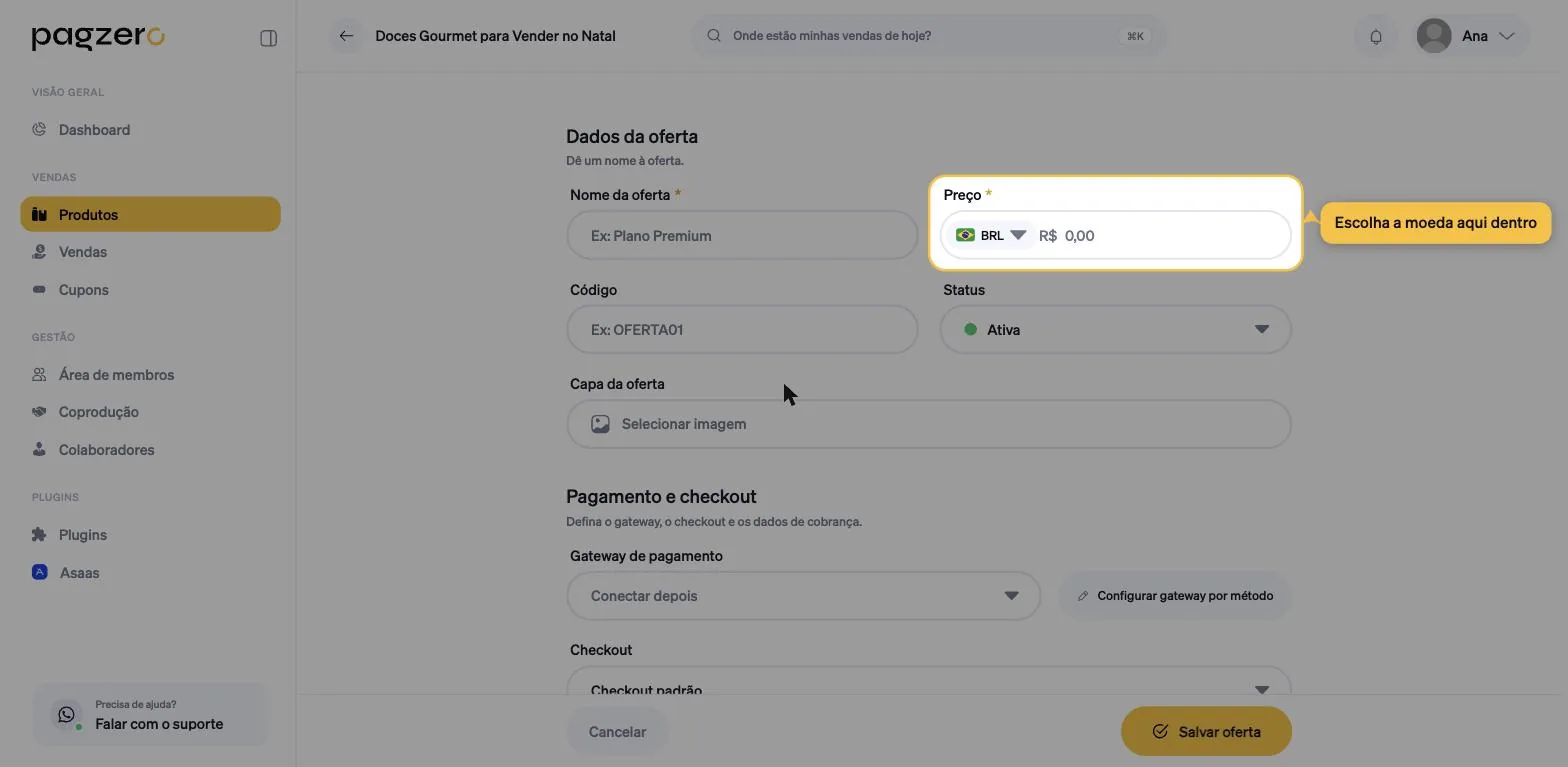
Logo abaixo, escolha o gateway. É a conexão que você criou em Plugins, e é ela que libera as formas de pagamento.
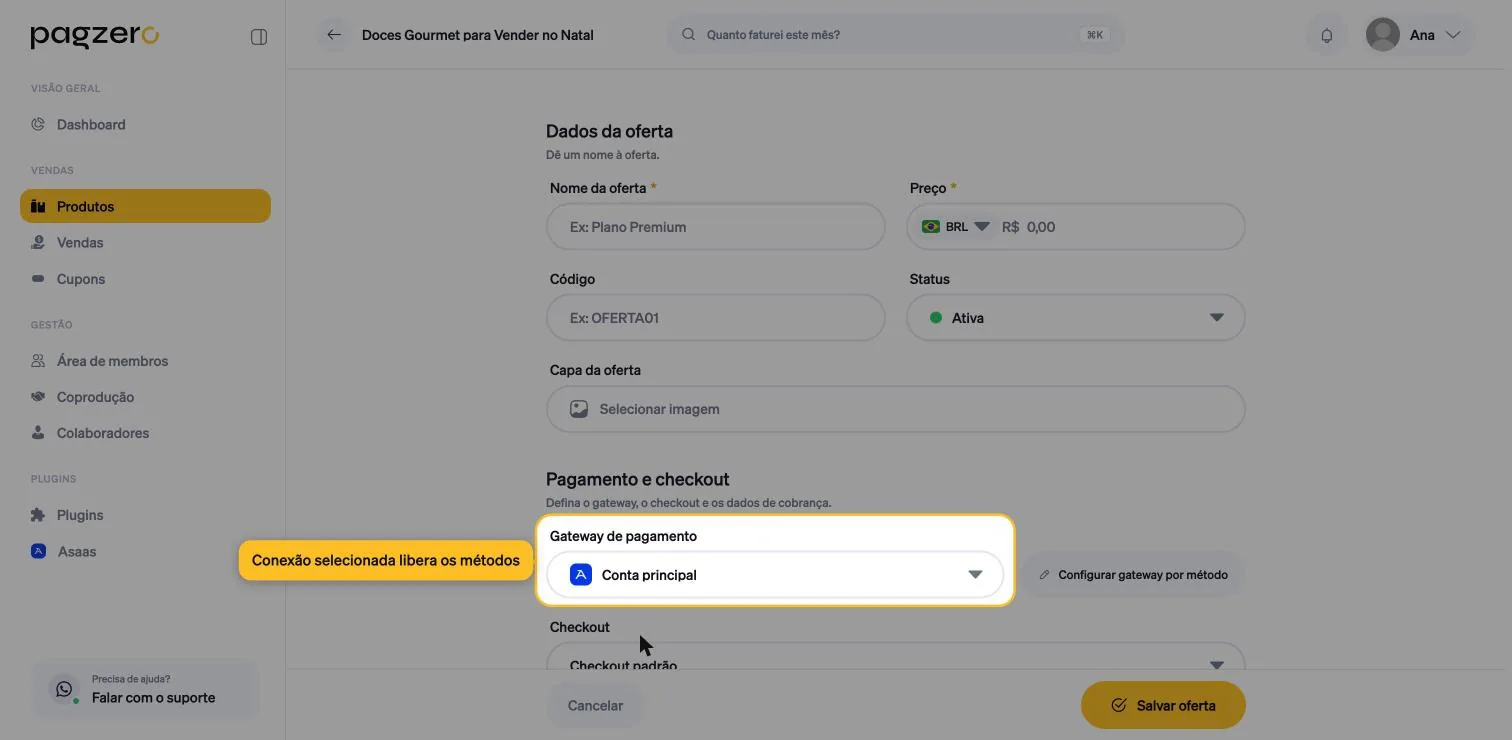
Com o gateway definido, aparece Formas de pagamento. Marque o que você aceita.
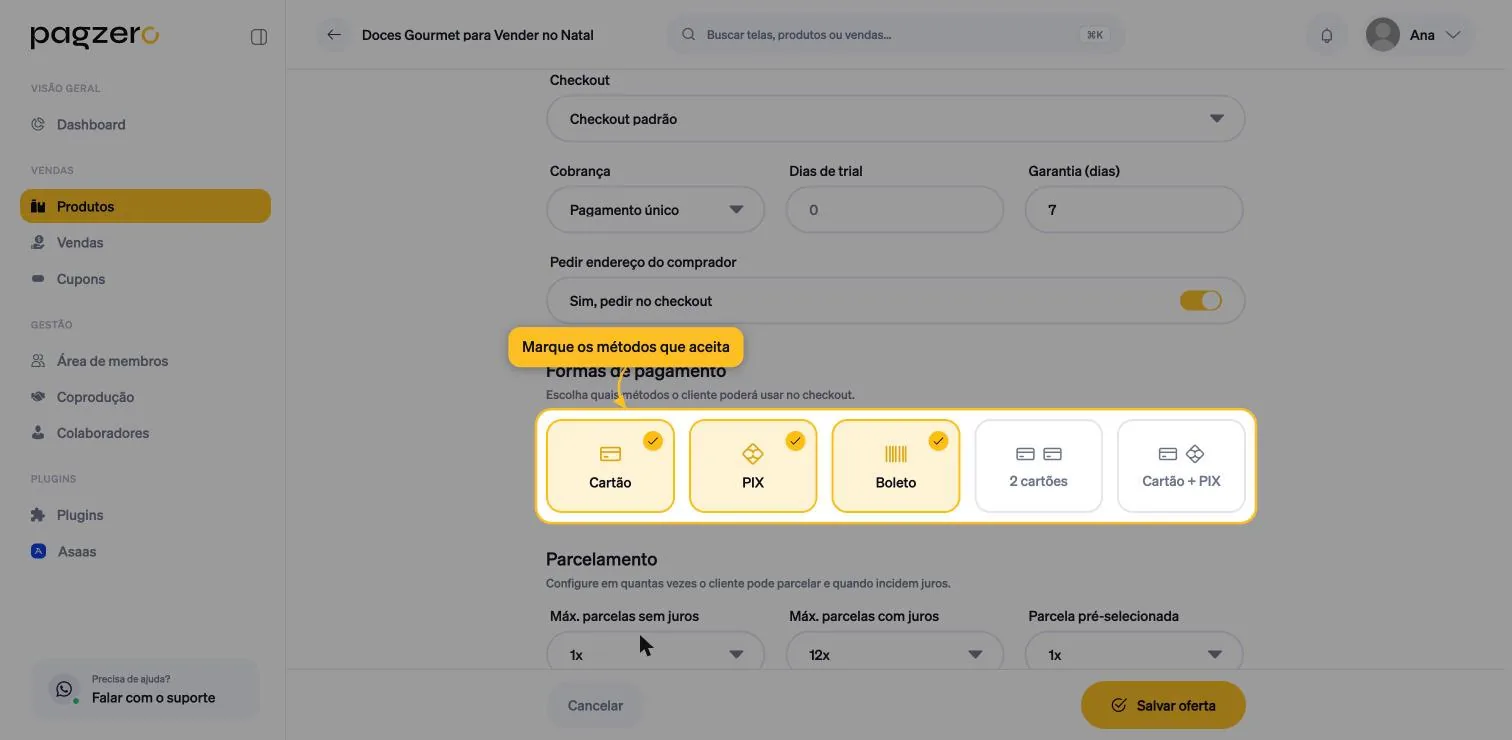
Para a primeira venda, PIX e cartão bastam: o PIX aprova em segundos e tem a menor taxa; o cartão permite parcelar. Salve a oferta.
Passo 3: ajuste o checkout (opcional)
Sua conta já vem com um checkout padrão que funciona. Você pode vender sem tocar nele, e voltar a esta etapa depois.
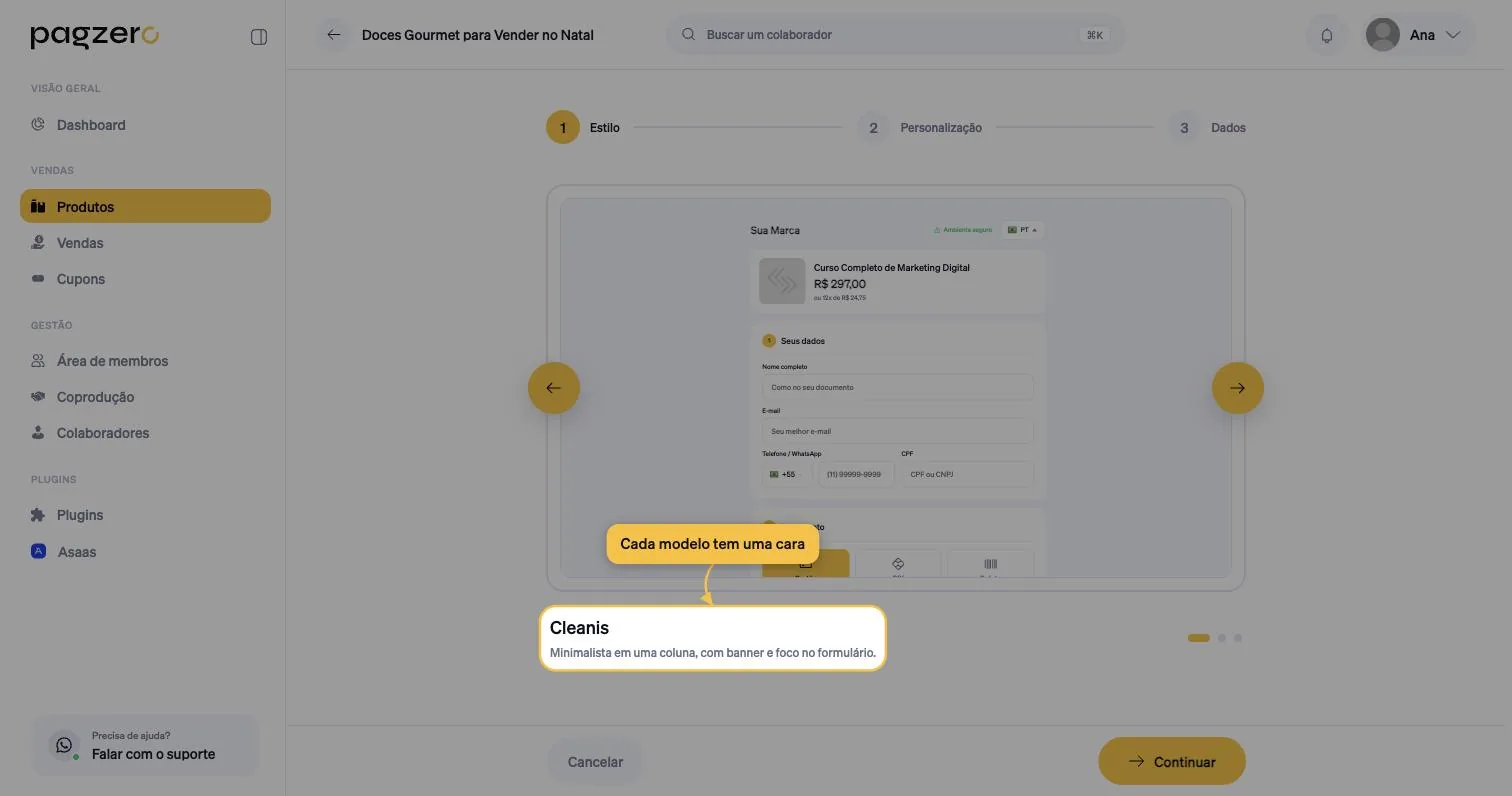
Se quiser a sua cara na página, abra a aba Checkouts do produto e crie um novo. A primeira etapa escolhe o modelo:
A segunda etapa coloca a sua marca: logo, cor e o texto do botão.
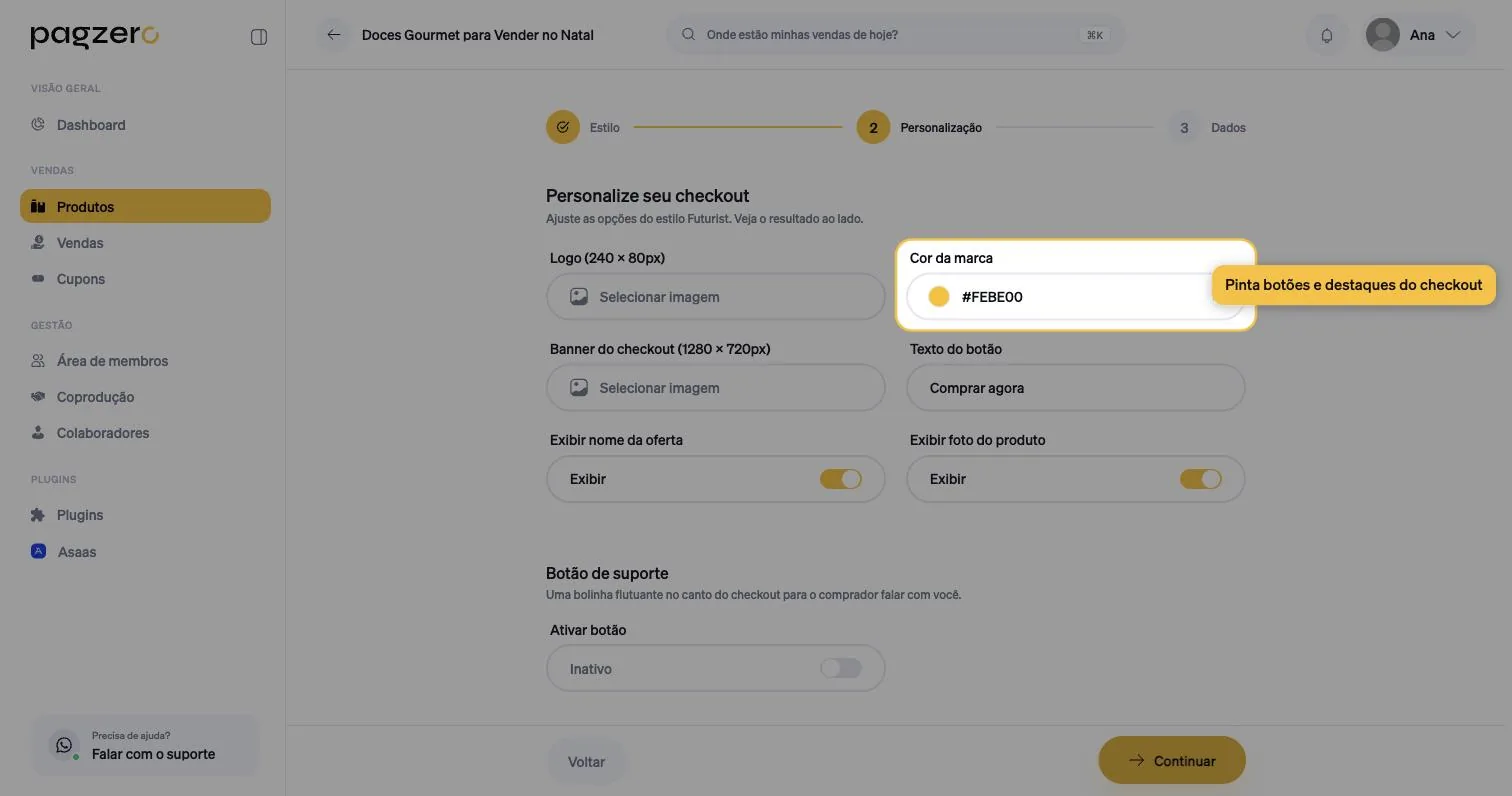
Use a mesma cor da sua página de vendas. A mudança brusca de cor entre uma página e outra faz o comprador achar que trocou de site, e isso derruba conversão.
Passo 4: pegue o link e divulgue
O link de pagamento vem da oferta, não do checkout. Abra o produto, vá na aba Ofertas e clique nos três pontinhos da oferta que vai vender.
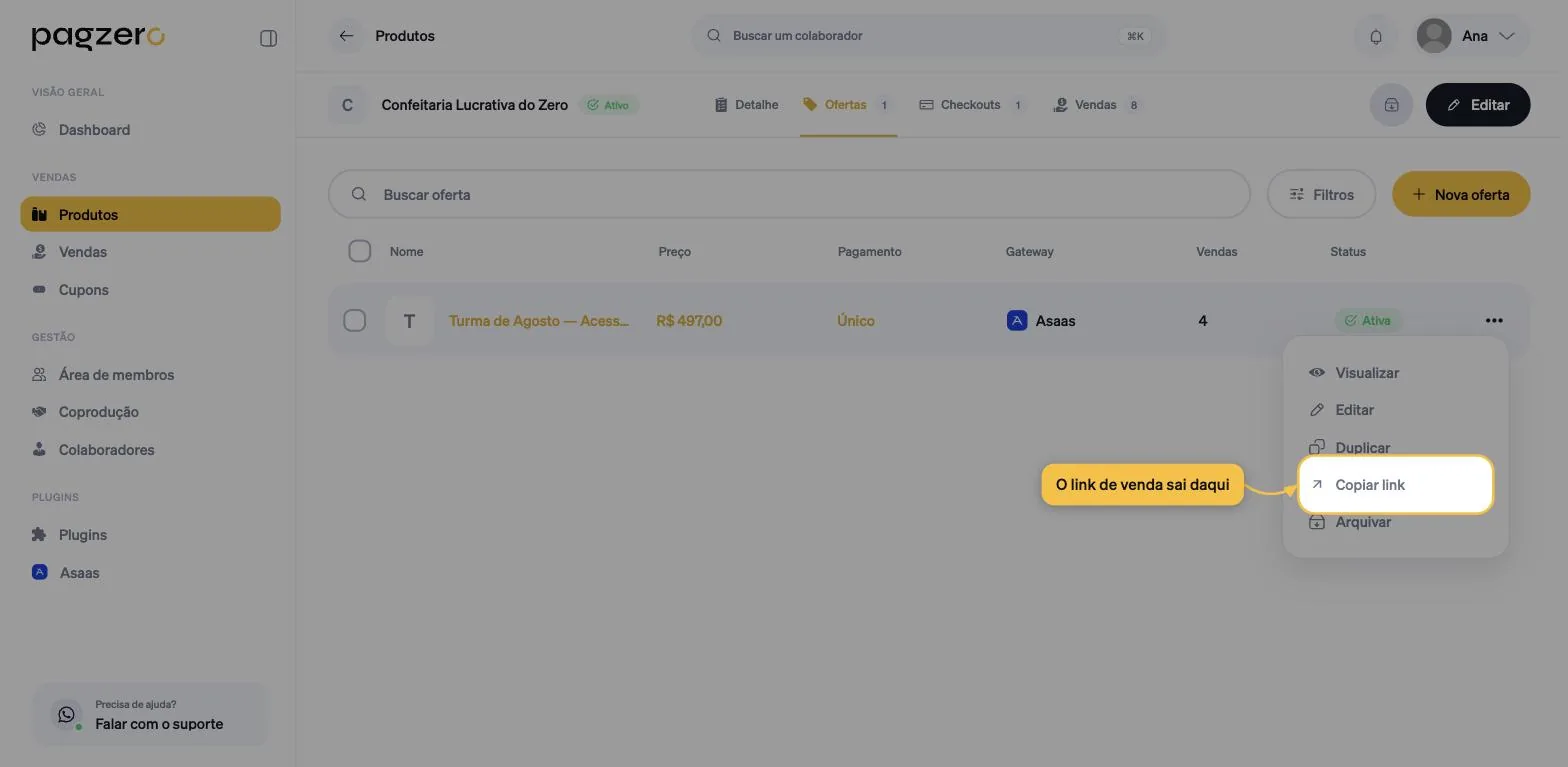
Copiar link coloca o endereço na área de transferência, pronto para colar.
Esse endereço é o que você coloca no botão da sua página de vendas, manda no WhatsApp ou usa no anúncio. Ele abre direto a página de pagamento.
Passo 5: o que o comprador vê
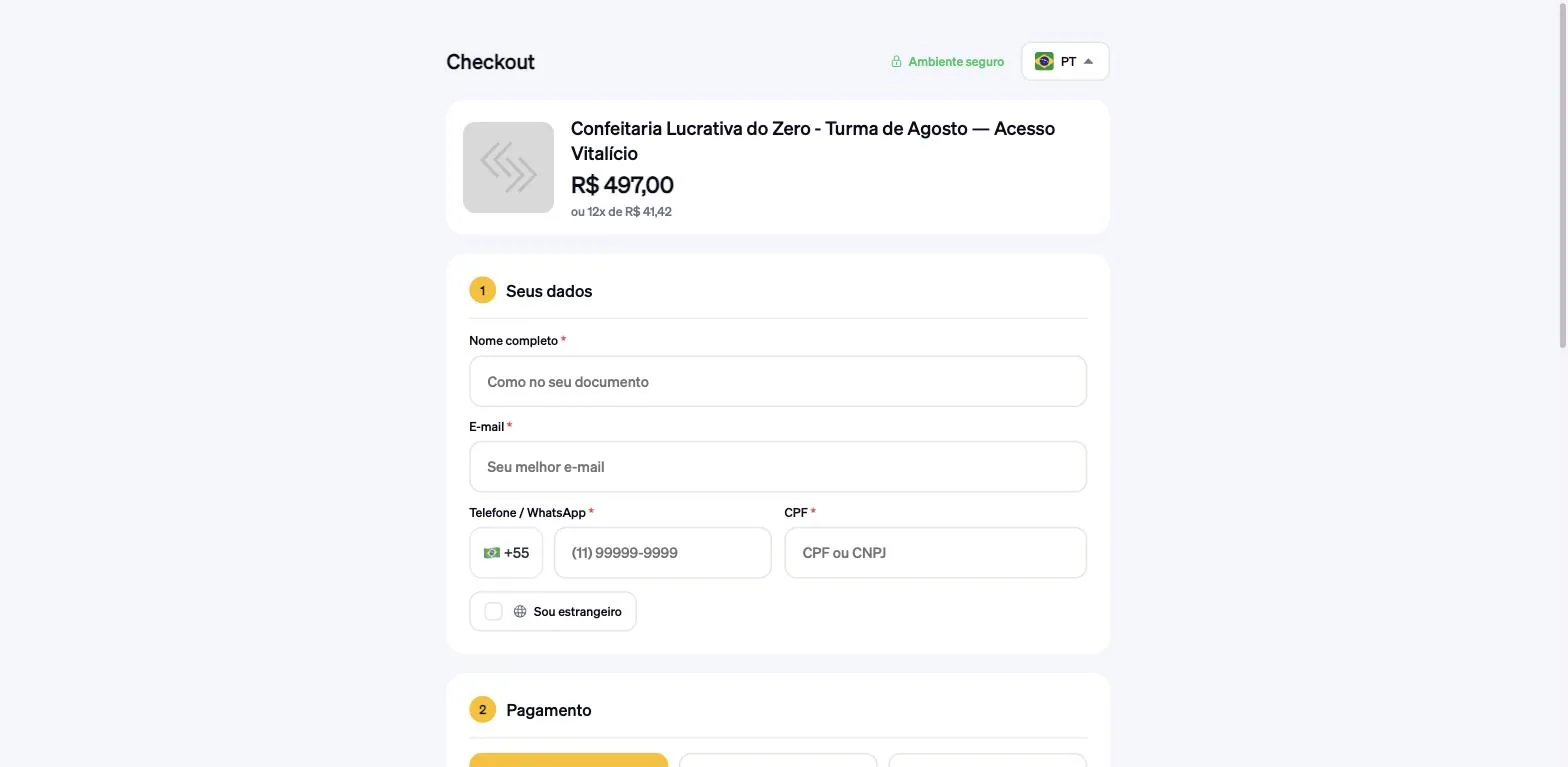
O comprador abre o link e encontra o produto, o preço e o parcelamento. Preenche nome, e-mail, telefone e CPF e passa ao pagamento.
O e-mail é o campo mais importante da tela: é por ele que chega a confirmação da compra e, em produto com área de membros, o acesso.
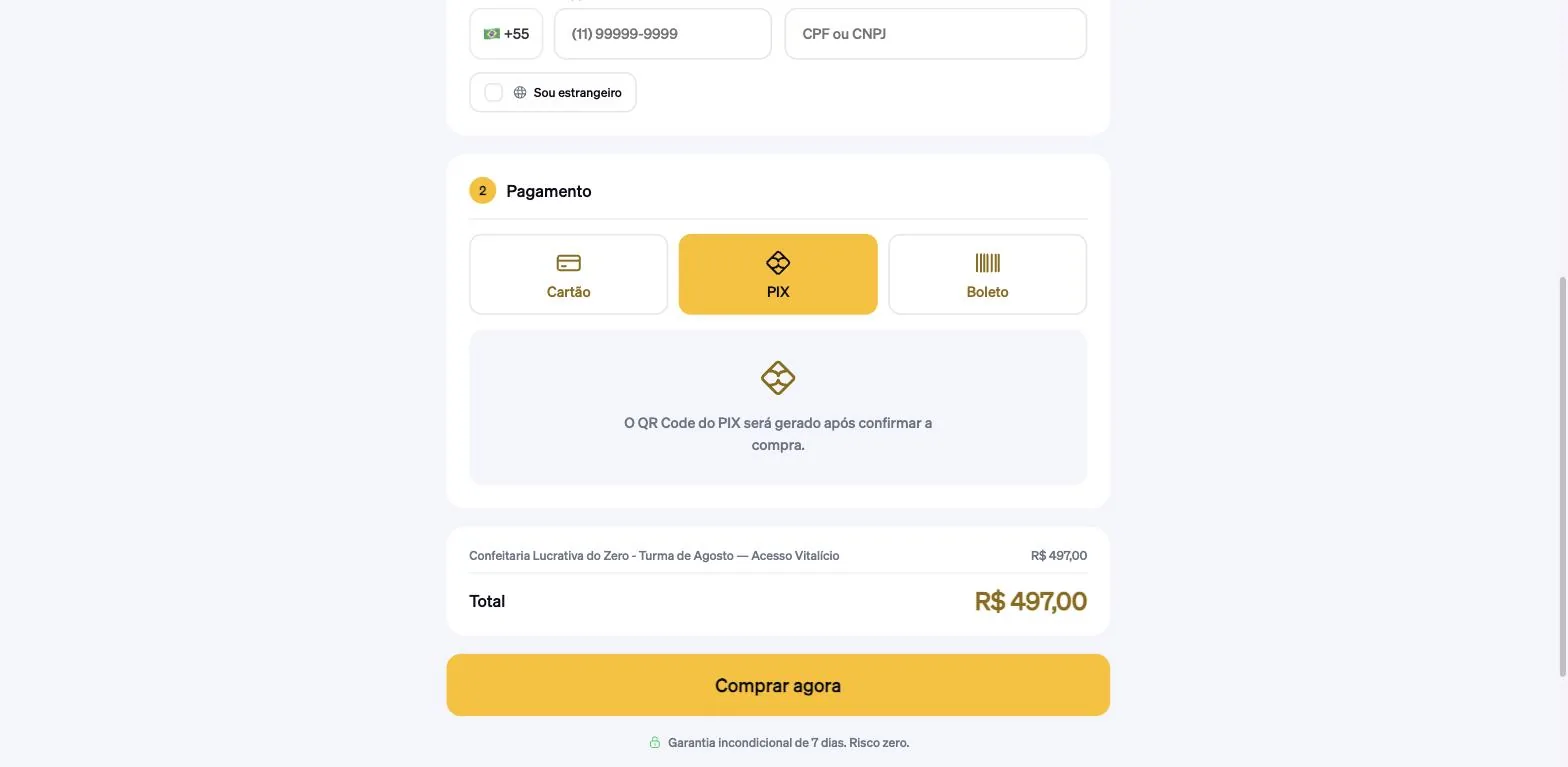
Os métodos oferecidos são os que você marcou na oferta. No PIX, o QR Code só é gerado após a confirmação. No cartão, a aprovação costuma ser imediata. No boleto, a compensação leva até 3 dias úteis.
Passo 6: a venda aparece no painel
No menu lateral, clique em Vendas. Toda venda entra aqui, aprovada ou não.
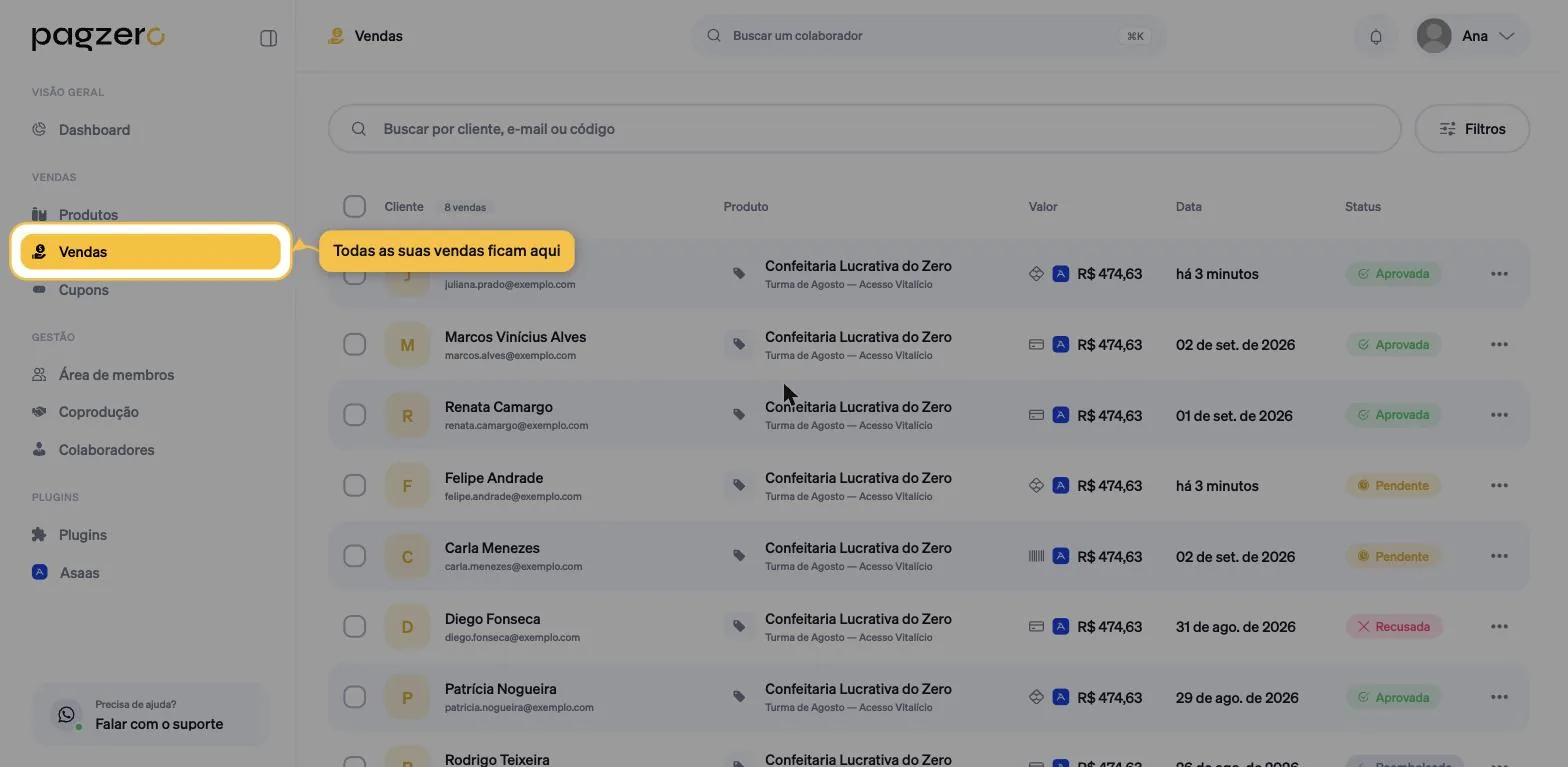
Cada linha traz o comprador, o produto e a oferta, o valor, quando aconteceu e o status.
O status da venda
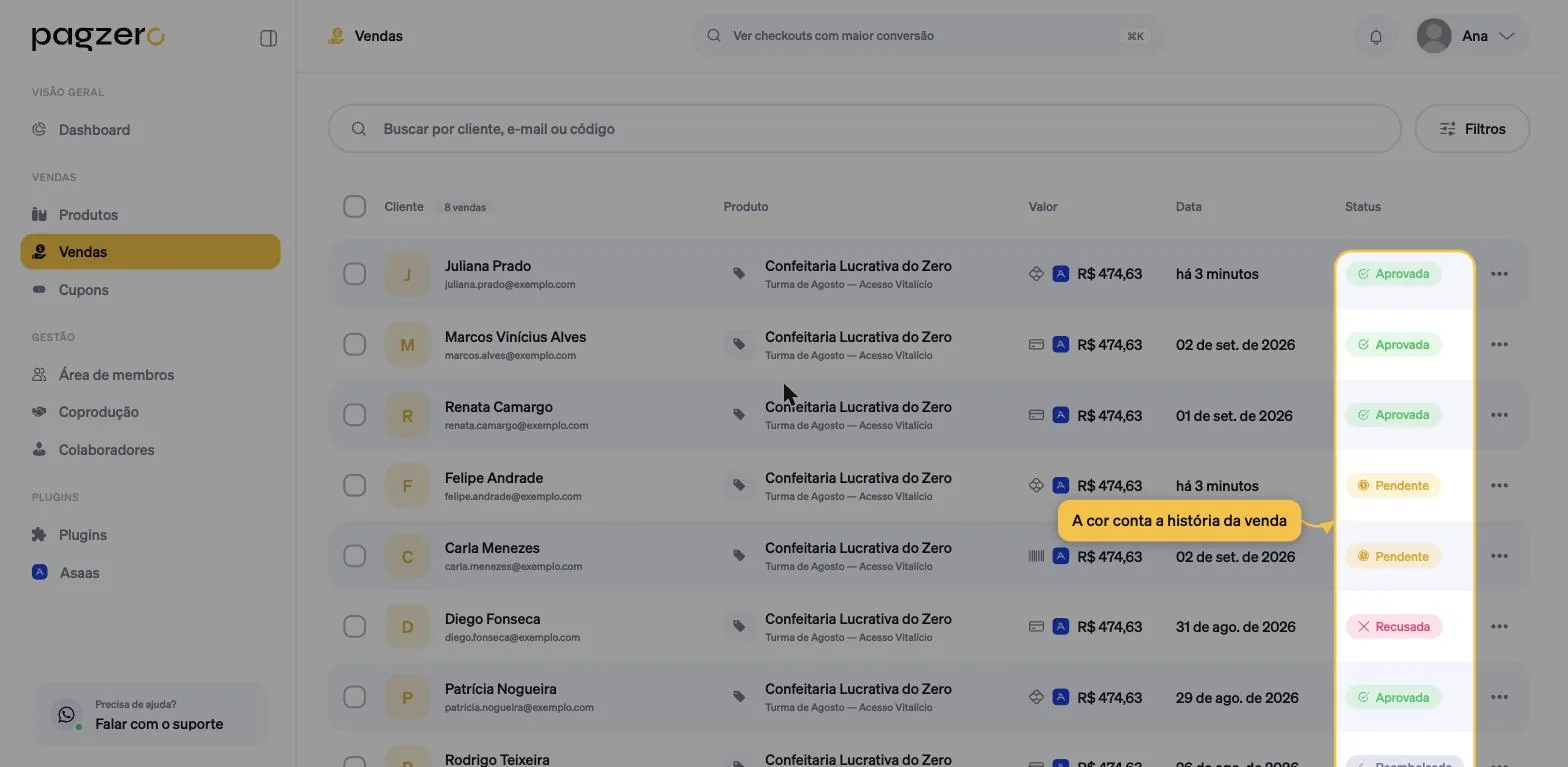
É a informação mais importante da lista:
- Aprovada (verde): o pagamento foi confirmado. O dinheiro é seu.
- Pendente (amarelo): a cobrança existe, mas ninguém pagou ainda. É o estado normal de PIX e boleto recém-gerados.
- Recusada (vermelho): o cartão foi negado. Acontece por limite, dados errados ou antifraude do banco.
- Reembolsada: o valor voltou para o comprador.
Uma venda pendente de PIX vira aprovada sozinha quando o comprador paga: o gateway avisa a PagZero e o status muda. Não é preciso fazer nada.
Encontrar uma venda específica
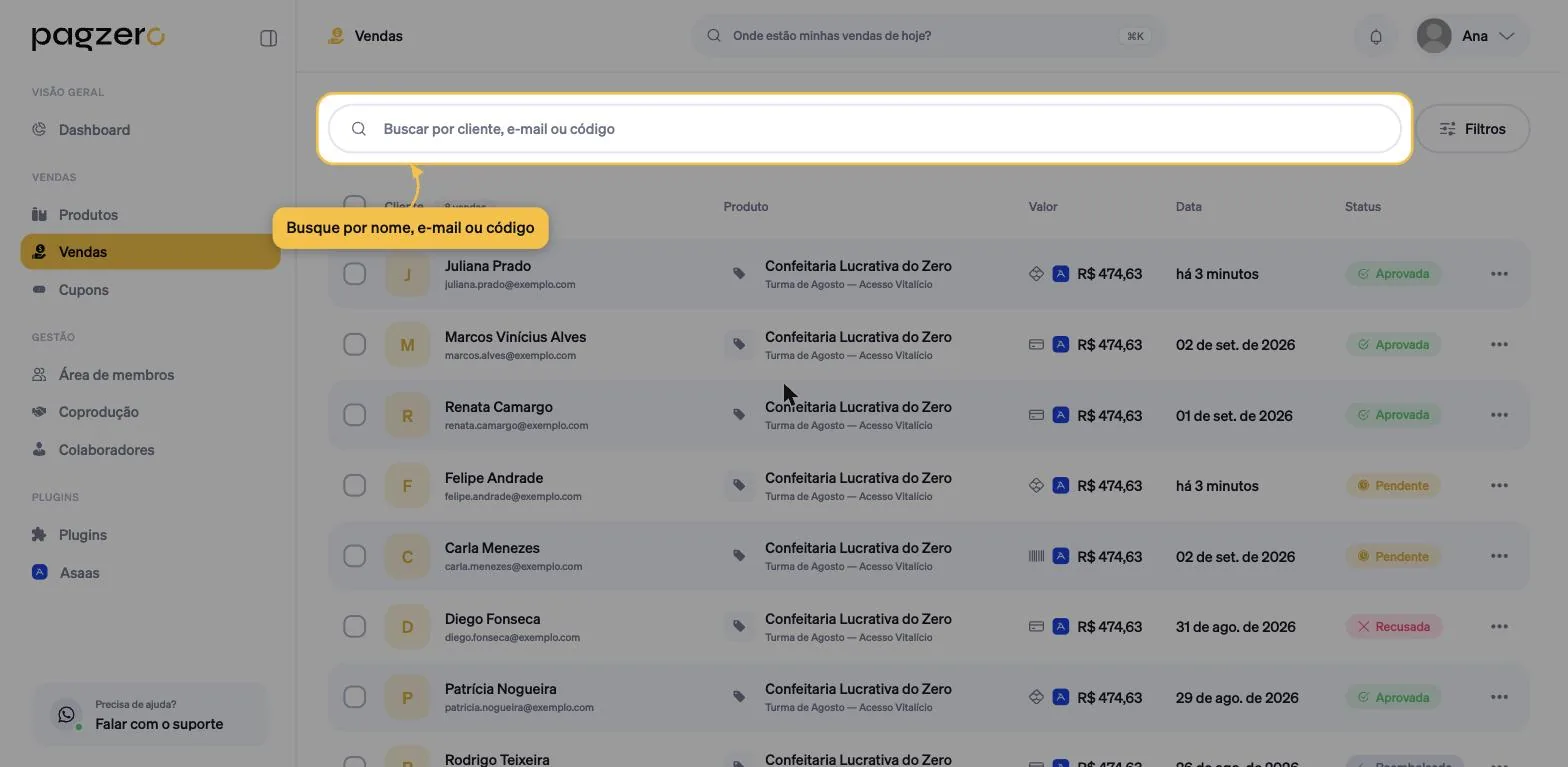
Quando um comprador te procura dizendo que pagou, a busca por e-mail é o caminho mais rápido, porque é o dado que ele digitou no checkout.
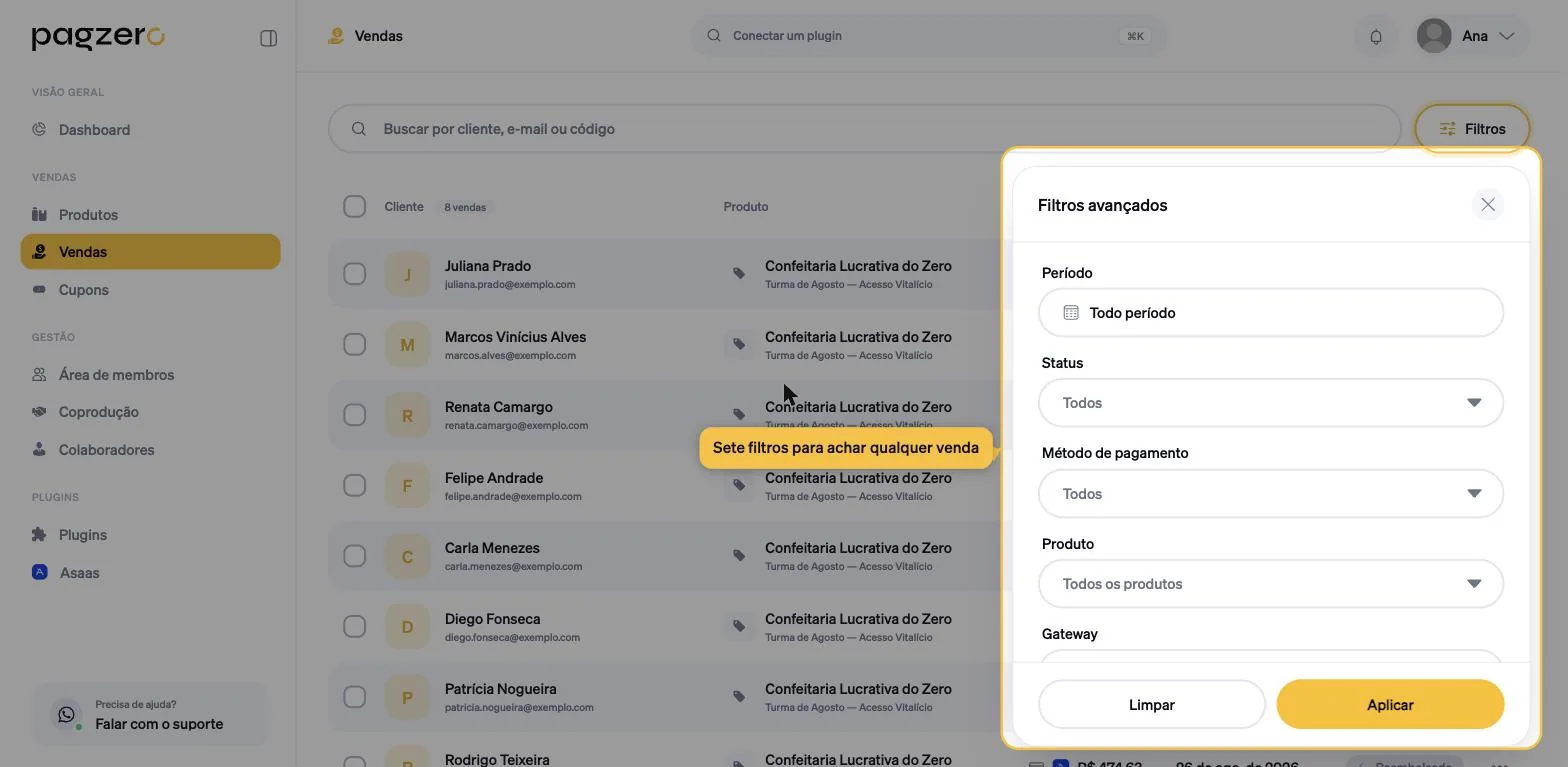
Os filtros avançados servem para recortes: as vendas de um produto, as recusadas do mês, as pagas por boleto. Um detalhe que confunde: o contador ao lado do botão mostra quantos filtros estão ativos, e um filtro esquecido faz a lista parecer vazia.
Passo 7: os detalhes de uma venda
Clique em qualquer linha para abrir a venda inteira.
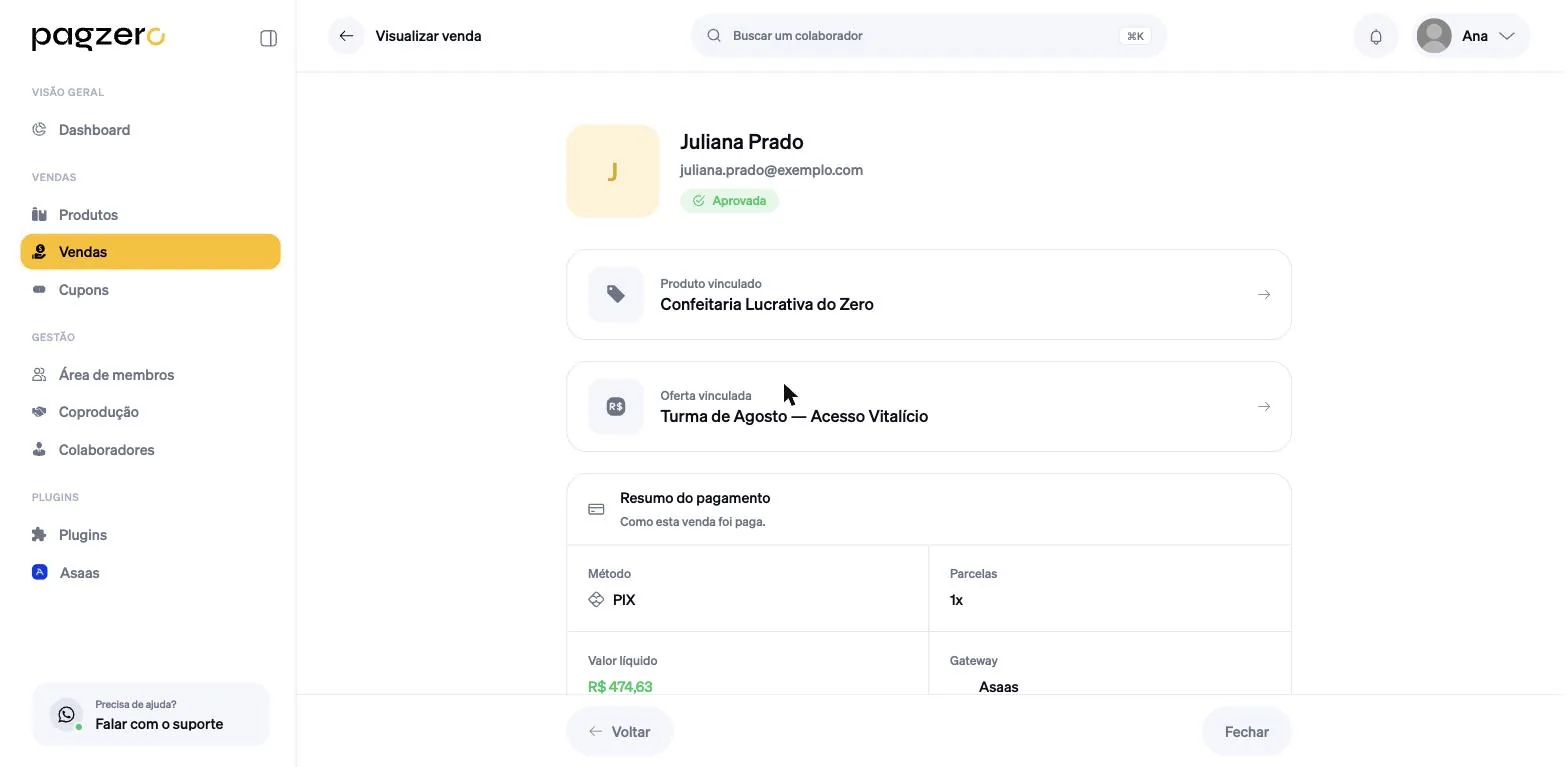
No topo ficam o comprador e o status. Abaixo, o produto e a oferta que geraram a venda, e o resumo do pagamento com método, parcelas, gateway e o código da transação.
O código da transação é o número que identifica a cobrança no gateway. É ele que você informa ao suporte do Asaas ou da Pagar.me quando precisa investigar um pagamento.
Quanto você realmente recebe
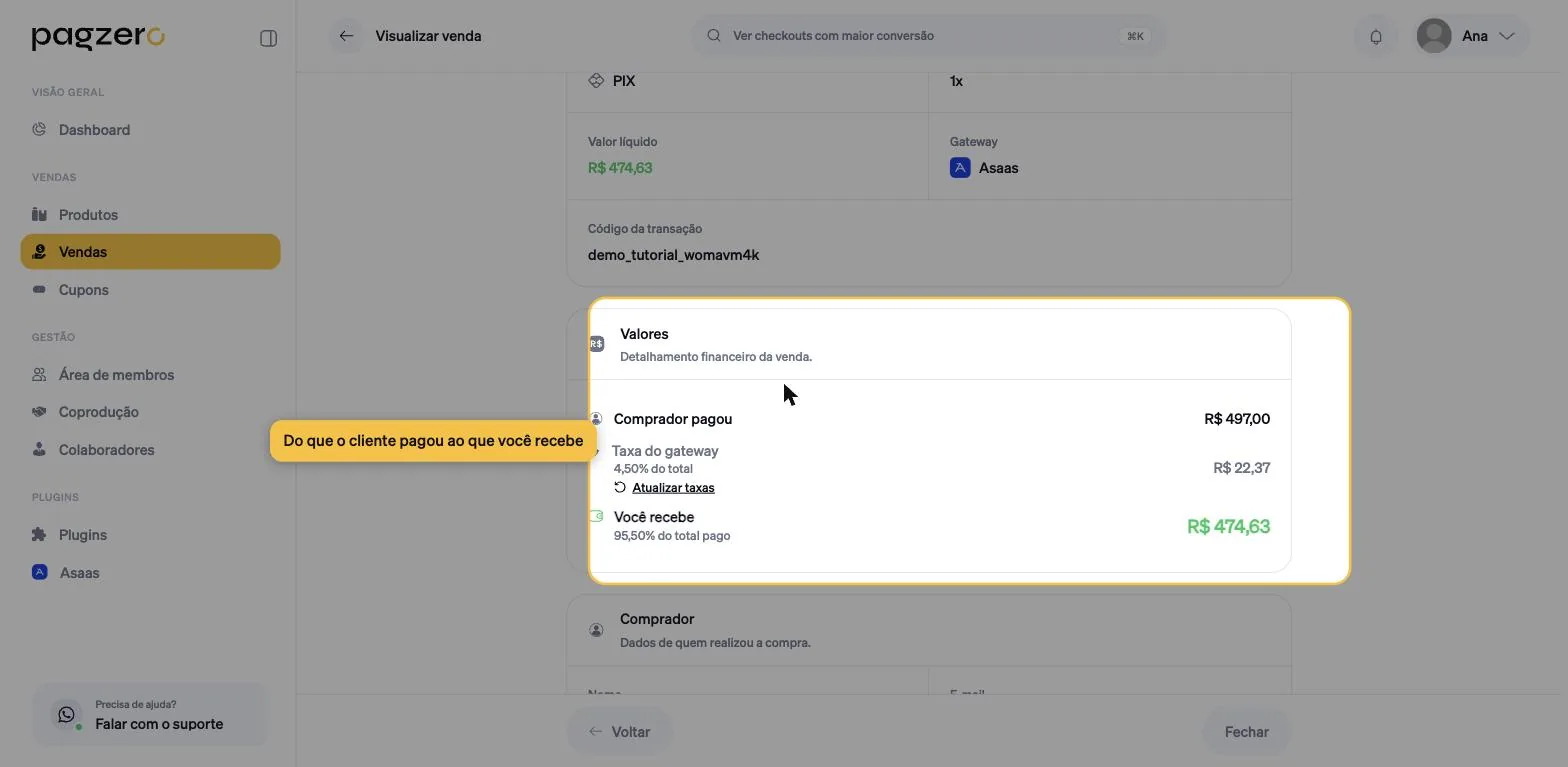
Este bloco responde à pergunta que todo produtor faz na primeira venda. São três linhas:
- Comprador pagou: o valor cheio da oferta.
- Taxa do gateway: quanto o Asaas, a Pagar.me ou o Stripe cobraram, em reais e em percentual.
- Você recebe: o que sobra, e é o que cai na sua conta.
Repare que a PagZero não aparece nessa conta. A plataforma não retém percentual sobre a venda: a única dedução é a taxa do gateway, que é dele e vai para ele.
O link Atualizar taxas reconsulta o valor no gateway. Serve porque a taxa definitiva só fecha na liquidação: antes disso o número exibido é uma estimativa.
Perguntas frequentes
Fiz tudo e o link diz "Checkout indisponível". Por quê?
A oferta está sem gateway, ou não está ativa. São as duas únicas condições que a PagZero exige para exibir a página de pagamento.
A venda está pendente há horas. Devo fazer algo?
Em PIX e boleto, pendente significa que a cobrança foi gerada e o comprador ainda não pagou. Quando pagar, o status muda sozinho. Boleto pode levar até 3 dias úteis para compensar.
Por que uma venda foi recusada?
Cartão recusado costuma ser limite insuficiente, dados digitados errado ou bloqueio do banco. O comprador pode tentar de novo, inclusive com outro método.
Quando o dinheiro cai na minha conta?
Quem faz o repasse é o gateway, não a PagZero, e o prazo é o dele. No cartão costuma ser de 2 a 30 dias, conforme o contrato; no PIX, quase imediato.
O comprador recebe algum e-mail?
Recebe a confirmação da compra. Em produto com área de membros, recebe também o acesso, com a senha do primeiro login.
Posso lançar uma venda manualmente?
Não. Toda venda nasce de um pagamento processado por um gateway, o que garante que o registro do painel corresponda a dinheiro que existiu de fato.
Este artigo resolveu sua dúvida?
Falar com o suporte